Creazy
    1. ホーム
    2. ブログ
    3. Creazyが初めてなら?Creazyチュートリアル(2026.02)
    ガイド
    2026年2月26日

    Creazyが初めてなら?Creazyチュートリアル(2026.02)
    Creazyチュートリアル

    ようこそ!😊
    Creazyへのご訪問を心より歓迎いたします。

    この記事では、商品詳細ページの作成方法から、エディターでの編集方法、そして新しく追加されたツールバーやドラッグ&ドロップ機能まで、すべて漏れなくご説明いたします。

    ゆっくり順番通りに進めていけば、どなたでも簡単に商品詳細ページを作成できます!


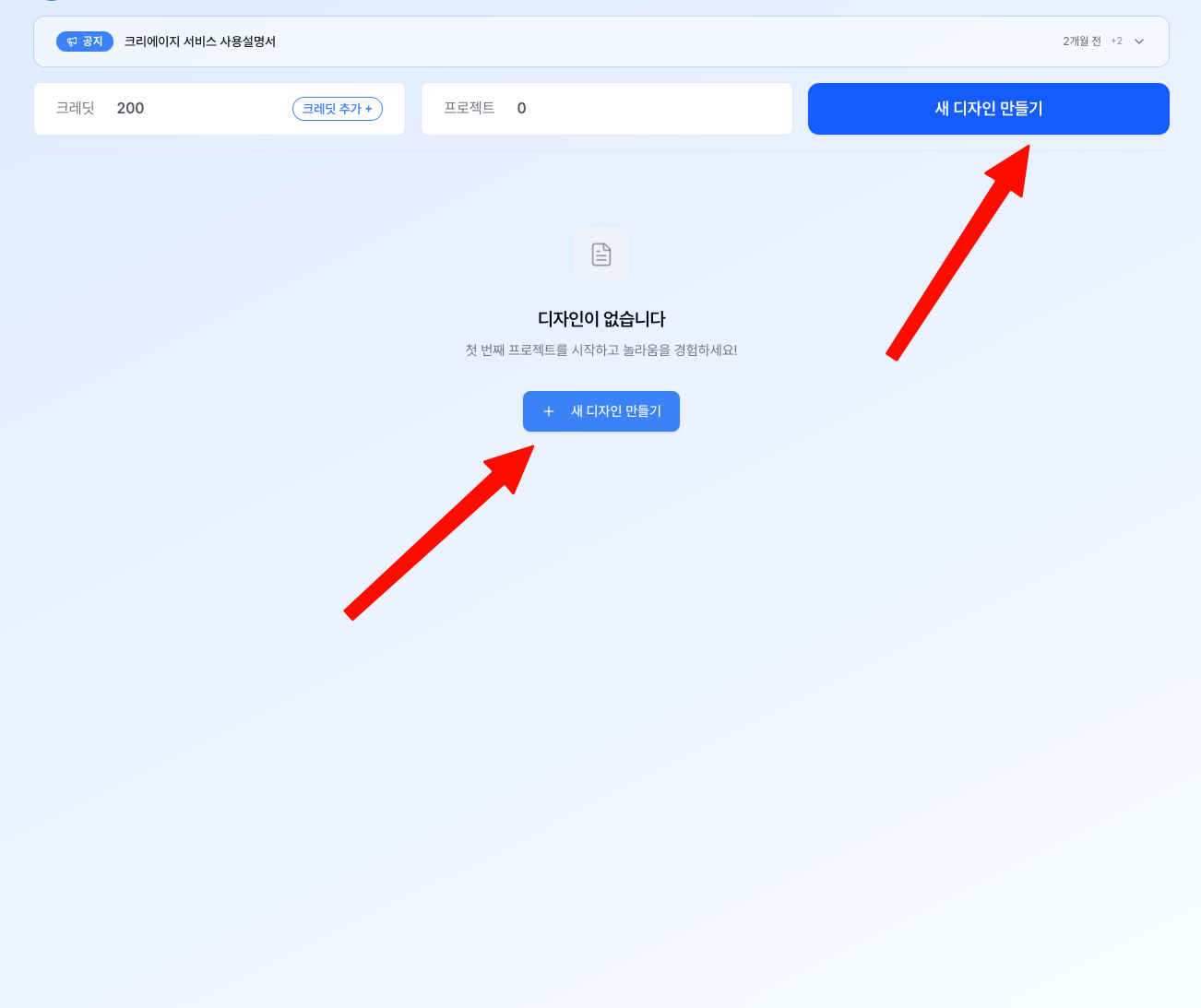
    ログイン後の画面

    新しいデザインを作成

    ここでのデザインとは、商品詳細ページ1つを意味します。
    商品詳細ページを作成するには、「新しいデザインを作成」ボタンをクリックしてください。

    SCR-20260226-kmoq.png

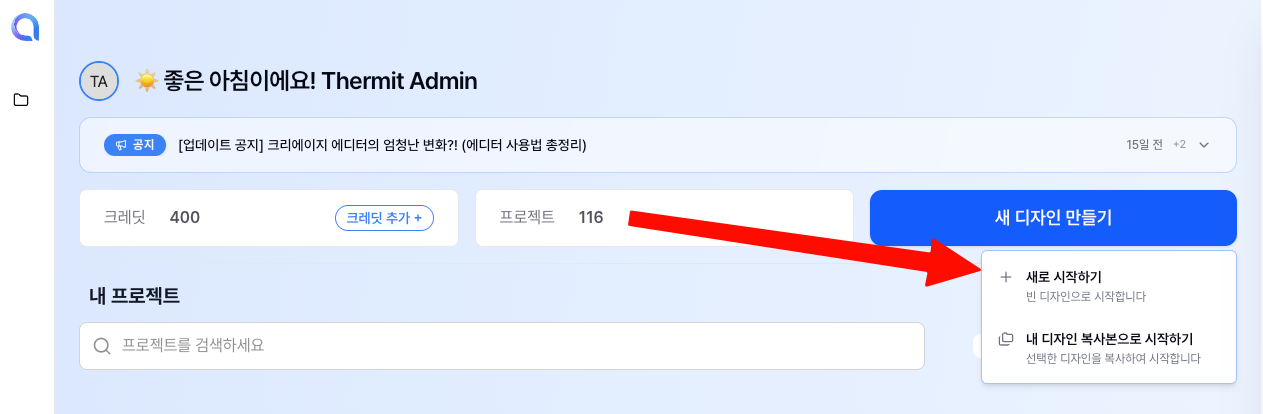
    ログインすると、上記のようなダッシュボード画面が表示されます。
    画面中央にある**「新しいデザインを作成」**ボタンが見えますか?
    このボタンをクリックすると、すぐに商品詳細ページの作成を開始できます。
    以前作成したデザインがある場合は、この画面から確認して編集に入ることもできます。


    SCR-20260226-klww.png

    ボタンをクリックすると、上記のような選択画面が表示されます。
    初めての方は**「新規作成」**ボタンをクリックしてください。
    完全にゼロから新しい商品詳細ページを作成できます。


    プロジェクトの基本情報を入力する

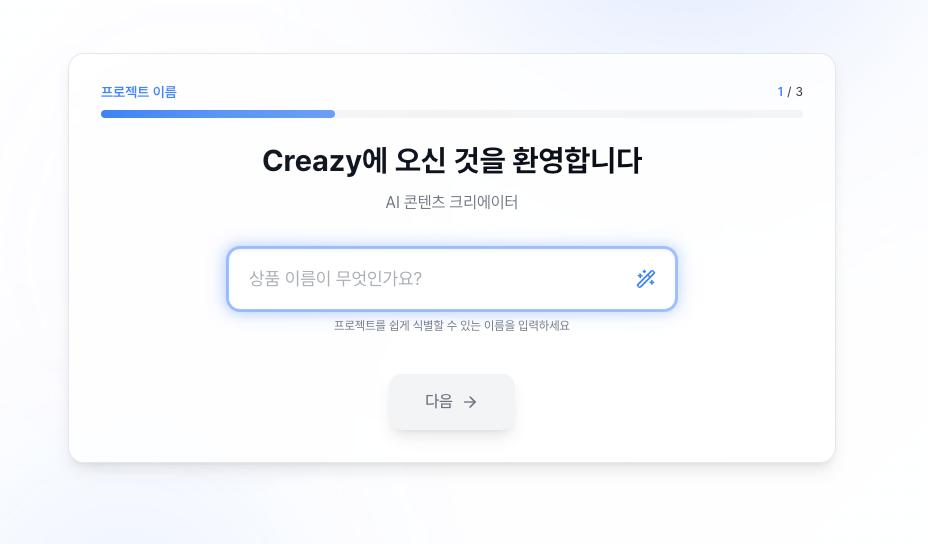
    商品名の入力

    SCR-20260226-kmfi.png

    最初のステップは商品名を入力することです。
    販売する商品の名前を入力してください。
    例えば「プレミアムワイヤレスイヤホン」「手作りいちごジャム」のような形です。
    この名前はAIが商品詳細ページの内容を作成する際の基本情報として活用されるため、実際に販売で使用する商品名を正確に入力することをお勧めします。


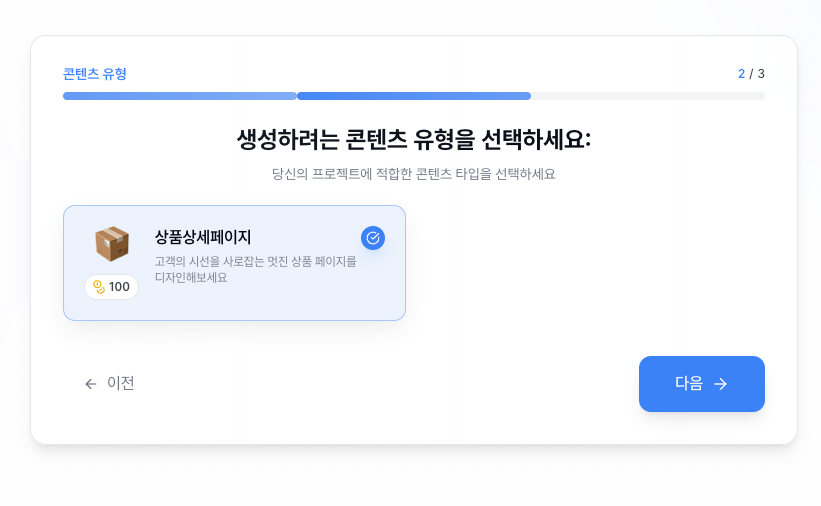
    コンテンツタイプの選択

    SCR-20260226-kmsy.png

    次に、コンテンツタイプを選択する画面です。
    現時点では商品詳細ページを選択してください。
    選択後、次へボタンをクリックしてください。

    今後は商品詳細ページ以外にも、バナーやサムネイルなど、さらに多様なコンテンツタイプが追加される予定ですので、ご期待ください!


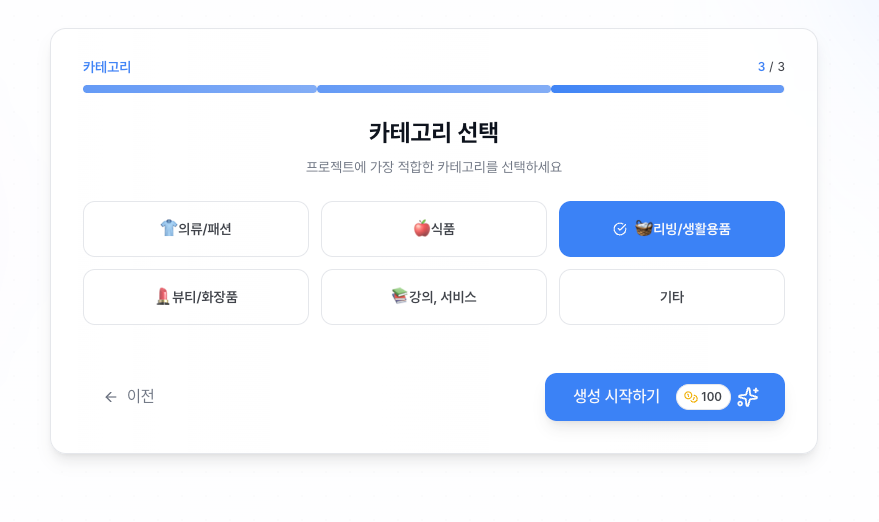
    カテゴリーの選択

    SCR-20260226-kmuq.png

    次に、商品に合ったカテゴリーを選択してください。
    カテゴリーを正確に選択することが重要な理由があります。

    各カテゴリーには
    ✔ その商品群に最適化されたデザインテンプレート
    ✔ 実際に売れている商品詳細ページで検証された構成フォーマット

    があらかじめ設定されているからです。
    例えば、食品カテゴリーでは食欲をそそるレイアウトが、ファッションカテゴリーでは着用写真を強調する構成が自動的に適用されます。
    商品に最も近いカテゴリーを選んでいただければ、AIがより優れた成果物を作成できます。


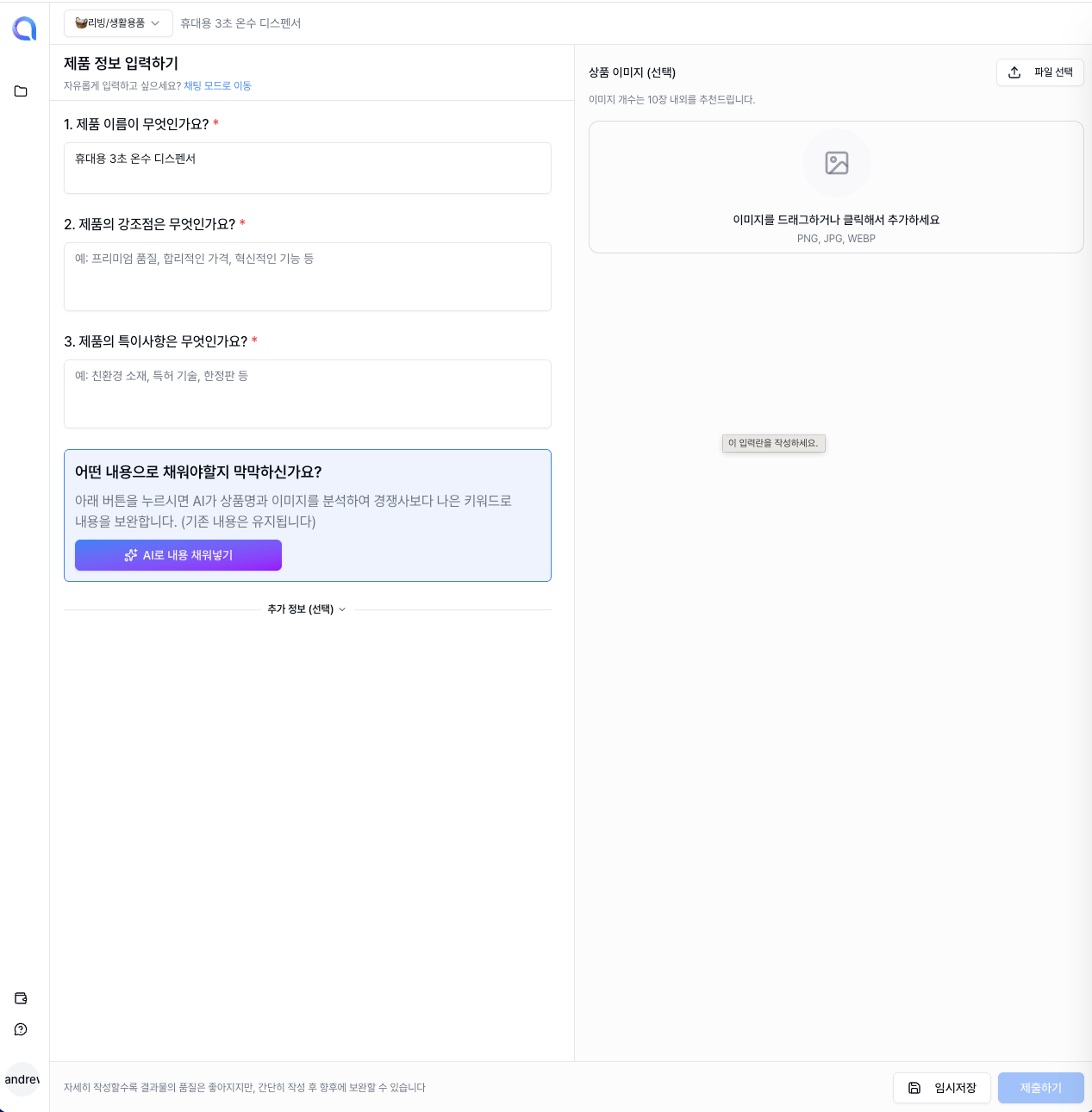
    企画書の作成

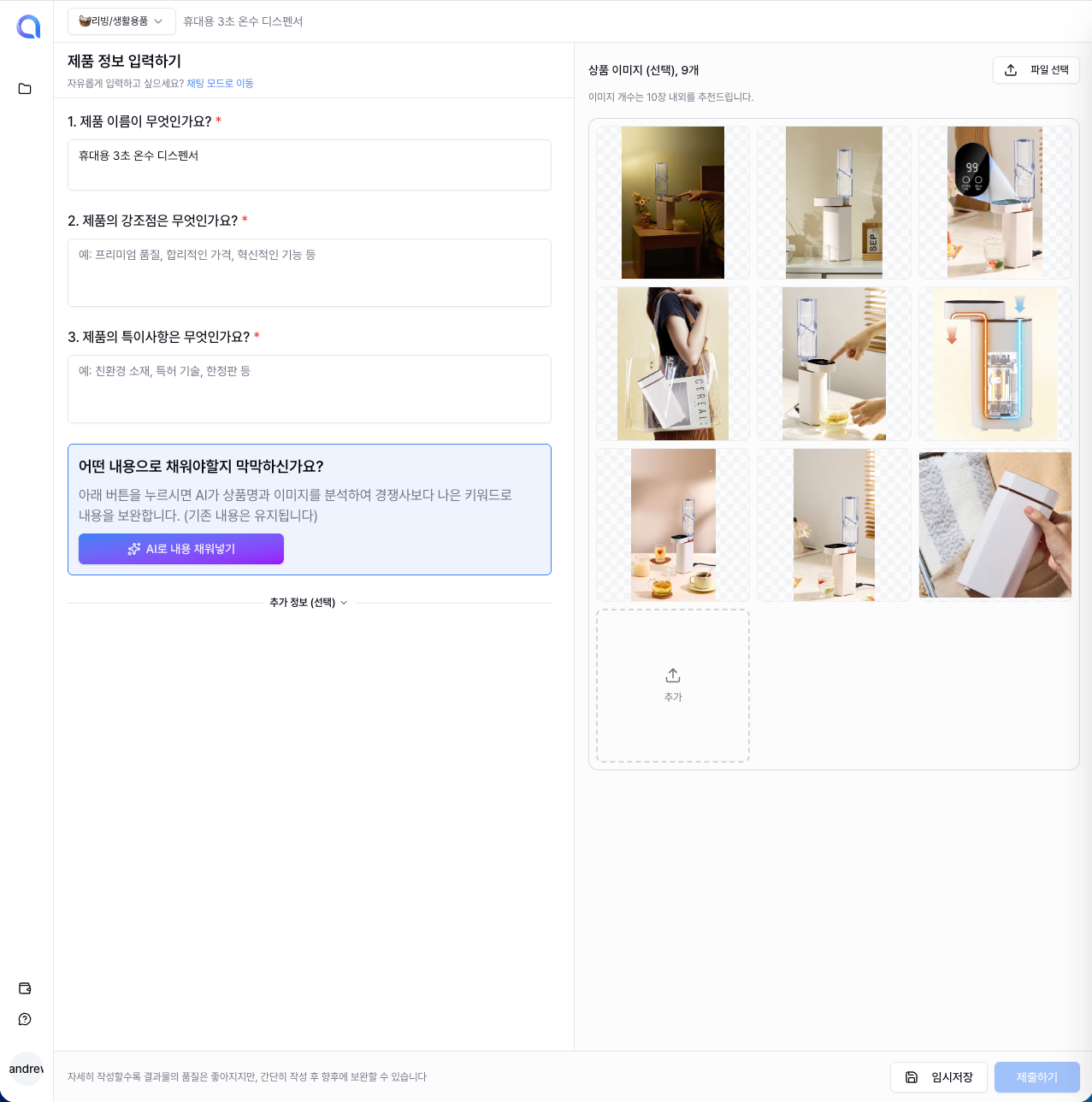
    このステップは、商品詳細ページに掲載する実際のコンテンツを入力する重要なステップです。
    商品の特徴、メリット、使い方など、お客様に伝えたい情報をここで記入します。

    SCR-20260226-kmxv.png

    上記の画面のように、各項目ごとに内容を記入していきます。
    直接入力していただいても構いませんし、以下でご説明するAI自動作成機能を活用すると、はるかに便利です。


    写真のアップロード

    SCR-20260226-kncf.png

    商品の写真をアップロードしてください。
    商品詳細ページのクオリティは写真で決まると言っても過言ではありません!

    写真が多ければ多いほど、AIがより多様な構図やレイアウトで商品詳細ページをデザインできるため、お持ちの商品写真をできるだけ多くアップロードすることをお勧めします。
    正面、側面、ディテールカット、使用シーンなど、さまざまな角度の写真があると特に効果的です。


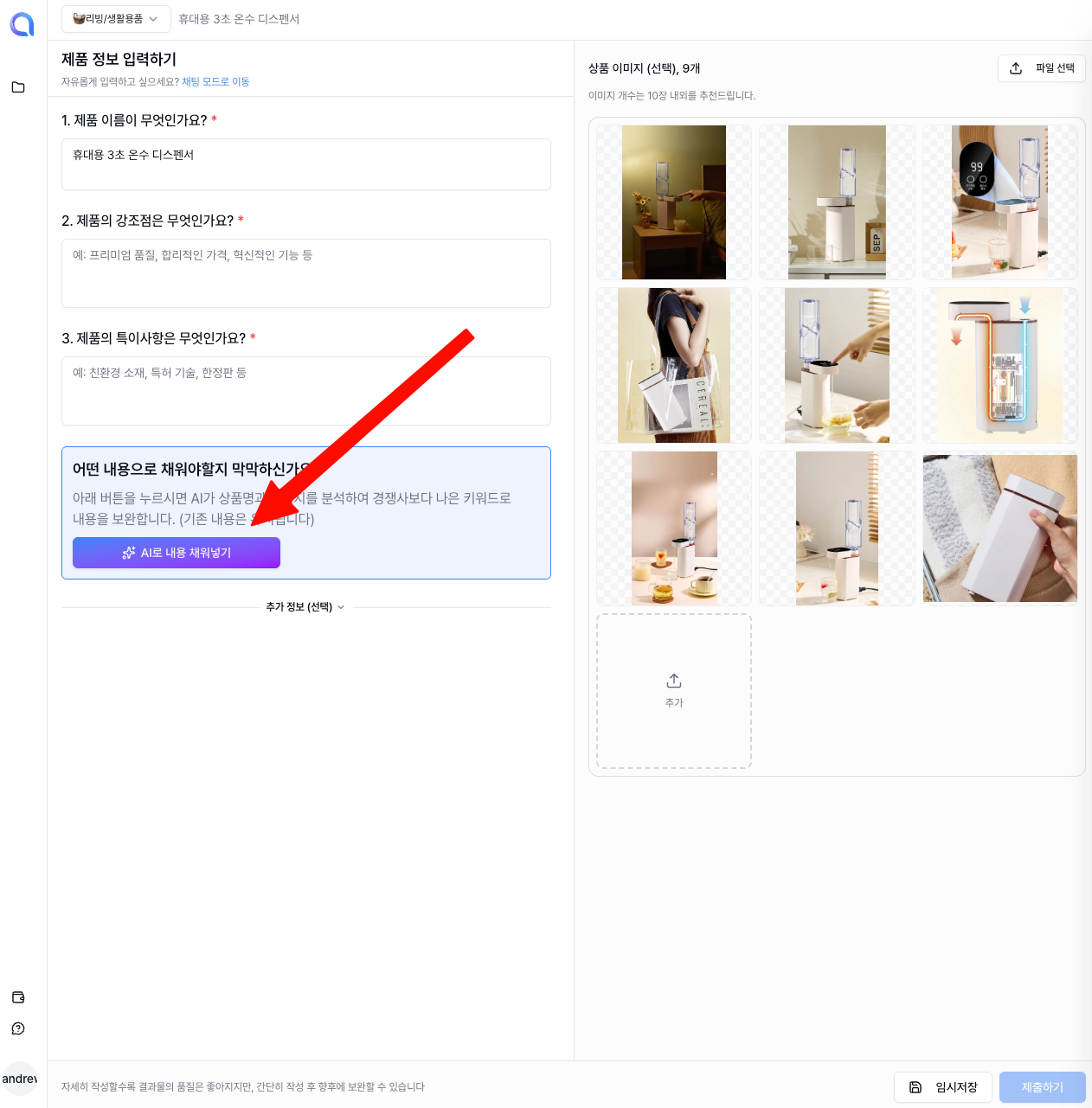
    AIで内容を自動入力

    SCR-20260226-knjc.png

    企画書を自分で書くのが難しいですか?ご安心ください!
    AIが自動で商品詳細ページの内容を作成します。

    先ほど入力した商品名、カテゴリー、アップロードした写真をもとに、AIが商品の特徴やセールスポイントを分析して企画書を自動で記入してくれます。
    AIが作成した内容を確認した後、気に入らない部分だけ修正すれば良いので、大幅な時間の節約になります。


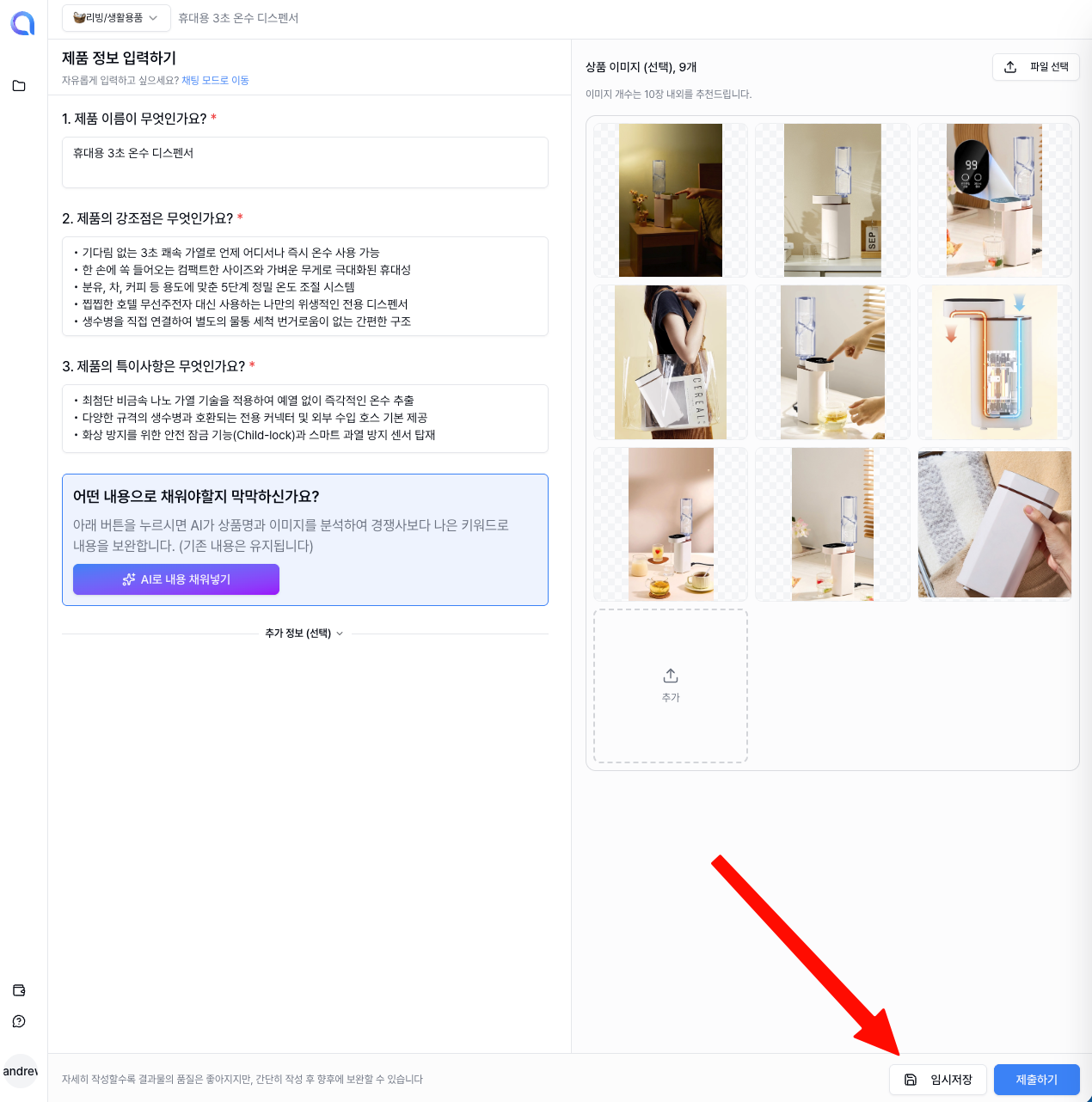
    一時保存

    SCR-20260226-knmd.png

    作業中に急に席を外す必要がある場合や、後で続きを作業したい場合は、一時保存ボタンをクリックしてください。
    作成中の内容がそのまま保存され、次に戻ってきた時に続きから作業できます。


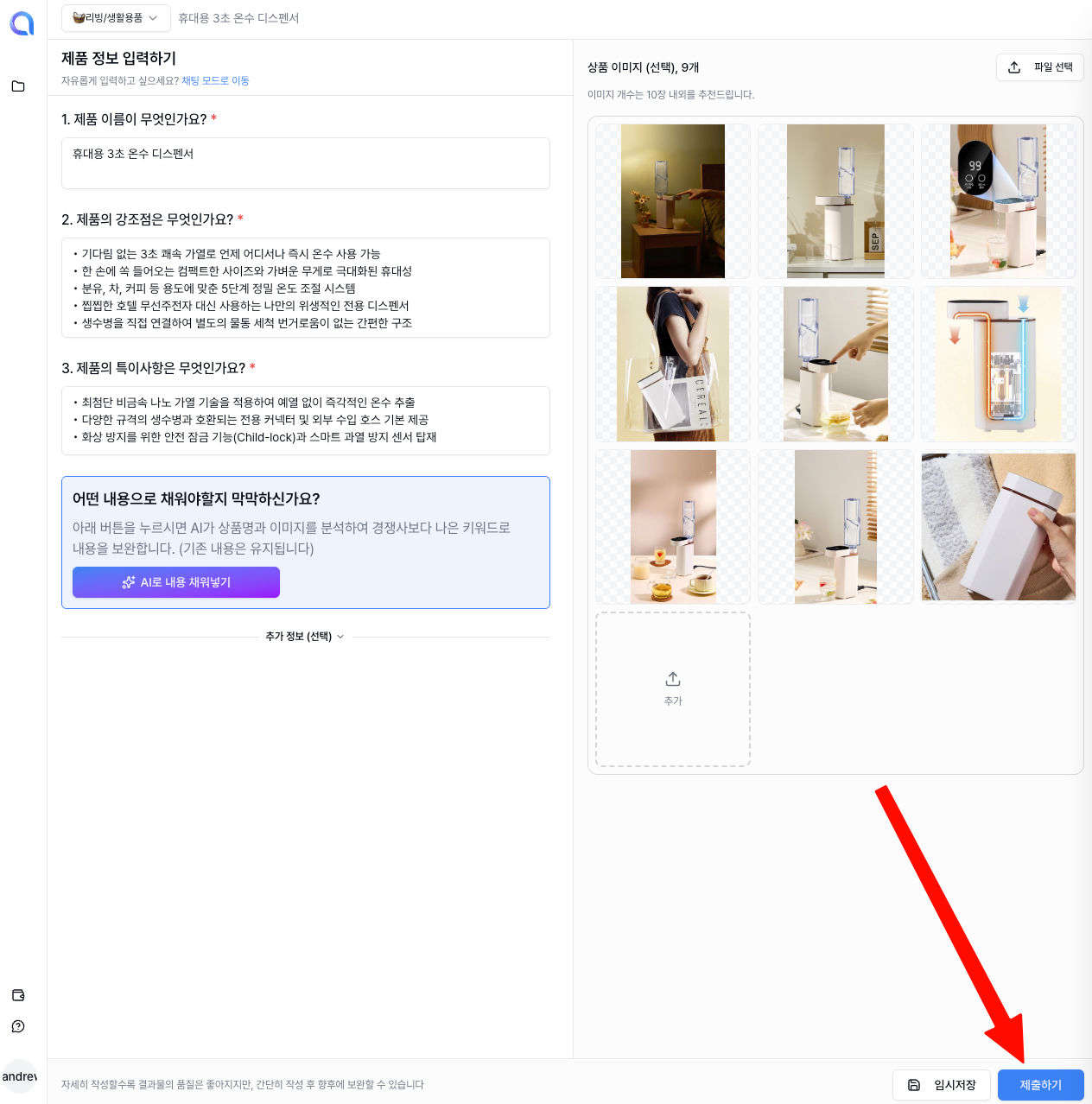
    提出する

    SCR-20260226-knpc.png

    企画書の内容をすべて確認したら、提出ボタンをクリックしてください。
    提出すると、AIが企画書をもとにデザイン作業を開始します。
    通常1〜2分ほどかかり、完成するとすぐに結果を確認できます。


    商品詳細ページ作成完了

    SCR-20260226-kpcy.png

    おめでとうございます!🎉 商品詳細ページが完成しました!
    AIが自動で複数のセクションで構成された商品詳細ページを仕上げました。
    このままご使用いただいても構いませんし、さらに好みに合わせて修正したい場合はスタジオで編集できます。


    スタジオページの使い方

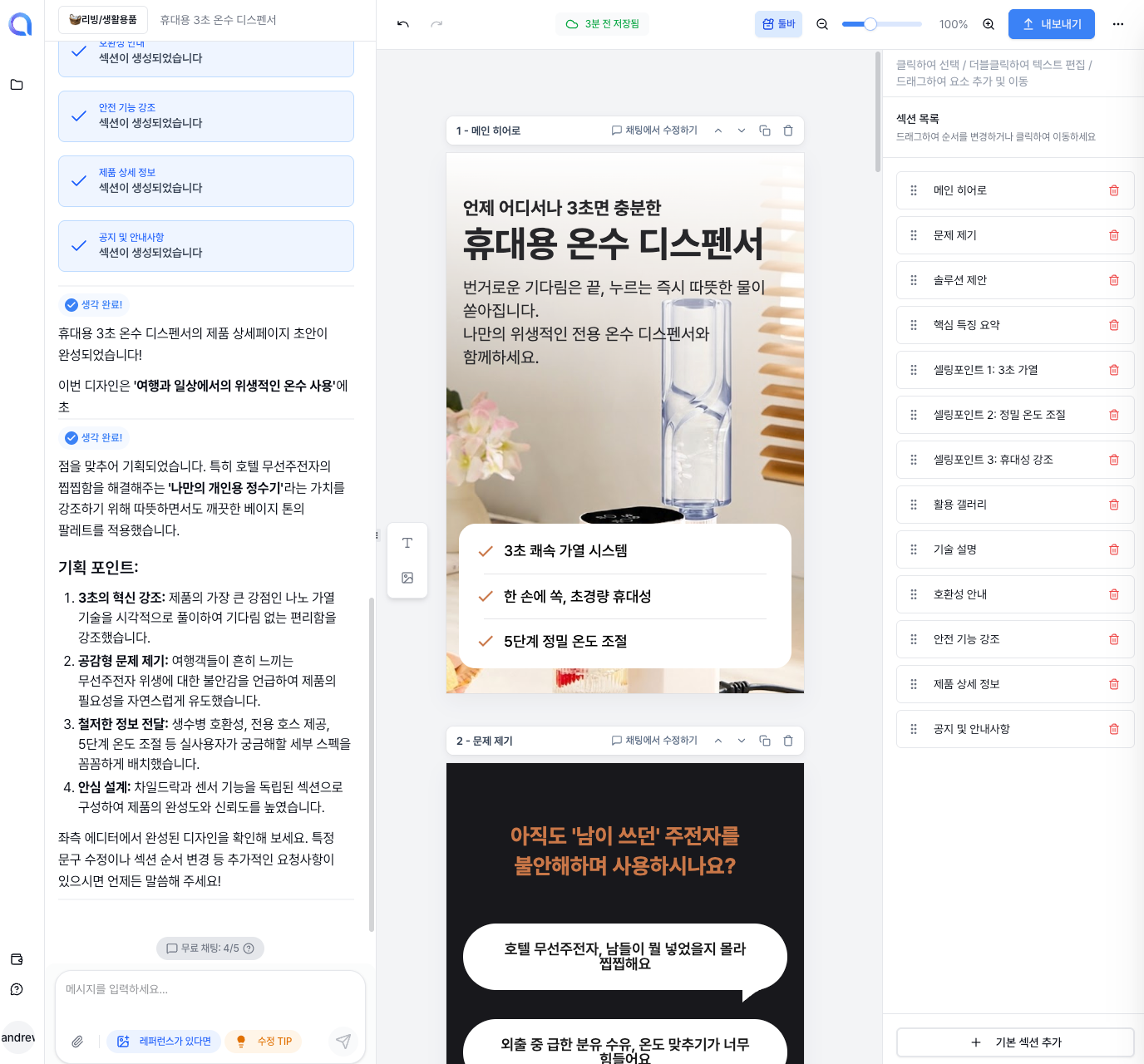
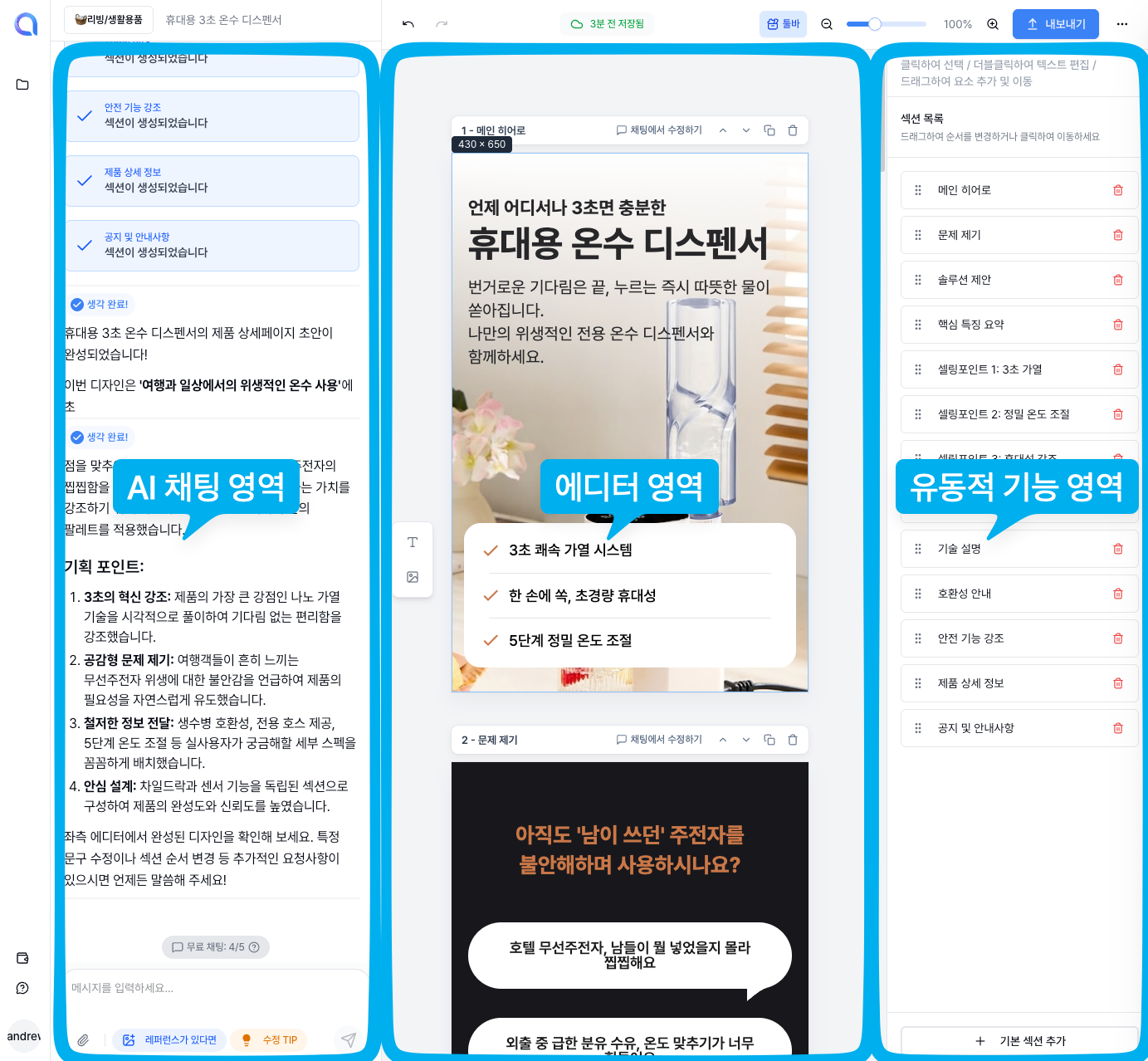
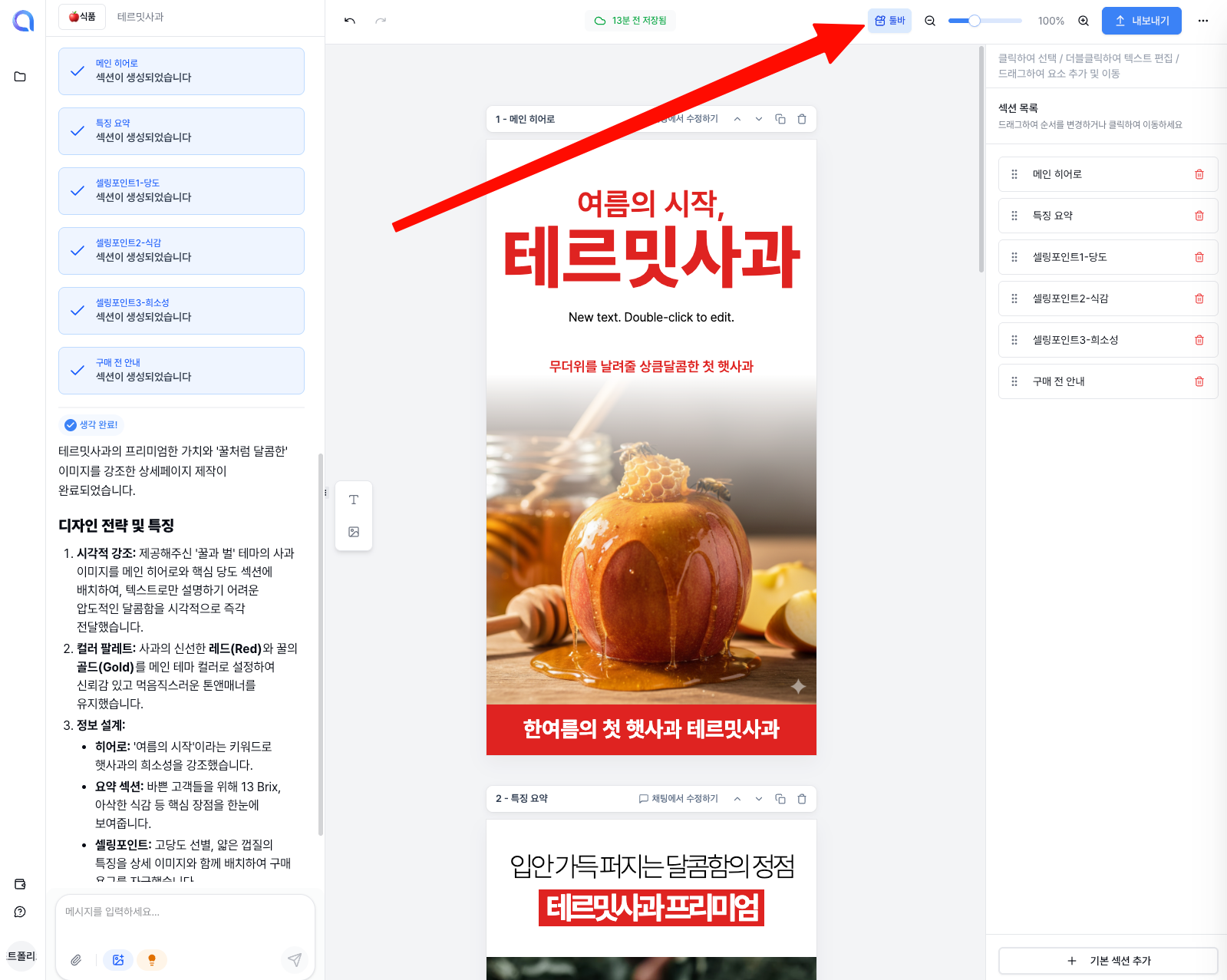
    スタジオは完成した商品詳細ページを自由に編集できる編集スペースです。
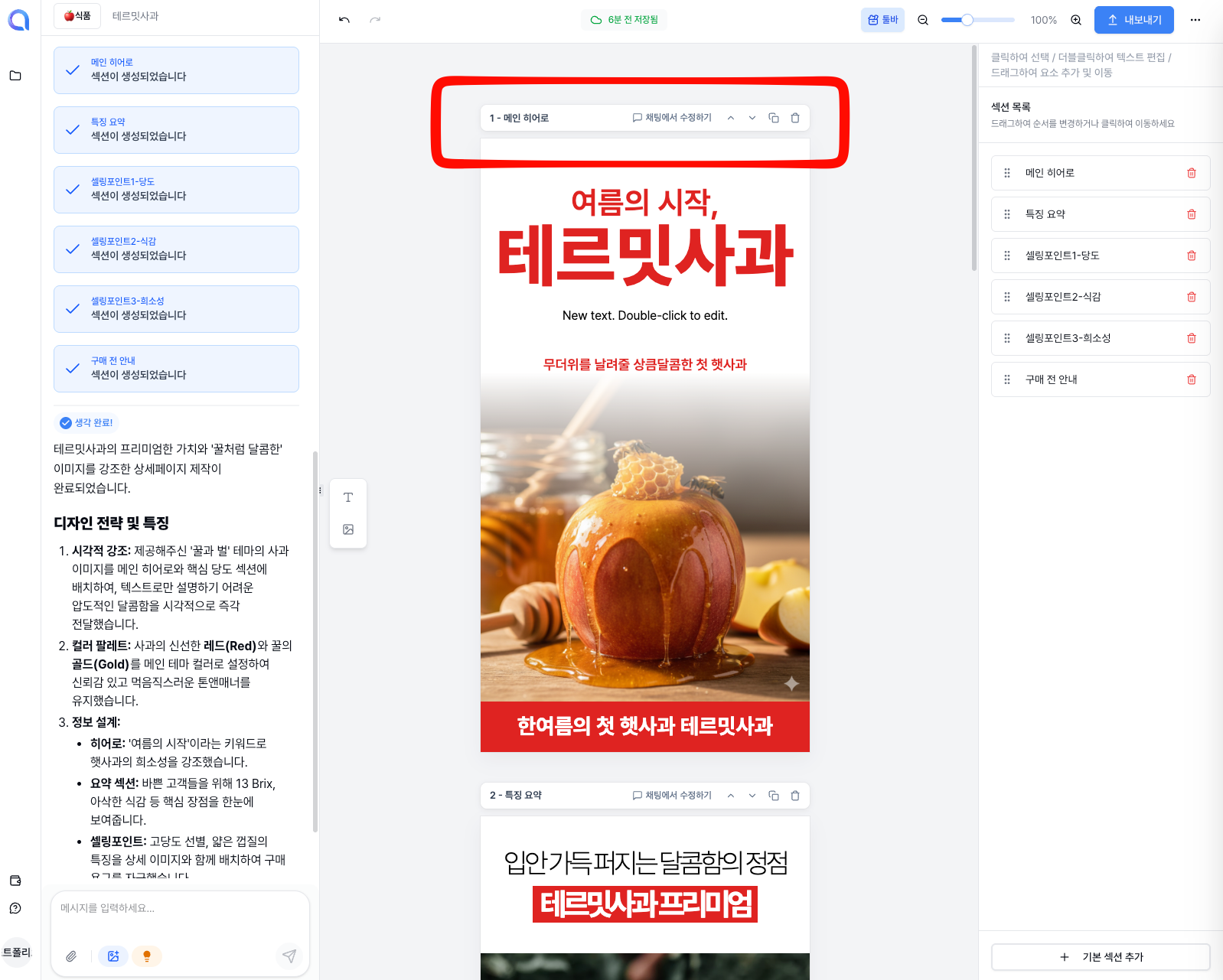
    左側にはAIチャットとツール、中央には商品詳細ページのプレビュー、右側には詳細設定パネルが配置されています。

    SCR-20260226-kpec.png

    この画面では、テキストの修正、画像の差し替え、セクションの追加・削除など、すべての編集作業が行えます。
    直接クリックして修正する方法と、AIにチャットで依頼する方法の両方をサポートしていますので、お好みの方法でお使いください。


    AIチャットによる編集

    スタジオ左側のAIチャットウィンドウを活用すると、まるでデザイナーに話しかけるように自然言語で編集を依頼できます。

    例えば、以下のようなことが可能です:

    • セクション追加:「レビューセクションを1つ追加して」
    • セクション修正:「最初のセクションの背景色を青に変えて」
    • セクション削除:「最後のセクションを削除して」
    • 画像生成:「高級感のある背景画像を作って」

    AIによる編集はテンプレートに縛られず、完全に自由なデザイン変更が可能なため、思い通りに細かく調整できます。


    リファレンスの活用

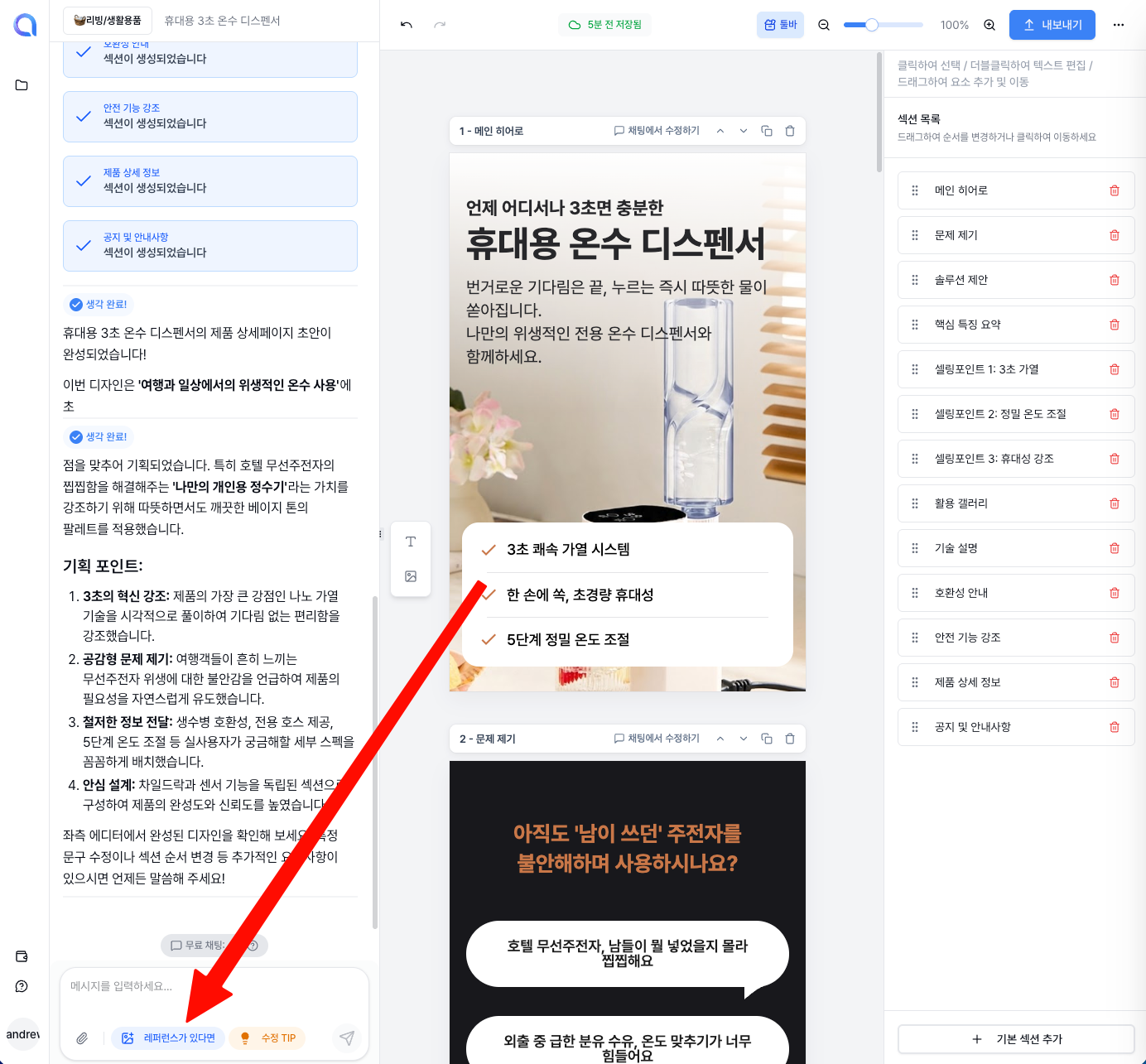
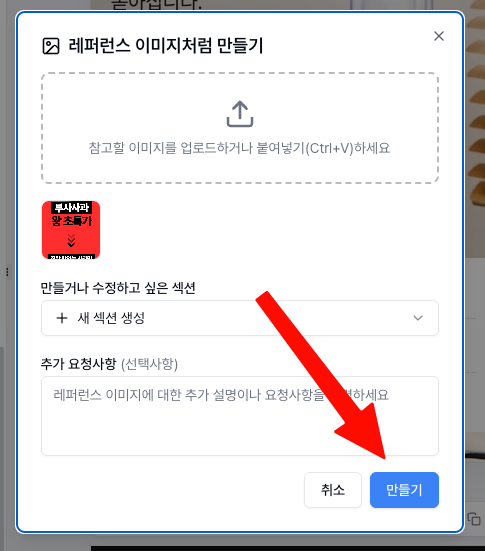
    「こんな感じで作って!」と言葉で説明するのが難しい時は、リファレンス画像を活用してみてください。

    SCR-20260226-kpxr.png

    チャットウィンドウでリファレンス画像を添付できます。気に入った他の商品詳細ページやデザイン画像をアップロードしてください。

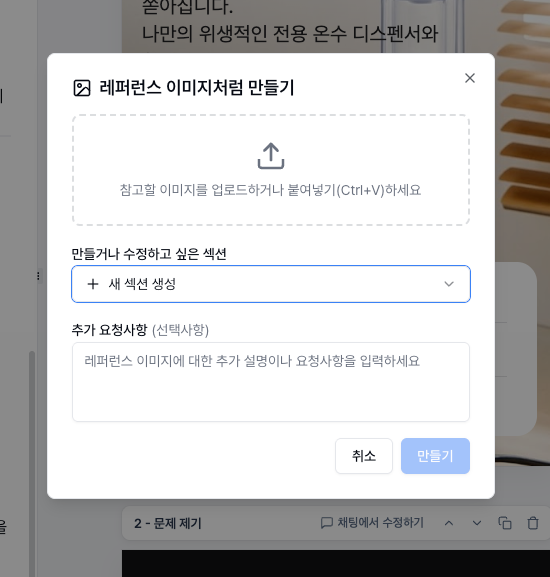
    SCR-20260226-kqas.png

    このようにリファレンスを選択し、どの部分を参考にするか一緒に伝えていただくと、より正確な結果が得られます。

    SCR-20260226-kqij.png

    AIがリファレンスのスタイルや雰囲気を分析して、似た雰囲気でデザインを修正してくれます。
    競合他社や有名ブランドの商品詳細ページを参考にしたい時にとても便利な機能です!


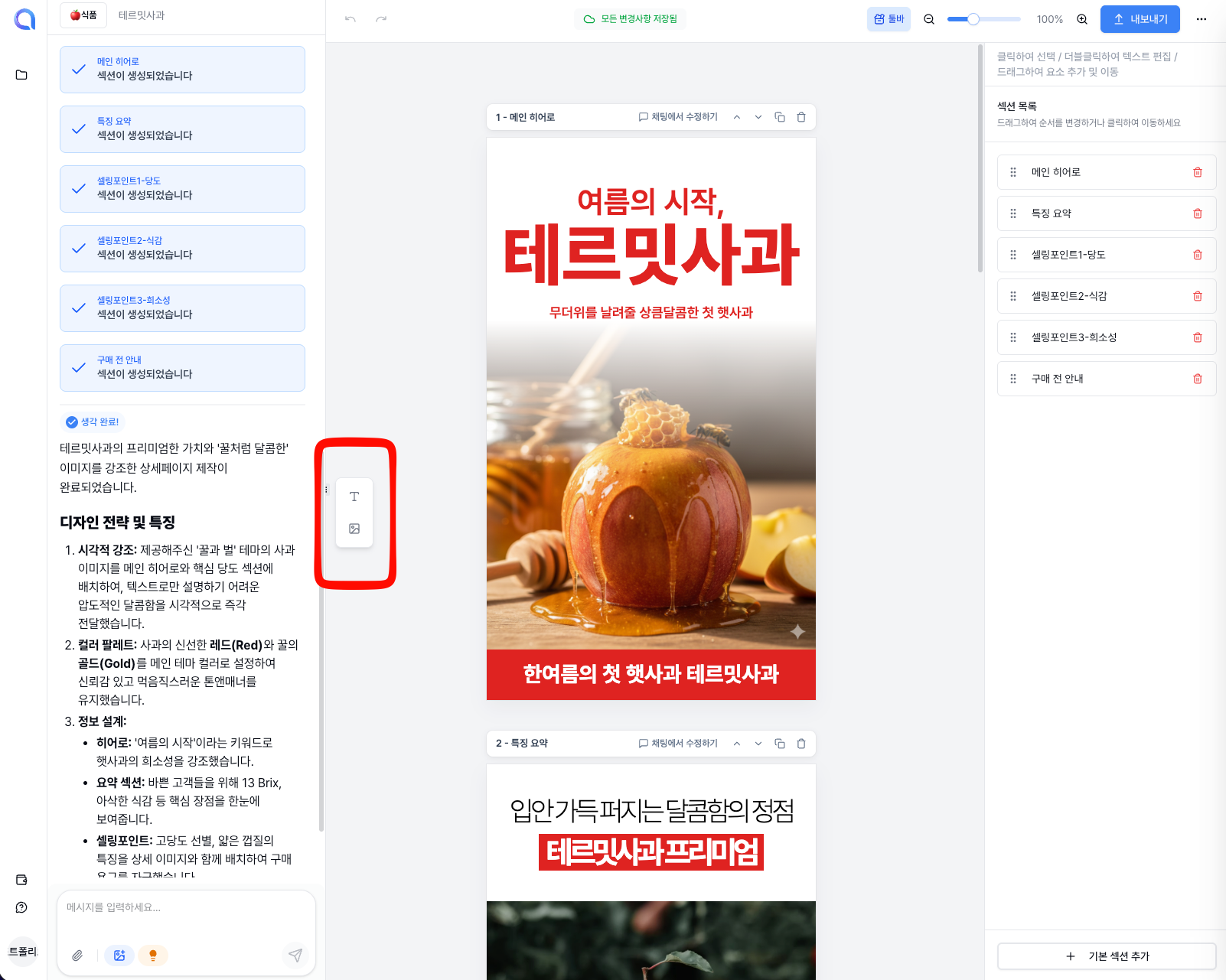
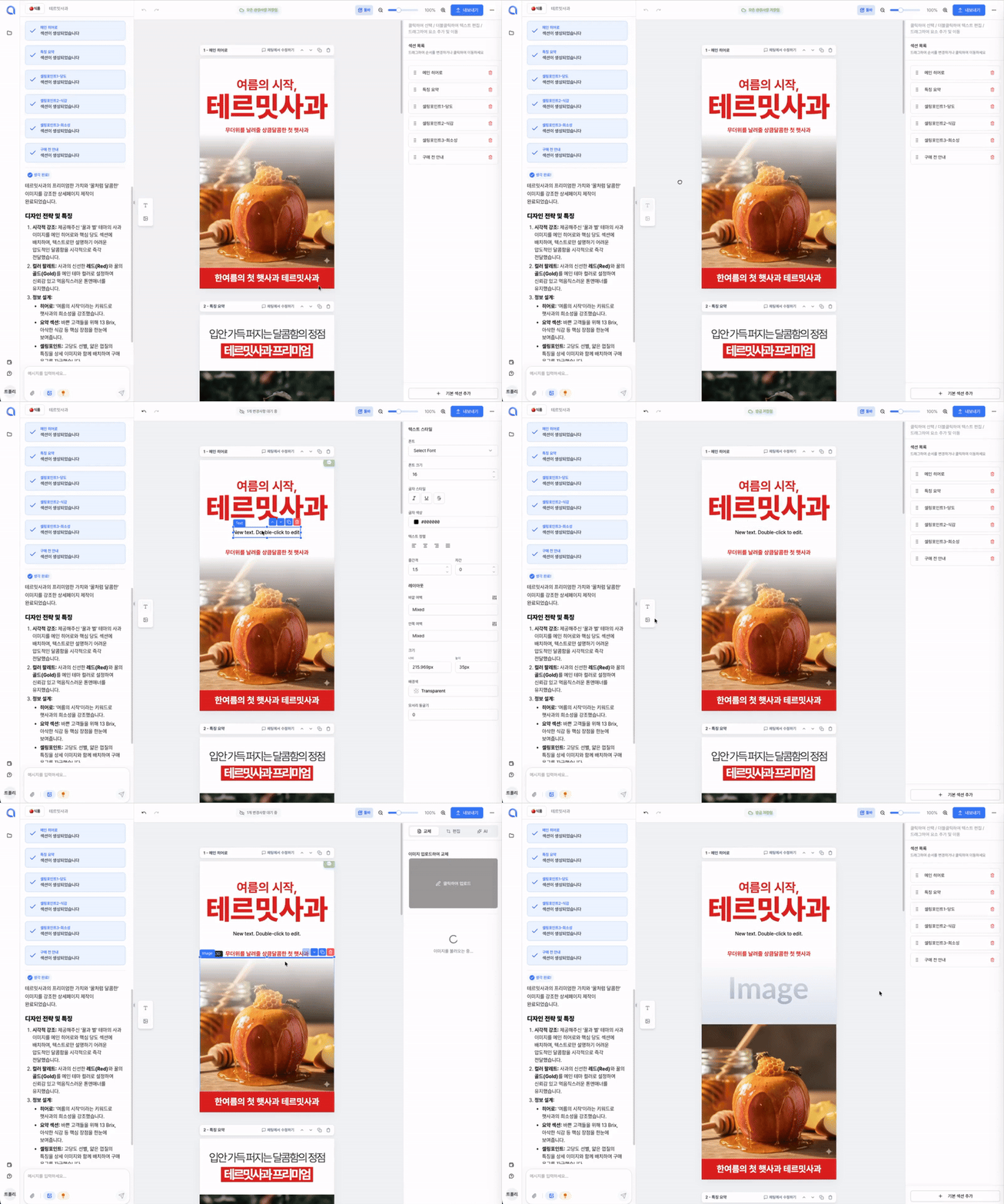
    ⭐ ドラッグ&ドロップで要素を追加

    コーディングや複雑な操作なしに、左側ツールバーから好きな要素をつかんでドロップするだけで、テキストや画像をすぐに追加できます。

    SCR-20260210-pwrl.png

    左側ツールバーにあるテキストボタンまたは画像ボタンをマウスでつかんだまま、好きな位置にドラッグ&ドロップしてください。


    2026-02-106.10.59-ezgif.com-video-to-gif-converter.gif

    上のGIF画像のように、本当に直感的ですよね?
    好きな位置に要素をドロップするだけで、すぐに追加されます。
    パワーポイントで図形を挿入するように簡単に使えます!


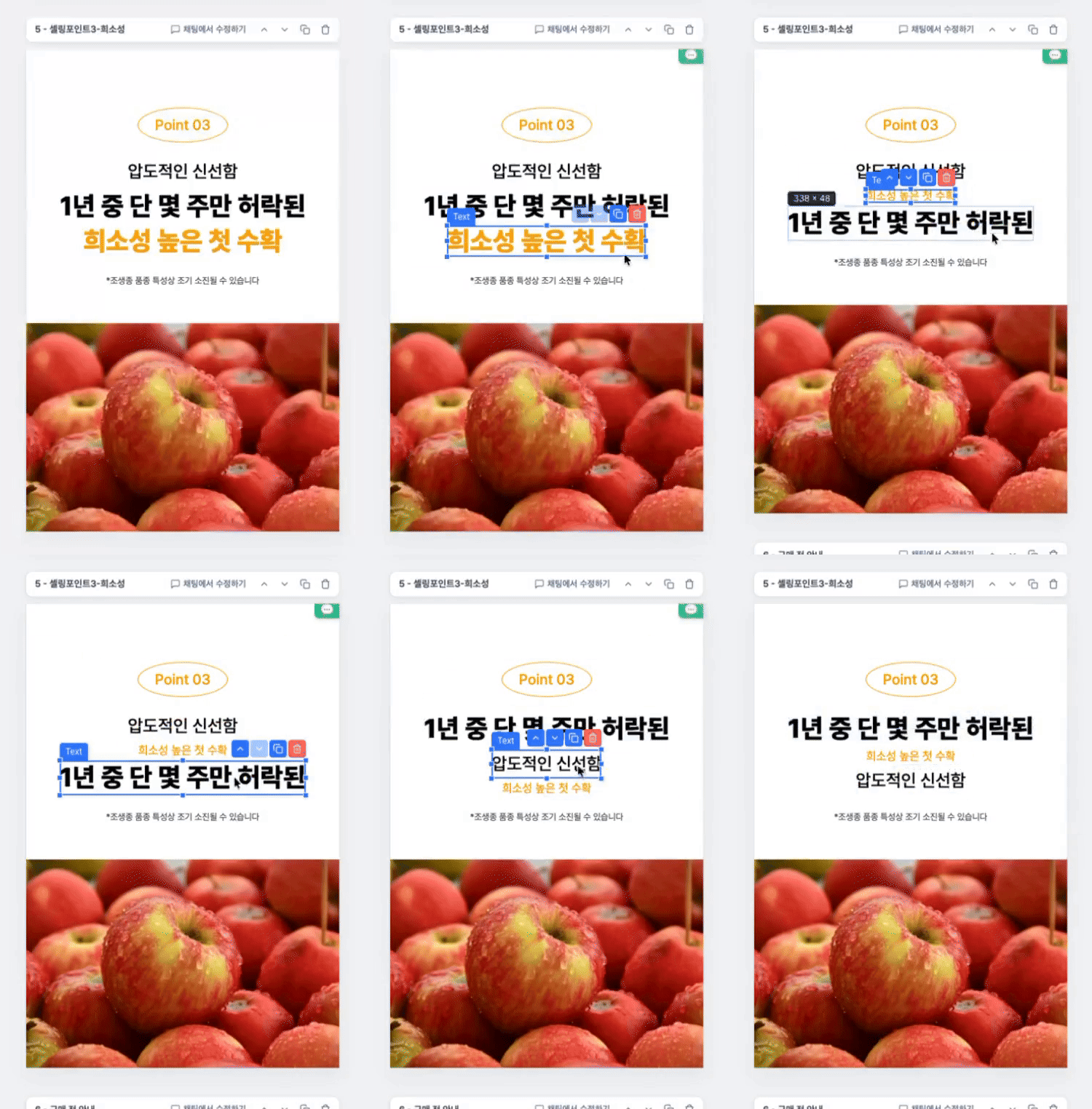
    ⭐ 要素のドラッグ&ドロップで位置移動

    すでに配置されたテキストや画像の位置を変えたい時も、ドラッグ&ドロップで簡単に移動できます。

    2026-02-106.25.18-ezgif.com-video-to-gif-converter.gif

    移動したい要素をクリックした後、ドラッグすると好きな位置に自由に移動できます。
    レイアウトを細かく調整したい時にとても便利な機能です。


    要素の複製・削除

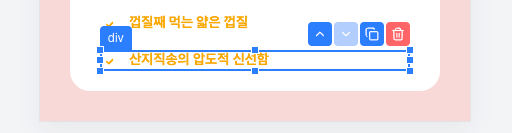
    要素を選択すると、以下のようなアクションメニューが表示されます。

    SCR-20260226-kqoj.png

    ここでは以下の操作ができます:

    • 移動:要素を別の位置に移動します
    • 複製:同じ要素をもう1つ作成します(同じスタイルのテキストや画像が複数必要な時に便利です)
    • 削除:不要な要素を取り除きます
    • サイズ変更:要素のサイズを大きくしたり小さくしたりできます

    キーボードショートカットもサポートしているので、より迅速に作業できます:

    • Ctrl+C:選択した要素をコピー
    • Ctrl+V:コピーした要素を貼り付け

    SCR-20260210-qbpg.png

    要素の角や端をドラッグすると、このようにサイズを自由に調整できます。テキスト領域を広げたり、画像サイズを大きくしたりすることが可能です。


    SCR-20260210-qacr.png

    複製された要素は元の要素のすぐ隣に生成され、独立して編集が可能です。
    似た構成を繰り返す必要がある時、1つずつ新しく作る必要なく、複製して内容だけ変更すれば済みます。


    テキストの編集

    テキストを修正したい場合は、該当テキストをダブルクリックしてください。

    SCR-20260226-kquo.png

    ダブルクリックすると、すぐにテキスト編集モードに切り替わり、好きな内容に自由に修正できます。
    誤字の修正、文言の変更、説明の追加など、どんな修正でもすぐに行えます。


    ⭐ セクションツールバー機能

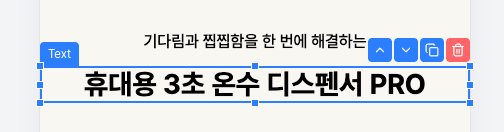
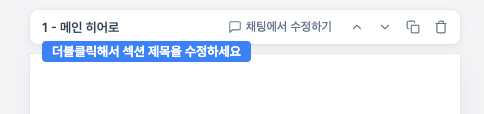
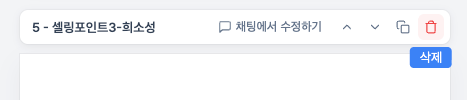
    各セクションの上にはセクションツールバーがあります。
    このツールバーを通じて、セクション単位でさまざまな編集作業ができます。

    SCR-20260210-qeub.png

    ツールバーには、セクションタイトルの編集、AIチャット編集、順序変更、複製、削除などの機能がまとめられています。1つずつ見ていきましょう。


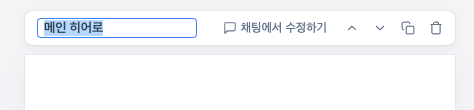
    セクションタイトルの編集

    SCR-20260210-qfkv.png

    SCR-20260210-qflt.png

    セクションタイトルをダブルクリックすると、すぐに編集モードに切り替わります。
    セクションタイトルは商品詳細ページに直接表示されませんが、複数のセクションを管理する際にどのセクションかを一目で把握できるようにする役割があります。
    「商品紹介」「お客様レビュー」「配送案内」など、わかりやすい名前に変更しておくと、編集時にとても便利です。


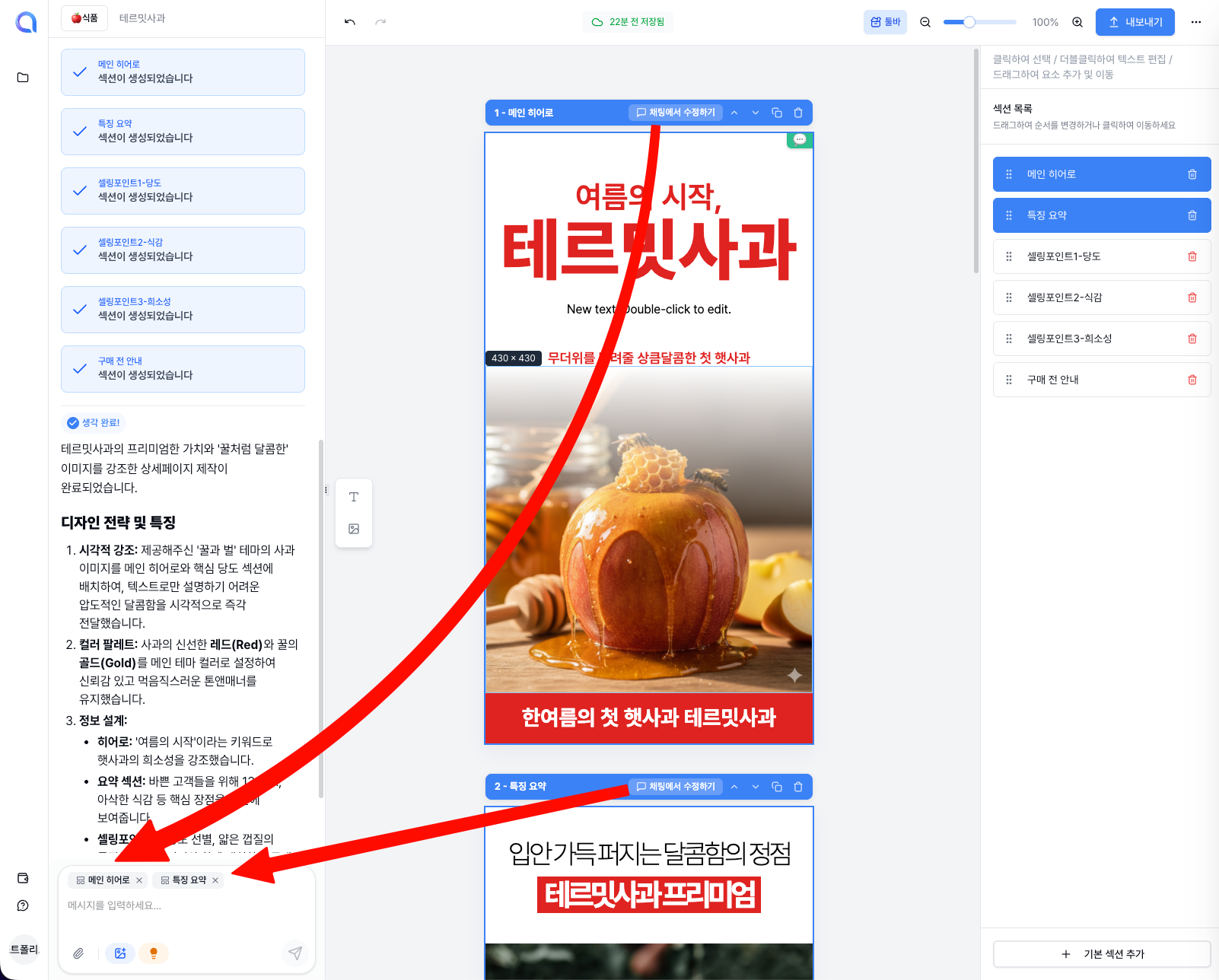
    チャットで編集する

    SCR-20260210-qkmz.png

    特定のセクションを集中的に修正したい場合は、そのセクションを選択した状態でAIチャットから編集リクエストを送ってください。
    「このセクションの背景を白に変えて」「テキストをもっと大きくして」「画像の位置を左に移動して」のようなリクエストを自然に入力すると、AIが該当セクションだけを正確に修正してくれます。


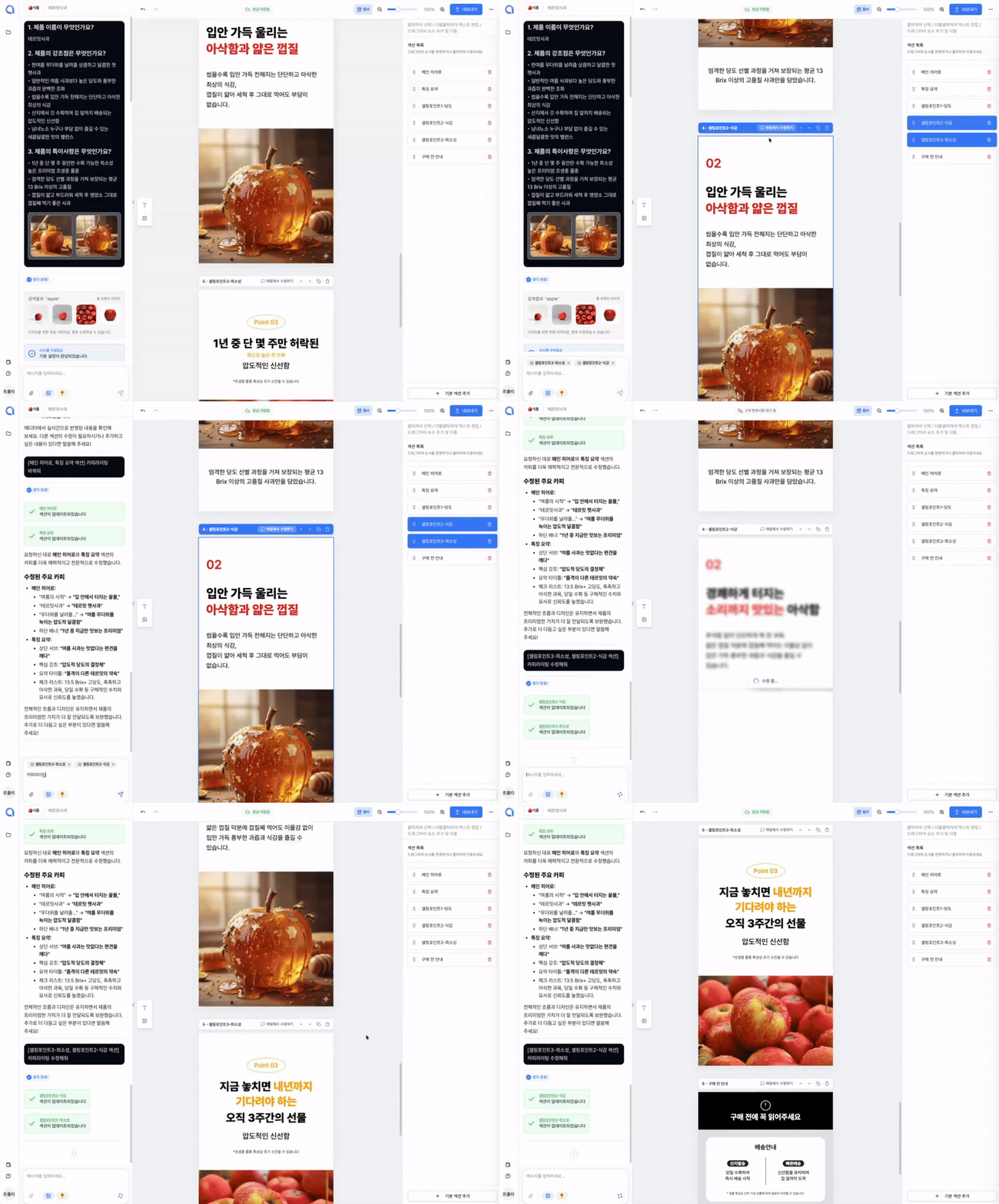
    ezgif.com-video-to-gif-converter (3).gif

    上のGIF画像のように、チャットでリクエストするとAIがリアルタイムでデザインを修正してくれる様子が確認できます。
    手動で1つずつ修正するのが面倒な複雑な変更も、一行のチャットで解決できるのでとても便利です!


    順序の変更

    SCR-20260210-qwan.png

    セクションの順序を変更したい場合は、ツールバーの**順序変更ボタン(矢印)**をご利用ください。
    上下の矢印をクリックすると、該当セクションが1つ上または下に移動します。
    例えば、レビューセクションを商品紹介のすぐ下に移動したい場合は、上矢印を数回クリックすれば完了です。


    セクションの複製

    SCR-20260210-qwvk.png

    気に入ったセクションがあれば、複製ボタンを押して同じセクションをもう1つ作成できます。
    複製されたセクションは元のセクションのすぐ下に追加され、内容だけ変更すれば似た構成のセクションを素早く作成できます。
    例えば「カラーオプション紹介」セクションを複製して、各カラーごとの説明セクションを簡単に作れます。


    セクションの削除

    SCR-20260210-qvww.png

    不要なセクションは削除ボタンですっきり削除できます。
    AIが作成したセクションの中で商品に合わない部分があれば、思い切って削除して必要なセクションだけ残してください。
    ただし、削除したセクションは復元が難しい場合がありますので、慎重にご判断ください!


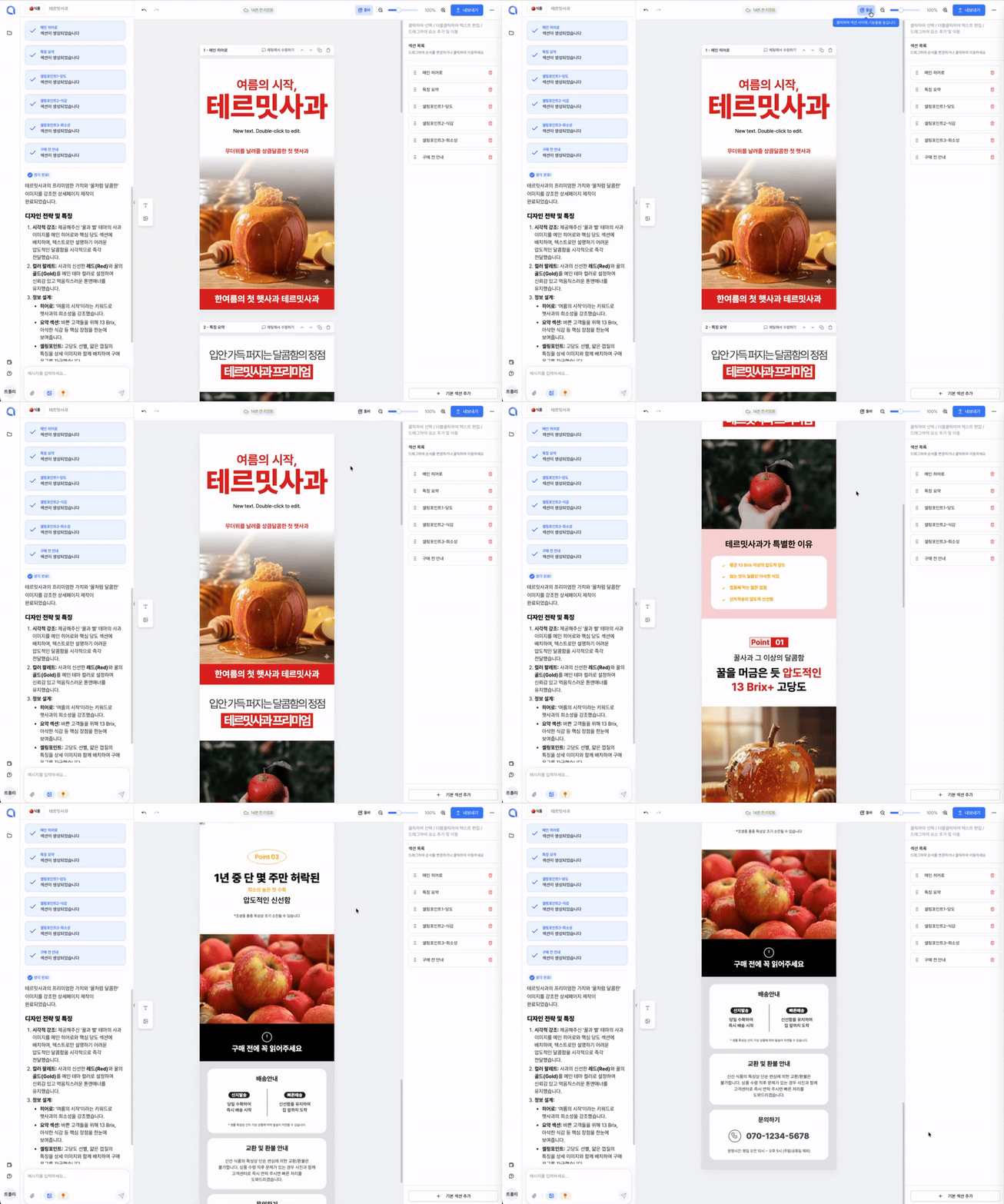
    ツールバーを隠す

    編集画面をもう少し広くしたい場合は、ツールバーを非表示にできます。

    SCR-20260210-qhdz.png

    画面左側のツールバー非表示ボタンをクリックすると、ツールバーが折りたたまれてプレビュー領域が広がります。


    2026-02-106.40.15-ezgif.com-video-to-gif-converter.gif

    上のGIF画像のように、ツールバーを開いたり閉じたりしながら状況に合わせて使えます。
    全体の完成イメージを確認したい時はツールバーを隠し、編集作業をする時はまた展開して使ってください。


    右パネル

    スタジオ画面の右側にあるパネルでは、セクション管理、写真編集、AI画像生成、テキストスタイル変更など、詳細な編集機能をご利用いただけます。

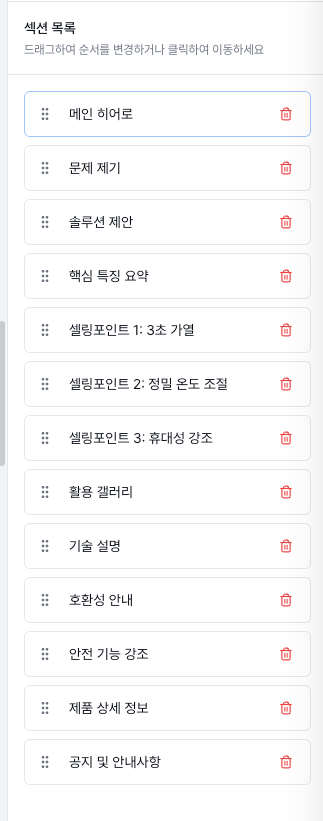
    セクション一覧

    SCR-20260226-kraj.png

    右パネルのセクション一覧では、現在の商品詳細ページに含まれるすべてのセクションを一目で確認できます。
    特定のセクションをクリックすると、そのセクションに直接移動するため、セクションが多くなった時に目的の部分を素早く見つけられます。


    写真編集

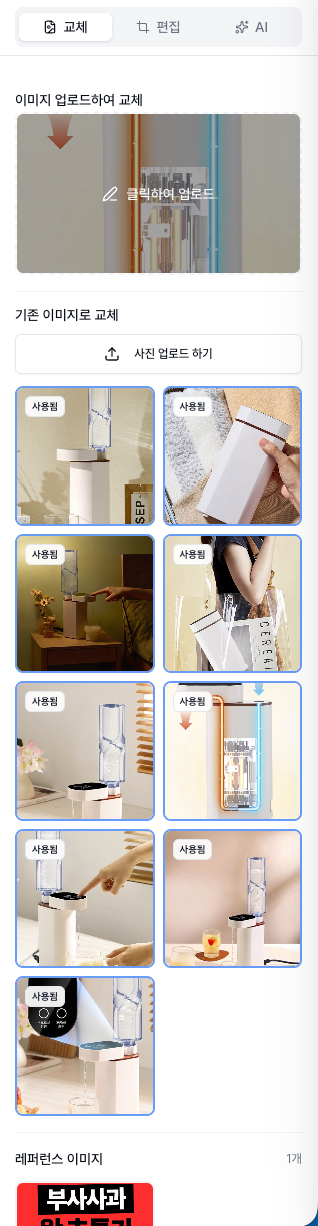
    商品詳細ページの写真をもっときれいに整えたい場合は、写真編集機能を活用してみてください。

    SCR-20260226-krmp.png

    画像を選択すると、右パネルに写真編集オプションが表示されます。ここで画像を差し替えることができます。


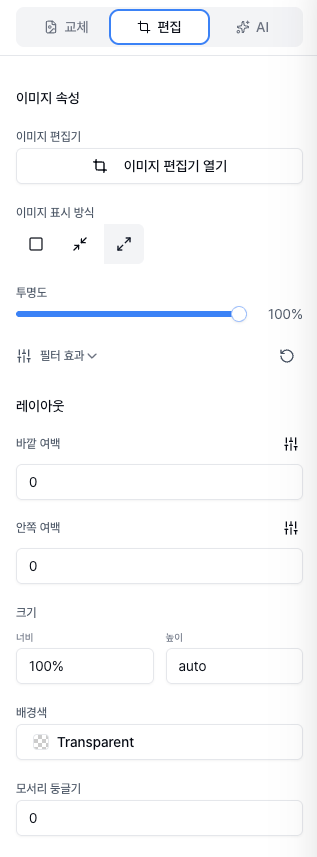
    SCR-20260226-krsd.png

    画像の表示領域を調整できます。商品の重要な部分がよく見えるようにフレームを合わせてください。


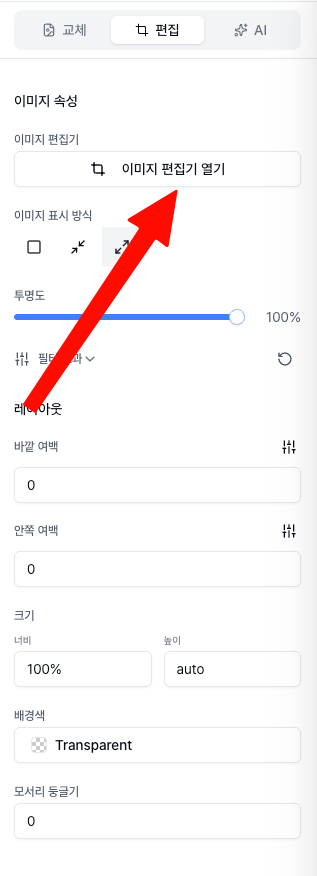
    SCR-20260226-krtx.png

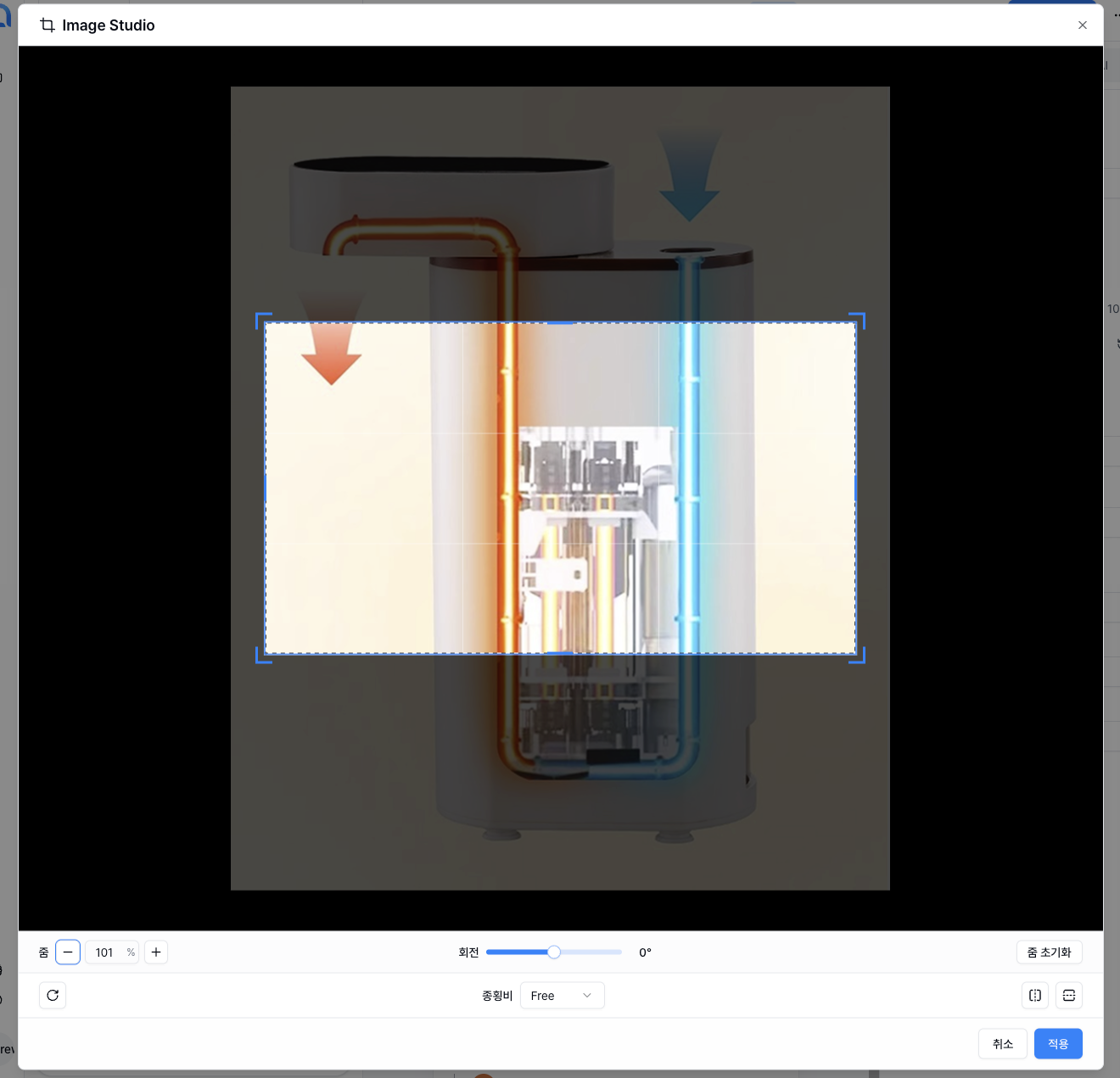
    クロップツールを使えば、写真から好きな領域だけを切り取って使用できます。不要な背景を除去したり、商品をより大きく見せたい時に便利です。


    SCR-20260226-krwg.png

    編集が完了したら、適用ボタンを押して変更を保存してください。
    別途の画像編集ソフトがなくても、Creazy内で簡単な写真編集がすぐに行えます。


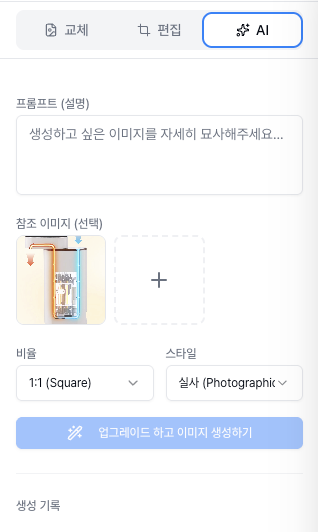
    AI画像

    SCR-20260226-krxz.png

    商品写真以外に背景画像やムード画像が必要な場合、AI画像生成機能をお使いください。
    テキストで欲しい画像を説明すると、AIがオーダーメイドの画像を作成してくれます。
    例えば「温かみのある木のテーブルの背景」「すっきりとした白い大理石の背景」のようなリクエストが可能です。


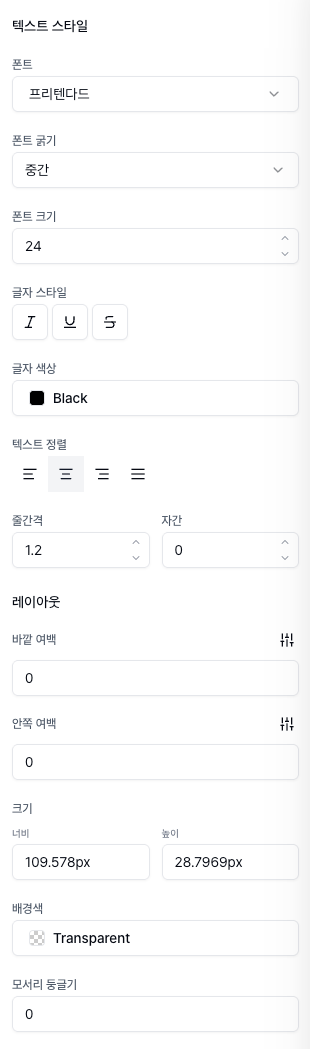
    テキストスタイル

    SCR-20260226-krlf.png

    テキストを選択すると、右パネルでテキストスタイルを細かく調整できます。
    フォント、文字サイズ、色、太さ、配置方法などを自由に変更できます。
    ブランドのトーン&マナーに合わせてテキストを装飾してみてください。


    エクスポート

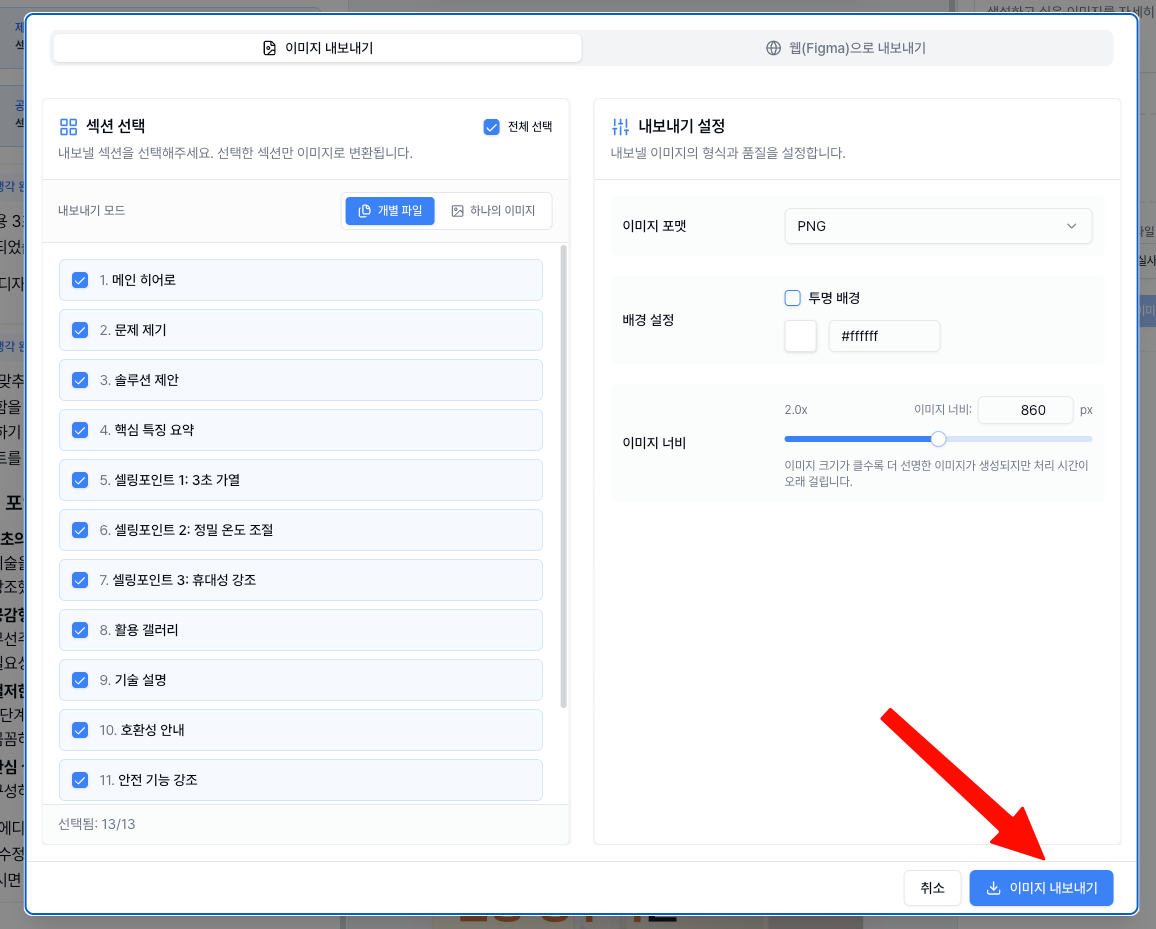
    商品詳細ページの編集がすべて完了したら、エクスポートを通じて実際のオンラインショップに適用できます。

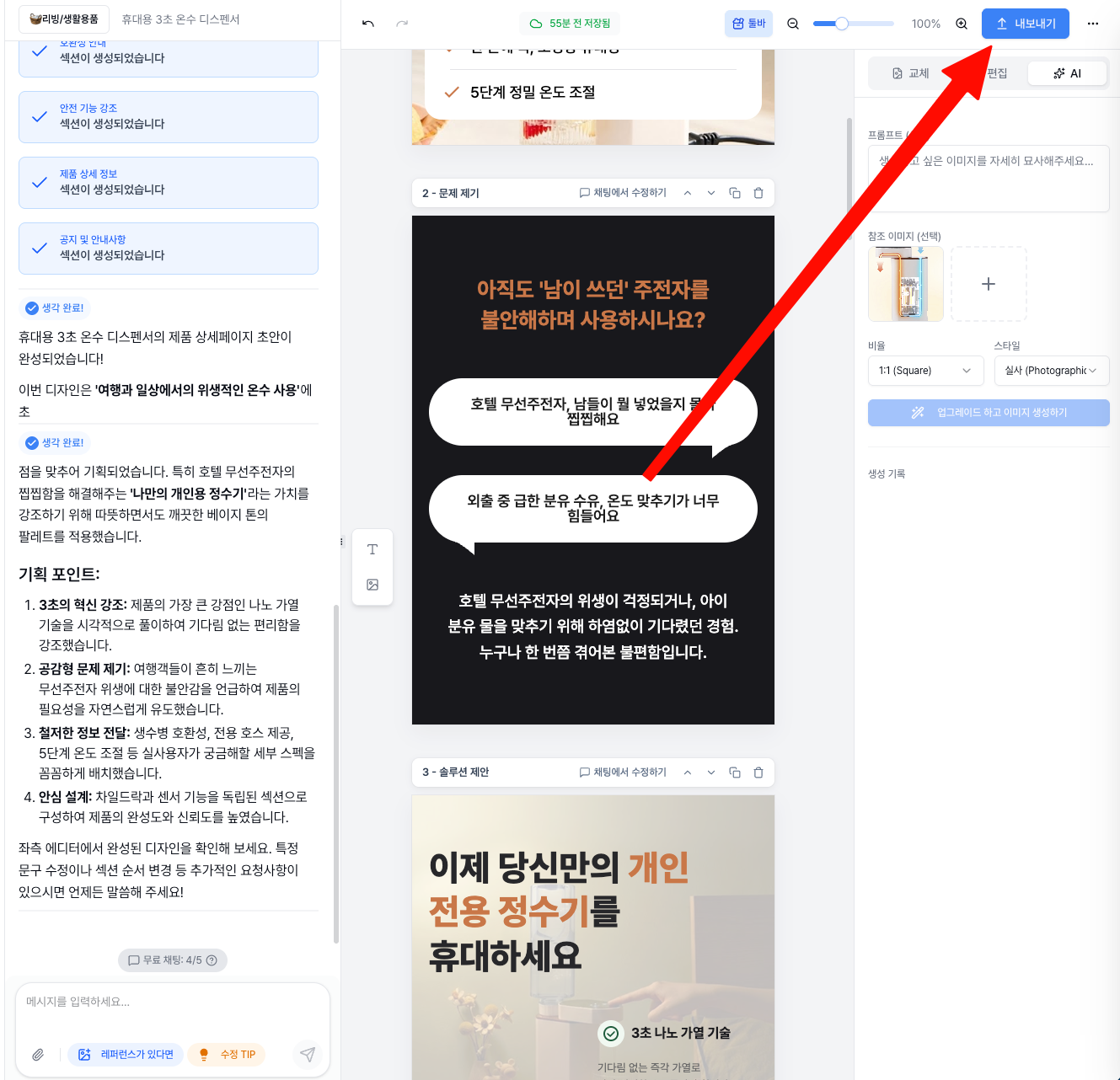
    SCR-20260226-lhrf.png

    画面上部のエクスポートボタンをクリックしてください。

    SCR-20260226-ksal.png


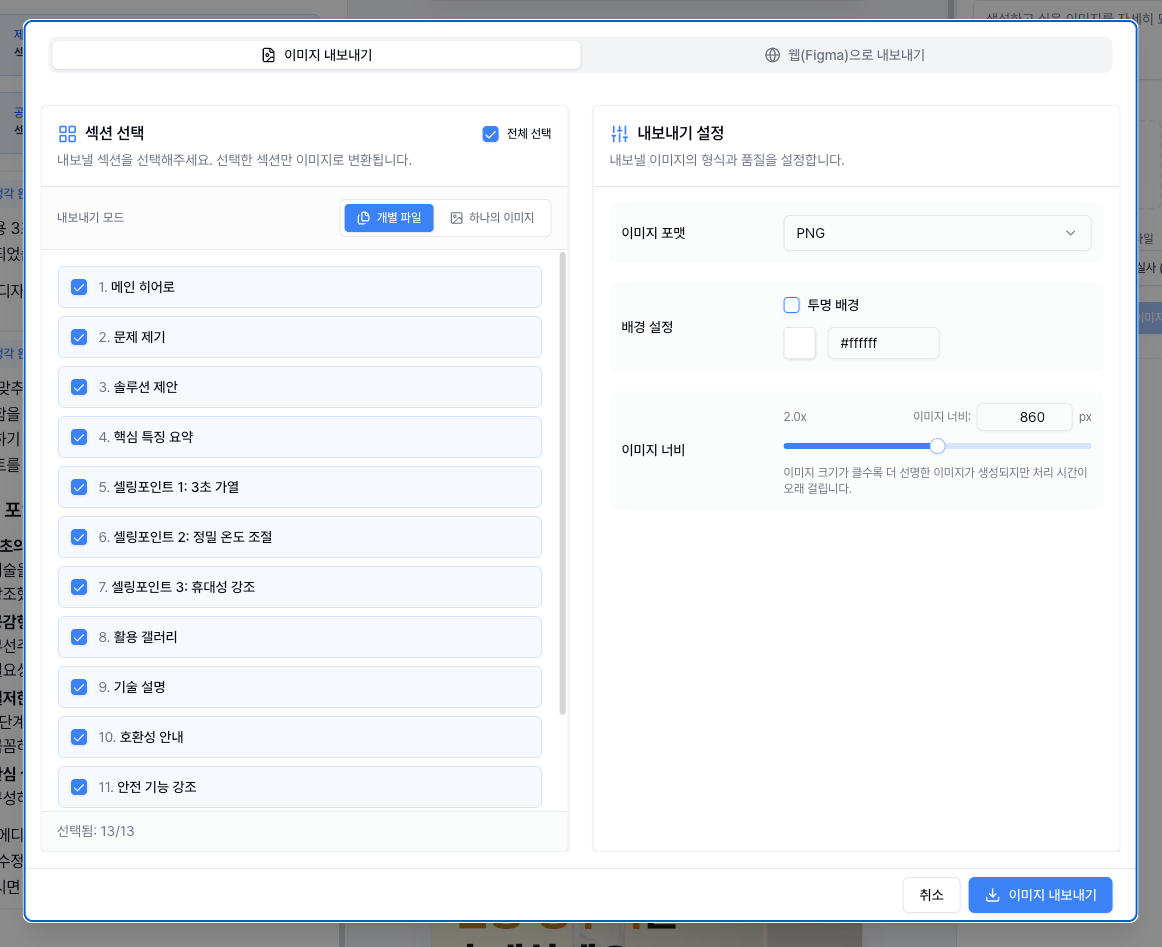
    エクスポート方式を選択する

    SCR-20260226-ksdn.png

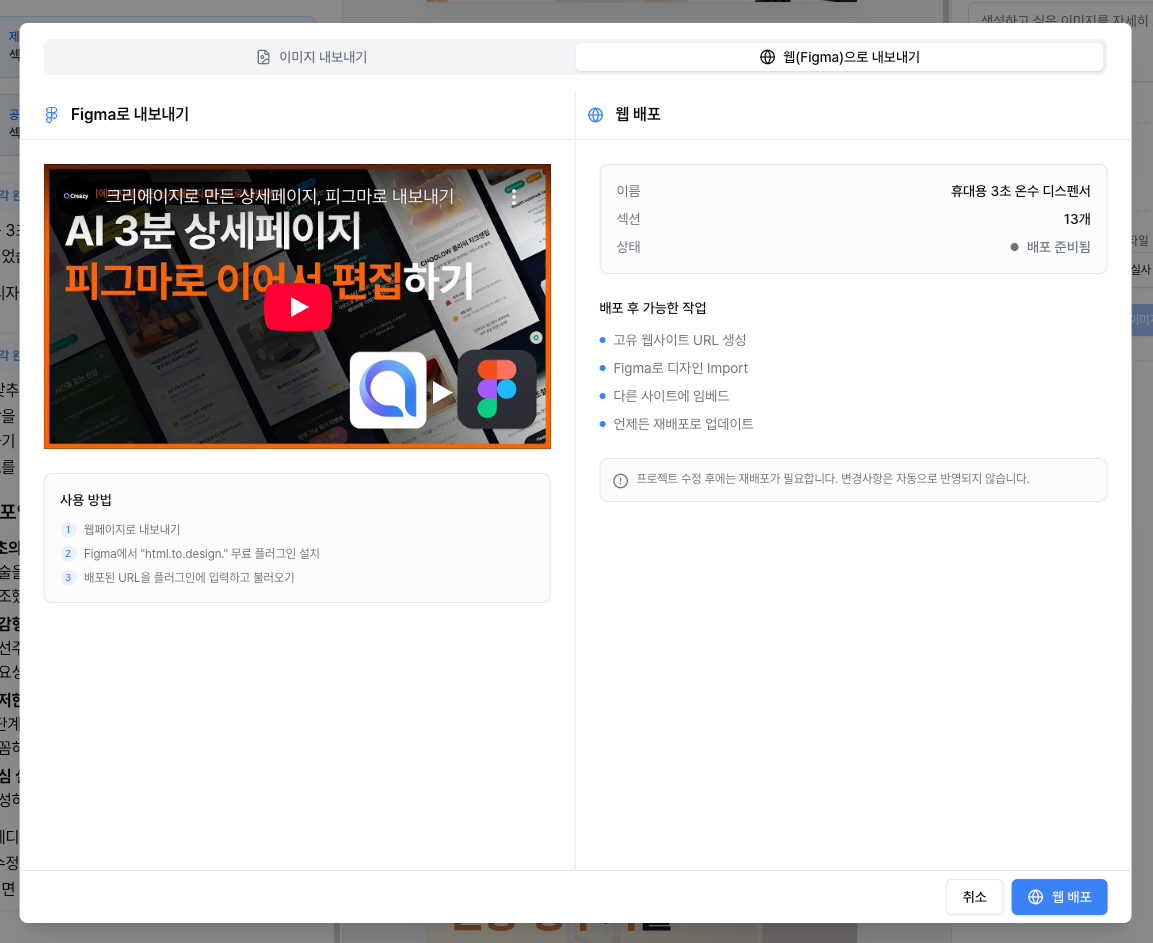
    エクスポート方式を選択できます。Creazyでは**画像とWebデプロイ(Figma)**の2つの方式をサポートしています。

    • 画像エクスポート:商品詳細ページを画像ファイルとしてダウンロードします。スマートストア、Coupangなどほとんどのオンラインショップで画像をそのままアップロードしてご利用いただけます。
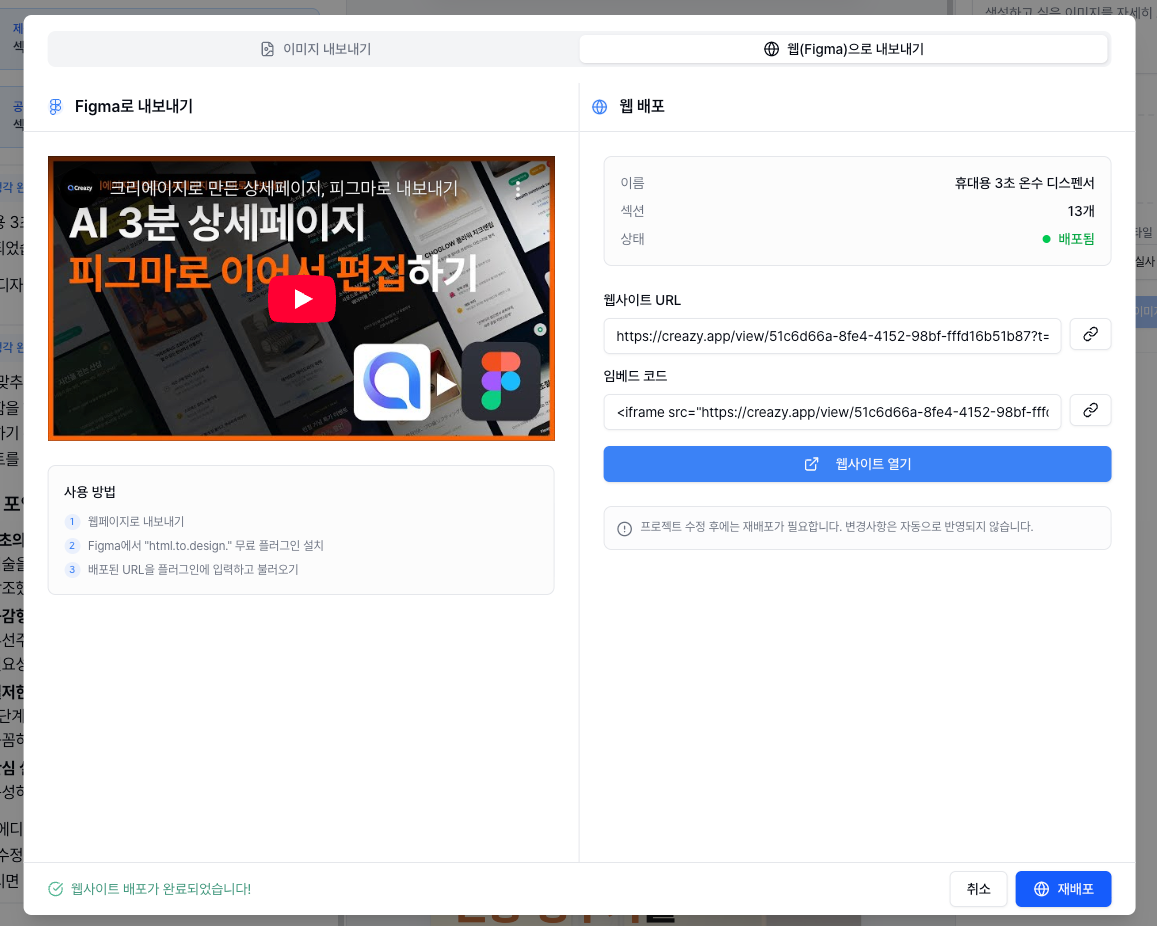
    • Webエクスポート:デプロイされたリンクを取得できます。自社サイトやCafe24、I'mwebなどに直接埋め込むことができます。

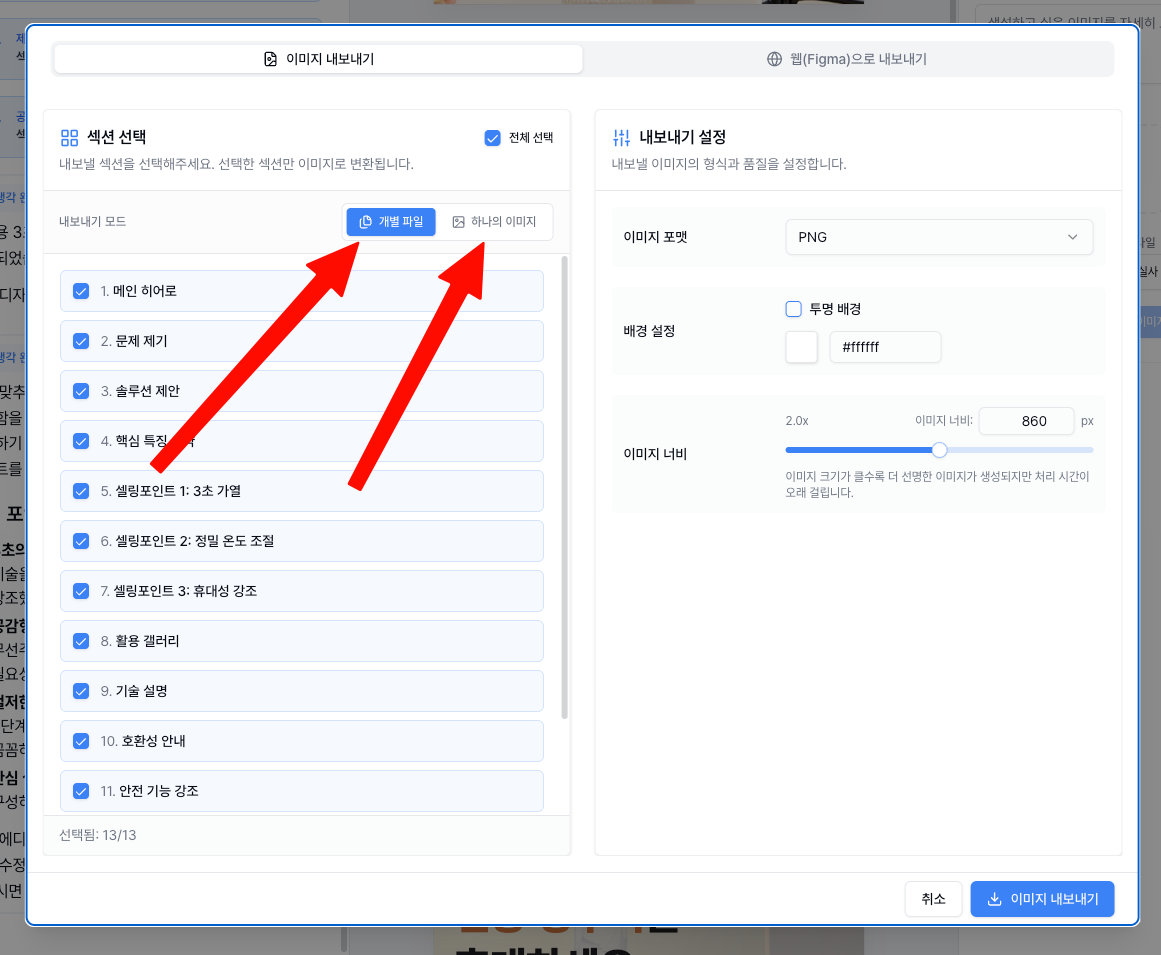
    SCR-20260226-ksis.png

    画像エクスポートの場合、セクションごとに個別の画像が生成されダウンロードされます。
    各セクション画像をオンラインショップの商品詳細ページエディターに順番にアップロードするだけで完了です!


    Webエクスポート

    SCR-20260226-kskz.png

    Webエクスポートを選択すると、デプロイされたリンクを取得できます。
    自社サイトやCafe24、I'mwebなどのプラットフォームのHTMLエディターにこのコードを貼り付けると、商品詳細ページがそのまま反映されます。


    SCR-20260226-ksmr.png

    画像エクスポートとは異なり、テキストが検索エンジンにもインデックスされるため、SEOにも有利です。


    動画チュートリアル

    テキストよりも動画で見る方がお好みでしたら、以下の動画チュートリアルをご参照ください!


    Creazyは
    商品詳細ページの作成を最も簡単に、最も速く実現します。

    いつでもお気軽にご利用ください!🚀

    前の記事

    商品詳細ページ用おすすめフォント (with Creazy)

    次の記事

    ユーザーに刺さる詳細ページの訴求点(セールスポイント)発掘法

    関連記事

    Content
    Apr 24, 2026

    [アップデート & 料金プラン改編事前ご案内] これからは動く詳細ページまで?! 4 月 30 日 新機能 & 料金プラン改編のご案内

    こんにちは、代表様方の頼れるパートナー クリエイジー(Creazy) チームです!🎉 代表様方がより速く高クオリティな詳細ページを制作いただけるよう、来る 4 月 30 日にエディター画面の大々的な改編とともに、史上最強の新機能をお披露目いたします。 どんな点が変わったのか、今すぐご確認ください! ⭐️ エディター画面が完全に新しくなりました! チャットバーは右側へ!: AI とリアルタイムでコミュニケーションを取りながら修正リクエストができる専用チャットバーが、右側に配置されました。 左側統合パネル: 画像生成/置換、テキスト修正/追加など、すべての編集機能を左側パネルに一つにまとめました。 要素別チャット追加機能: 既存のセクションツールバーの「チャットで修正する」を通じてセクションをチャットに追加して修正することはできましたが、より精密な修正が可能となるよう、テキストや画像といった要素を指定して AI チャットに追加できる機能をご用意しました。 画像背景除去機能: 切り抜き画像の心配なく、クリック一つできれいに背景除去が可能です。 これでマウスの動線を最小化し、より速く高クオリティな詳細ページを完成させていただけます! !creazy-new-editor-ui.jpg ⭐️ ついに登場!クリック一つで商品動画を生成 詳細ページの滞在時間を高める核心である動画を、これからはクリック一つで作成いただけます。 参照画像で作成: ご自身の商品の画像を入れるだけで、AI が自然にお望みの映像を作ってくれます。作成された映像は後ほど GIF または WebP 形式でエクスポート可能です。 テキストで作成: ぴったりの画像がなくても大丈夫です。「よく熟したぶどうを収穫する姿」のようにテキストを入力するだけで、AI がすぐに GIF を生成いたします。 !creazy-video-generation-1.png ⭐️ 「テキストタイピング効果のようなアニメーションができるんですか?」はい、クリック一つで十分です。 強調したい文言や画像があれば、これからは生き生きとした効果を加えてみてください。 文字が一つずつ書かれていくタイピング効果、視線を惹きつける画像/文言の点滅効果、販売量を強調する数字カウンター効果などが追加されました。 AI チャットでも当然可能です! 「ここにタイピング効果を入れて」と右側のチャットに入力すれば、AI がぴったり理解してすぐに適用してくれます。 ||| |------|---| |!creazy-new-credit-plan-info-1.png|!creazy-new-credit-plan-info-1.png| [Coming Soon] さらに向上した最新画像生成モデルの導入 既存の画像モデルよりさらに向上した最新画像生成モデルが導入される予定です。 数多くのベンチマークで現存最強の画像モデルとして認められた OpenAI の GPT-Image-2 モデルにお会いいただけます。 より優れた製品の一貫性維持、より優れたハングルテキストレンダリングなど、様々な面で向上した最新画像モデルを、クリエイジーですぐにお試しいただけます。 [Coming Soon] 5 月、サムネイルと製品写真のお悩みを終わらせます! 「どうして私の製品はクーパン (Coupang) のポリシー違反になるの?」「ネイバー (Naver) の検索結果で押し下げられる理由があるの?」 このような社長様方のお悩み、クリエイジーが解決いたします。 プラットフォーム別ポリシーを完璧に学習: 各カテゴリ別に厳しいクーパン、ネイバーのサムネイルポリシーを AI がすべて学習しました。 ボタン一つでサムネイルが完成: ポリシー違反の心配がない高クオリティなサムネイルから、レビュー写真、製品モックアップ写真生成機能までが 5 月中旬にオープンします。ご期待ください! 📢 料金プラン改編およびクレジットポリシーのご案内 より安定し、高度化された AI 環境をご提供するため、4 月 30 日より料金ポリシーが下記のように変更されます。 画像生成クレジットの差し引き: これまで期間限定で無料提供されていた「画像生成」機能が、サービス品質向上のため、1 枚あたり 5 クレジット差し引きに変更されます。増加する AI 使用コストにより 追加クレジット購入ポリシーの変更: 既存はサブスクリプションなしでも永久的に保管される単件クレジット購入が可能でしたが、今後は追加クレジット購入は「サブスクリプション会員」様に限り可能となるよう変更されます。 追加クレジット単価の引き下げ: その代わりに、サブスクリプションされる社長様方の負担を確実に軽減するため、単件クレジット追加購入価格を既存の 15,000 ウォンから 8,000 ウォンへと約 50% 引き下げいたします。サブスクリプション後にもクレジットが不足していたユーザー様は、これからより安く追加クレジットをご購入いただけます。 !creazy-new-credit-plan-info-1.png !creazy-new-credit-plan-info-2.png 今回のアップデートは、クリエイジーが代表様方の売上を上げるための最も強力なツールとなるべく準備いたしました。クリエイジーチームはいつでも代表様方の声に耳を傾け、最も速く動いてまいります。 ご不便な点や機能のご提案がございましたら、いつでもお聞かせください! ⬇️ 写真をクリックいただくとクリエイジーサービスへとつながります。 ⬇️ 写真をクリックして、クリエイジーをすぐにご利用ください! クリエイジーへ

    詳しく見る→
    Content
    Mar 12, 2026

    詳細ページカラー組み合わせの定石 (with Creazy)

    詳細ページ制作、なぜカラー一つで売上が変わるのでしょうか? 詳細ページは、オンラインショッピングモールで顧客と出会う最も強力な接点です。多くの小規模事業者が華やかなグラフィックや長々とした説明に力を入れますが、実際には顧客の無意識を支配し、感性を刺激するカラーの力を見落としがちです。 カラーは単にページをきれいに飾るツールではなく、ブランドの第一印象を決定づけ、購買意欲を即座に刺激する心理的装置です。 カラーが即ちコンバージョン率である理由 オンライン顧客は詳細ページにアクセスしてからわずか3秒でブランドの雰囲気を把握します。この時、顧客の脳で最初に認識する情報がまさに「色」です。視覚情報の80%以上をカラーが占めているからです。安定して魅力的なカラーの組み合わせは、顧客の視線を留まらせ、製品に対する肯定的な期待感を植え付けます。 製品の特性に合ったカラーが適切に配置された時、顧客はそのブランドがセンスがあり専門的だと感じます。温かい食べ物を売る時に食欲をそそる暖色系を、信頼が重要なIT機器を売る時に落ち着いた寒色系を使用するようにです。よく企画されたカラーは、やがて「この製品は私の好みに合い、信頼できる」という心理的な確信につながります。 !SCR-20260312-pshm.png ヒント: 顧客が疲労感を感じないよう、蛍光色や原色の乱用は避けてください。目に優しい詳細ページが、購入ボタンを押す確率を高めます。 小規模事業者がよくする詳細ページデザインのミス 多すぎるカラーの使用と視線の分散: 最もよくあるミスは、目立たせたいという思いから複数の色を乱発することです。1つのページ内に4つ以上の目立つカラーが混在すると、顧客はどこに集中すべきか迷い、離脱してしまいます。 明度と彩度のコントラスト無視: 背景色と文字色のコントラストが明確でなければ、可読性が急激に低下します。明るいグレーの背景に白い文字を書いたり、暗い背景に濃い色で文字を書くと、情報伝達が不可能になります。 製品と合わないトーン&マナー: ダイエットや健康機能食品に食欲を減退させる青色をメインに使用したり、プレミアム商品に安っぽく見える鮮やかなイエローを使用するなど、製品の本質とカラーが衝突する場合、信頼度が低下します。 !SCR-20260312-przl.png 解決策: 洗練された詳細ページを作りたいなら、黄金比率に従う一貫したカラーパレットを決めておき、その中でだけデザインすることが重要です。 スタジオジブリに学ぶ魔法の比率、「6:3:1の法則」 美しく快適な色合いで全世界を魅了したアニメーションの名門「スタジオジブリ」。彼ら特有の調和のとれた映像美の裏には、インテリアやデザイン業界の定石と呼ばれる「6:3:1のカラー法則」が隠されています。この比率を詳細ページに適用すれば、初心者でも専門家レベルの安定感のある画面を作ることができます。 背景カラー (Background Color) - 60%: 詳細ページの広い背景を占める色です。製品とテキストが際立つように、ホワイト、アイボリー、薄いグレーなど、目に優しい無彩色やパステルトーンを使用することをお勧めします。 メインカラー (Main Color) - 30%: ブランドのアイデンティティを表す色です。タイトルバー、小見出しの背景、情報ボックスなどに使用され、詳細ページ全体の雰囲気を主導します。製品パッケージの色やブランドロゴの色を活用すると良いでしょう。 ポイントカラー (Point Color) - 10%: 顧客の視線を一気に引きつけなければならない場所に使用する強調色です。「購入するボタン」、「割引率(%)」、強調したい核心コピーに使用し、メインカラーと対照的な補色や強烈な色を選択してクリックを誘導します。 !GeminiGeneratedImage_81tdzj81tdzj81td (1).png 業種別・詳細ページと相性抜群のカラー組み合わせ4選 製品のカテゴリーによって顧客が期待する感性が異なります。成功率を高める業種別のカラーの組み合わせを提案します。 ① 食品/外食 (Red & Orange) 特徴: 食欲を刺激し、温かい印象を与える暖色系。 活用: トッポッキ、肉、ベーカリーなど、食欲をそそる必要がある製品に最適です。ポイントカラーとして濃いレッドやオレンジを使用すると、クリック率が上昇します。 !SCR-20260312-psym.png ② IT/電子機器/サービス (Navy & Blue) 特徴: 専門性、信頼感、理性的な印象を与える寒色系。 活用: スマートフォンアクセサリー、家電製品、あるいは情報系サービス商品に適しています。ホワイトの背景(60%)にネイビーのメイン(30%)、そしてスカイブルーのポイント(10%)を組み合わせるとすっきりします。 !SCR-20260312-ptgs.png ③ ビューティー/ファッション/リビング (Beige & Muted Tone) 特徴: 感性的で柔らかく、高級感を与えるニュートラルカラー。 活用: 化粧品、衣類、インテリア小物に最適です。彩度を下げたベージュやピンクをメインにし、ポイントカラーも目立ちすぎない落ち着いたブラウンやチャコールを使用してトーンを合わせてください。 !SCR-20260312-pugk.png ④ エコ/健康食品 (Green & Brown) 特徴: 自然、オーガニック、健康、快適さを象徴するカラー。 活用: サラダ、ヴィーガン化粧品、栄養剤の詳細ページに不可欠です。自然の色のグリーンをメインに、土の色であるブラウンやディープグリーンをポイントに使用して信頼感を与えます。 !SCR-20260312-ptvf.png よくある質問 (FAQ) Q1. 本文テキストの色は完全な黒色(#000000)を使うのが一番良いですか? 最もよくある誤解です。完全なブラック(#000000)とホワイトの背景のコントラストは強すぎ、長文を読む時に目を疲れさせます。本文のテキストは少し柔らかいダークグレー(例:#333333、#444444)を使用する方が、可読性がはるかに良くなります。 Q2. 2つ以上のメインカラーを混ぜて使ってもいいですか? 初心者であれば、メインカラーは1種類に統一することをお勧めします。複数の色を混ぜたい場合は、全く違う色を追加するのではなく、メインカラーの明度と彩度だけを少し変えた「トーン・オン・トーン(Tone on Tone)」方式を使用して一貫性を維持してください。 Q3. 自社製品に似合うカラーの配合を見つけるのが難しい場合はどうすればいいですか? カラーキュレーションサイトである「Adobe Color」や「Coolors」を活用してみてください。トレンディなカラーパレットを自動で推薦してくれるため、配色に対する感覚がなくても素晴らしい組み合わせを見つけることができます。 これらのデザインのヒントを通じて、社長の皆様の事業運営が成功することをCreazyチームが心から応援いたします。 しかし、これらの内容が難しい、そして全て一度にやってほしいと思う社長様方は、私たちのサービスであるCreazyを使ってみてください。上記に書かれた内容をすでに全て学習して内包しており、3分以内に使用可能なクオリティの詳細ページを作成することができます。 その他にも、話しかけるようにするだけで修正も本当に簡単にできるCreazyを、今すぐ使ってみてください! !サービスデモ.gif ⬇️ 写真をクリックして、今すぐCreazyを使ってみてください! Creazyへ行く

    詳しく見る→
    Content
    Mar 6, 2026

    売れるショップの商品詳細ページ vs 売れないショップの商品詳細ページ

    売れるショップ vs 売れないショップ、商品詳細ページの決定的な違い オンラインショップを運営しながら、「うちの商品は本当に良いのに、なぜ売れないんだろう?」と悩んだことが一度はあるはずです。広告費を投じて訪問者を集めても、決済まで繋がらないのであれば、犯人は十中八九 商品詳細ページ にあります。 売れるショップと売れないショップの違いは、製品の質や価格だけではありません。顧客がページに滞在するその短い時間の間に、財布を開かせる説得の技術があるかどうかの違いです。 今日は詳細ページの観点から、売れるショップと売れないショップの決定的な違いを比較分析してみます。 売れないショップの詳細ページ:「うちの製品は最高です」 売れないショップの最大の特徴は、徹底的に 「供給者マインド」 に閉じ込められている点です。 デザインだけに執着します: 綺麗で華やかな画像、感性的な英語フォントなど、見た目だけにこだわります。肝心の顧客が知りたい情報はデザインに埋もれて見えません。いわゆる「綺麗なゴミ」になる近道です。 スペックの羅列に汲々としています: 「世界初の特許」「高級ステンレス使用」「自社製作工程」など、製造側の自慢話ばかり並べます。顧客は「それで、それが私に何のメリットがあるの?」と疑問を抱き、戻るボタンを押します。 可読性が低いです: 論文のように長文でぎっしり埋められたテキストは、モバイル環境では致命的です。顧客は詳細ページを精読せず、スクロールしながら流し読みするという事実を見逃した結果です。 !SCR-20260306-ppwl.png Tip: 顧客は店主の血と汗と涙が滲む製造過程よりも、この製品を買った時に自分の生活がどう便利になるかにより関心があります。 売れるショップの詳細ページ:「お客様のその悩み、これで解決してください」 一方、売上が爆発するショップは最初から違います。彼らは徹底的に 「顧客の欠乏と問題解決」 に集中します。 !SCR-20260306-pqny.png 最初の画面(上部3秒)で心を掴みます: 顧客がページを開いた瞬間、「あれ?これ私のことだ」と共感できるフック(Hook)を投げます。 ベネフィット(Benefit)に翻訳します: 「10,000mAhの大容量バッテリー」と書かずに、「キャンプに行って2泊3日間、充電の心配がないバッテリー」と、顧客の状況に合わせて翻訳して伝えます。 視覚的な証明で疑念を遮断します: 長々とした説明の代わりに、ビフォーアフター写真、直感的なGIF、実際のユーザーの生々しいレビューキャプチャなどを適所に配置し、「本当に効果がある」ということを目で証明します。 売れる vs 売れない詳細ページの決定的な違い5選 現役マーケターの視点で見た、二つのショップを分ける5つのディテールです。 導入部の温度差 !SCR-20260306-psar.png ❌ 売れない店: 「2026年 S/S 新作発売!ブランドストーリー...」(退屈な自己紹介) ⭕ 売れる店: 「毎朝、通勤服を選ぶのに時間がかかって遅刻していませんか?」(顧客のペインポイントを直撃) 単語選択の基準 !SCR-20260306-psel.png ❌ 売れない店: 「人間工学に基づいた設計」「プレミアムクオリティ」(抽象的でよくある言葉) ⭕ 売れる店: 「ストレートネックの会社員のための」「洗濯機でガンガン回しても毛玉ができない」(具体的で体感できる言葉) スクロールさせる力 !SCR-20260306-pshh.png ❌ 売れない店: 情報が脈絡なく並べられており、何が核心なのか分からない。 ⭕ 売れる店: [悩みへの共感] → [解決策の提示(自社製品)] → [具体的なメリット] → [信頼の証拠(レビュー/認証)] → [行動を促す] という明確な起承転結の構造を持つ。 顧客の不安解消(CS対応) !SCR-20260306-psjs.png ❌ 売れない店: 配送案内や返金規定が一番下に米粒のような文字で書かれている。 ⭕ 売れる店: 顧客が最も多く尋ねる質問(FAQ)を詳細ページの途中に大きく配置し、決済直前の迷いを払拭する。 ビジュアルの目的 !SCR-20260306-psmw.png ❌ 売れない店: 単にモデルが綺麗に写っている感性的なカットが中心。 ⭕ 売れる店: 機能とメリットを一目で示す直感的なインフォグラフィックを活用。 売れない詳細ページ、こう直してみてください 🚀 大胆な削ぎ落としと再配置 削ぎ落とす: 顧客の購買決定に役立たない不要な会社沿革、過度な感性的フレーズは思い切って削除してください。余白があってこそ核心のメッセージが際立ちます。 再配置: 顧客が最も熱狂したレビューを一つ探し、詳細ページの最上段タイトルとして持ってきてください。「これ一つで生活の質が変わりました」というリアルな顧客の一言は、百の言葉の説明よりも強力です。 !SCR-20260306-ptma.png Tip: モバイル画面(スマートフォン)基準で詳細ページを必ず再確認してください。文字は見やすいか、画像が小さすぎたり窮屈だったりしないか点検することが必須です。 よくある質問 (FAQ) Q1. デザインが綺麗でないと信頼されないのでは? もちろん清潔感のあるデザインは基本です。しかし、「綺麗なデザイン」が「売れるデザイン」ではありません。デザインは、私たちが伝えたい「メッセージ(訴求点)」を顧客がより読みやすく理解できるように助ける器に過ぎません。器より重要なのは中身です。 Q2. 詳細ページの長さはどのくらいが適当ですか? 決まった正解はありません。低関与(安価で一般的な)製品は核心だけ短く伝えても良いですが、高関与(高価だったり、体に直接触れるなど慎重な購入が必要な)製品は、顧客のすべての疑念が解消されるまで十分に長く説得する必要があります。長いから読まないのではなく、退屈だから読まないのです。 Q3. うまく書けたか確認するにはどうすればいいですか? 周りの知人(自社製品をよく知らない人)にスマートフォンで詳細ページを見せ、10秒後に画面を隠してください。そして、「今見た製品、どんな点が一番記憶に残ってる?」と聞いてみてください。答えられないのであれば、上部のフックと訴求点の配置が失敗しているということです。 上記のレファレンス比較を通じて、皆様のショップの商品詳細ページが「眺めるだけで去っていく場所」から「決済ボタンを押さずにはいられない場所」へと生まれ変わることを心より応援しています。 しかし、いざ自社製品の問題点を把握し、起承転結に合わせてコピーを書き、デザインする過程が漠然として難しく感じられるなら、私たちのサービスである「Creazy(クリーエイジ)」を使ってみてください。すでに数万個の成功データを学習したAIが、あなたの製品にぴったりの「必勝構造」を提案し、わずか3分で売れるショップ専門家レベルの詳細ページを完成させます。 実際にこのブログ記事を作成する際に使用された成功した詳細ページのレイアウトとデザインは、Creazy AIを通じて作られました。 さらに、売れている製品の詳細ページを真似したいなら、Creazyに勝るものはありません。 Creazyを通じて売れる詳細ページを真似する !unnamed.gif このように、既存のテンプレートをキャプチャしてすぐに希望のセクションを作成できます! --- !サービスデモ.gif ⬇️ 写真をクリックしてCreazyを今すぐ体験してみてください! Creazyへ行く

    詳しく見る→
    Creazy
    Thermit Inc.

    CEO: Jiseong Kim

    Business Registration: 312-88-03650

    Sales Registration: 2025-서울노원-1244

    Phone Number: 010-5509-2283

    A-6, Startup Station 3F, 98-2 Seokgye-ro, Nowon-gu, Seoul, Korea

    Service

    • Solution
    • Features
    • Reviews
    • Pricing
    • FAQ

    Company

    • Terms of Service
    • Privacy Policy

    © 2026 Thermit Inc. All rights reserved.