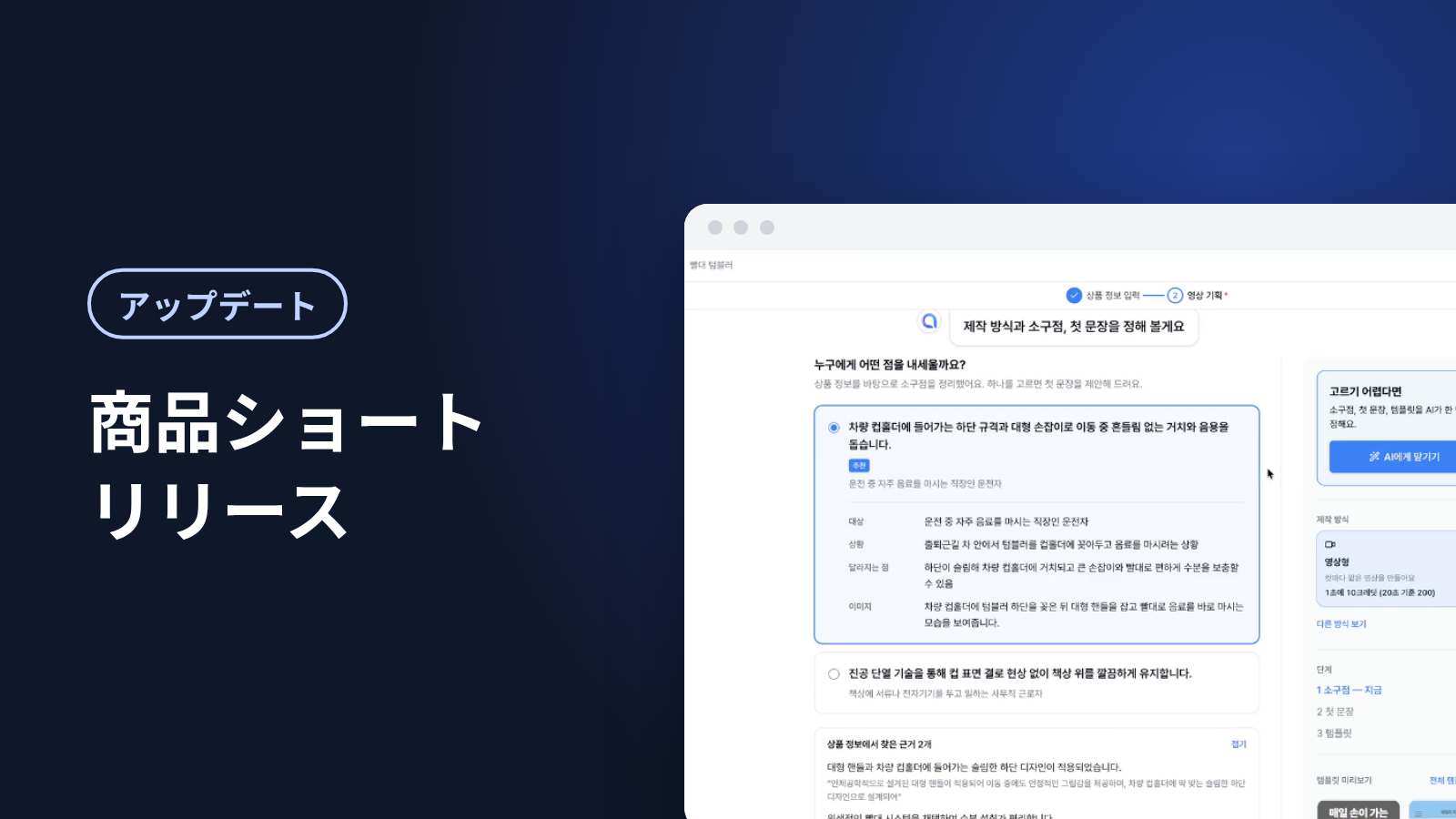
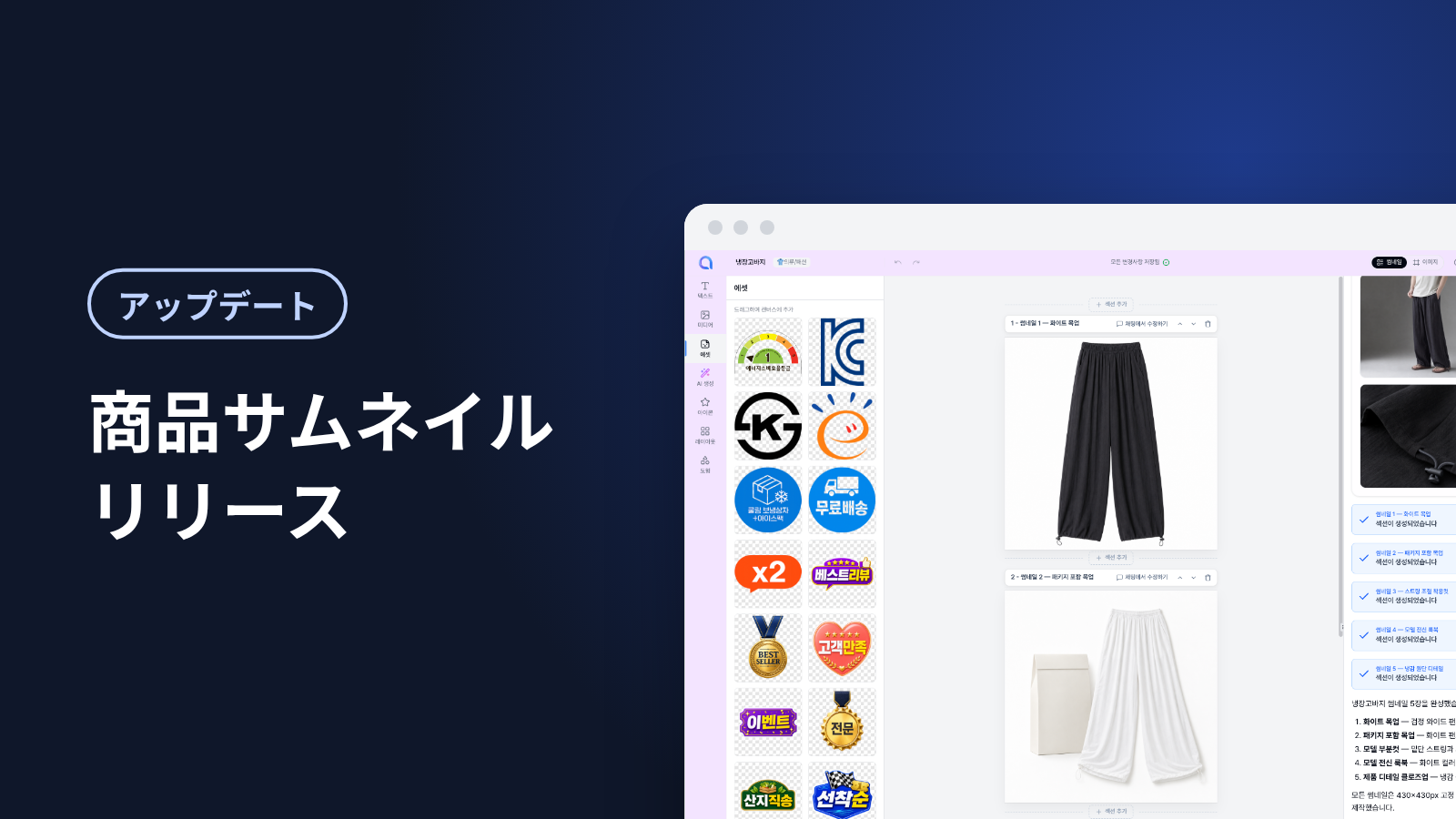
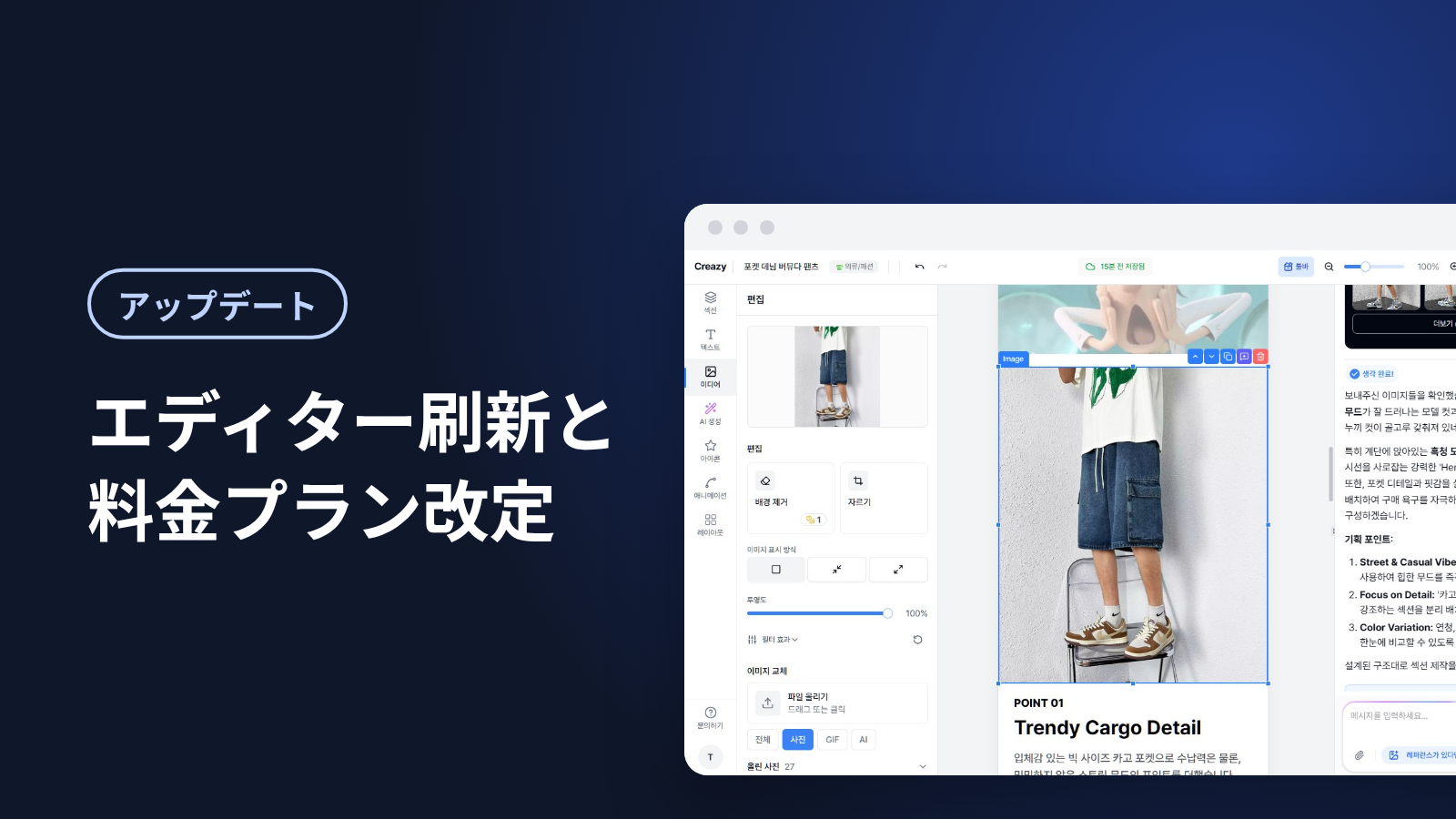
【10月アップデート】Creazyの商品ページをPhotoshopファイルでも受け取れるようになりました
Creazyの10月アップデートをまとめました。商品ページをPhotoshopファイルで受け取り、長い商品ページ画像を分割し、ホームの入力欄からすぐに始められます。AIチャット、エディター、ショート動画も使いやすくなりました。

こんにちは、Creazyチームです。
10月は、商品ページを作る・直す・書き出す流れがぐっと楽になりました。Creazyで作った商品ページをPhotoshopファイルで受け取って続きを編集できるようになり、1枚の長い商品ページ画像もセクションごとに分けて入れられます。新しく加わった機能と使う場所を、ひとつずつご紹介します。
この記事のまとめ
- 商品ページをPhotoshop(PSD)ファイルで書き出し、Photoshopで文言や写真をそのまま直せます。
- 長い商品ページ画像をアップロードすると、セクションごとに分けて入力欄に入れられます。
- ホームの入力欄に写真と一文を入れるだけで、商品ページ作りがすぐに始まります。
- AIチャットでは、直したいセクションを@で選び、リンクを貼って参考にさせられます。
- エディターに写真の位置調整、ドラッグ&ドロップ、レイヤー順の一覧、画像の反転、新しいアニメーションが加わりました。
- ショート動画は自分で撮った動画から始められ、動画型のクレジットが1秒10から7に下がりました。
10月にはどんな機能が加わりましたか?
| 分野 | 新しい機能 | できるようになったこと |
|---|---|---|
| 書き出し | Photoshop(PSD)書き出し | Photoshopで文言を直し、写真を差し替えられます |
| 作成 | 長い商品ページの分割 | 長い画像1枚をセクションごとのパーツに分けて入れます |
| 作成 | 新しいホーム画面 | ホームの入力欄から商品ページ作りを始めます |
| AIチャット | @でセクション選択・リンク読み取り | 直す場所を正確に指し、商品ページのリンクを参考にさせます |
| 編集 | 写真の位置調整ほか6つ | 枠の中で写真を動かし、レイヤー順を一覧で変えます |
| ショート動画 | 自分の動画・クレジット値下げ | 自分の動画で始め、動画型を30%少ないクレジットで作れます |
Photoshopファイルで受け取ると何が便利になりますか?
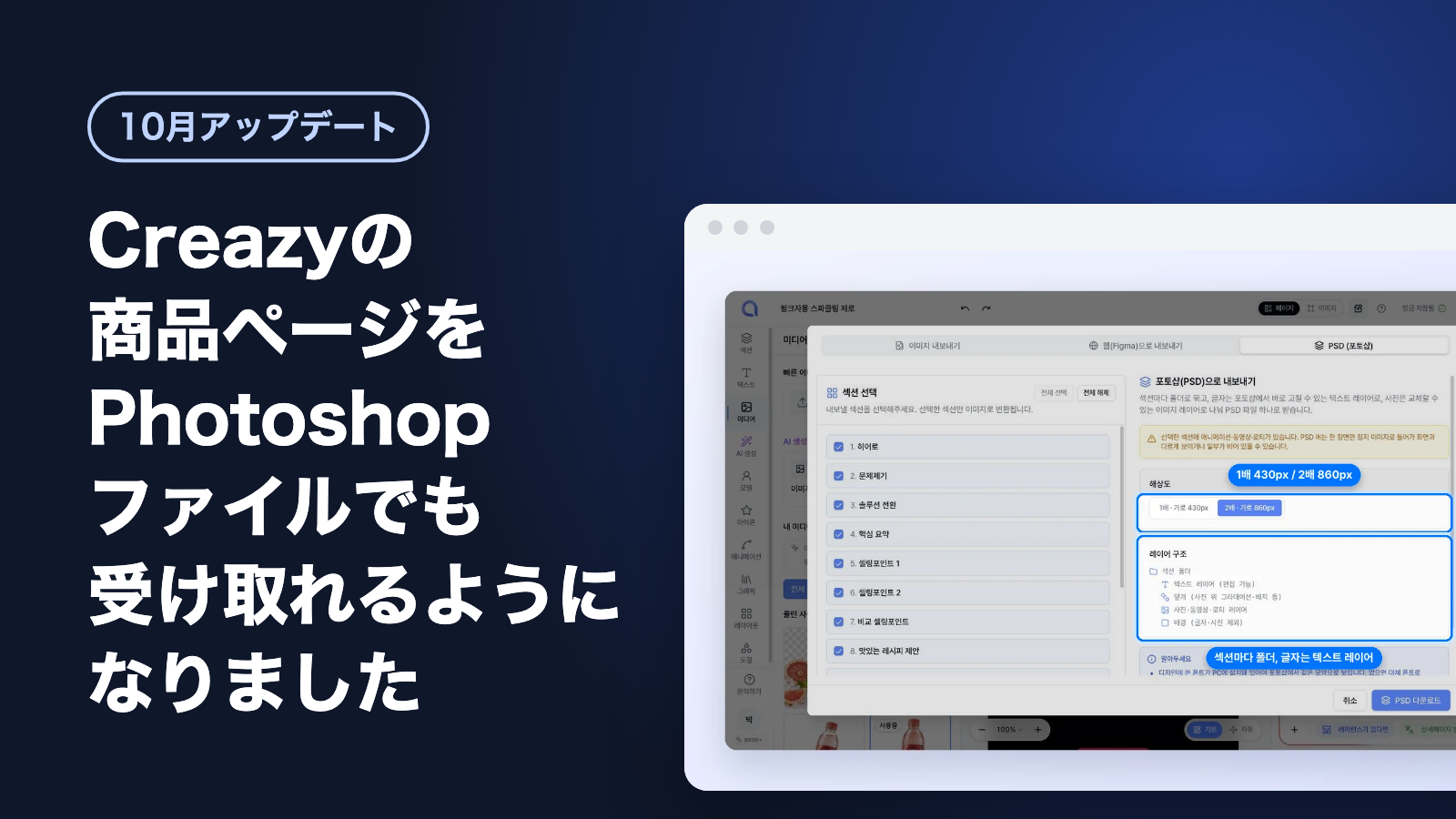
Creazyで作った商品ページを、Photoshop(PSD)ファイルで受け取れるようになりました。デザイナーに仕上げを任せたいときや、ショップに載せる前にPhotoshopで自分で整えたいときのための機能です。
これまでは画像で受け取ったあと、文言をひとつ変えるだけでもCreazyに戻って直し、もう一度書き出す必要がありました。いまは文字と写真がレイヤーに分かれて入るので、Photoshopで文言をそのまま直したり、写真を差し替えたりできます。
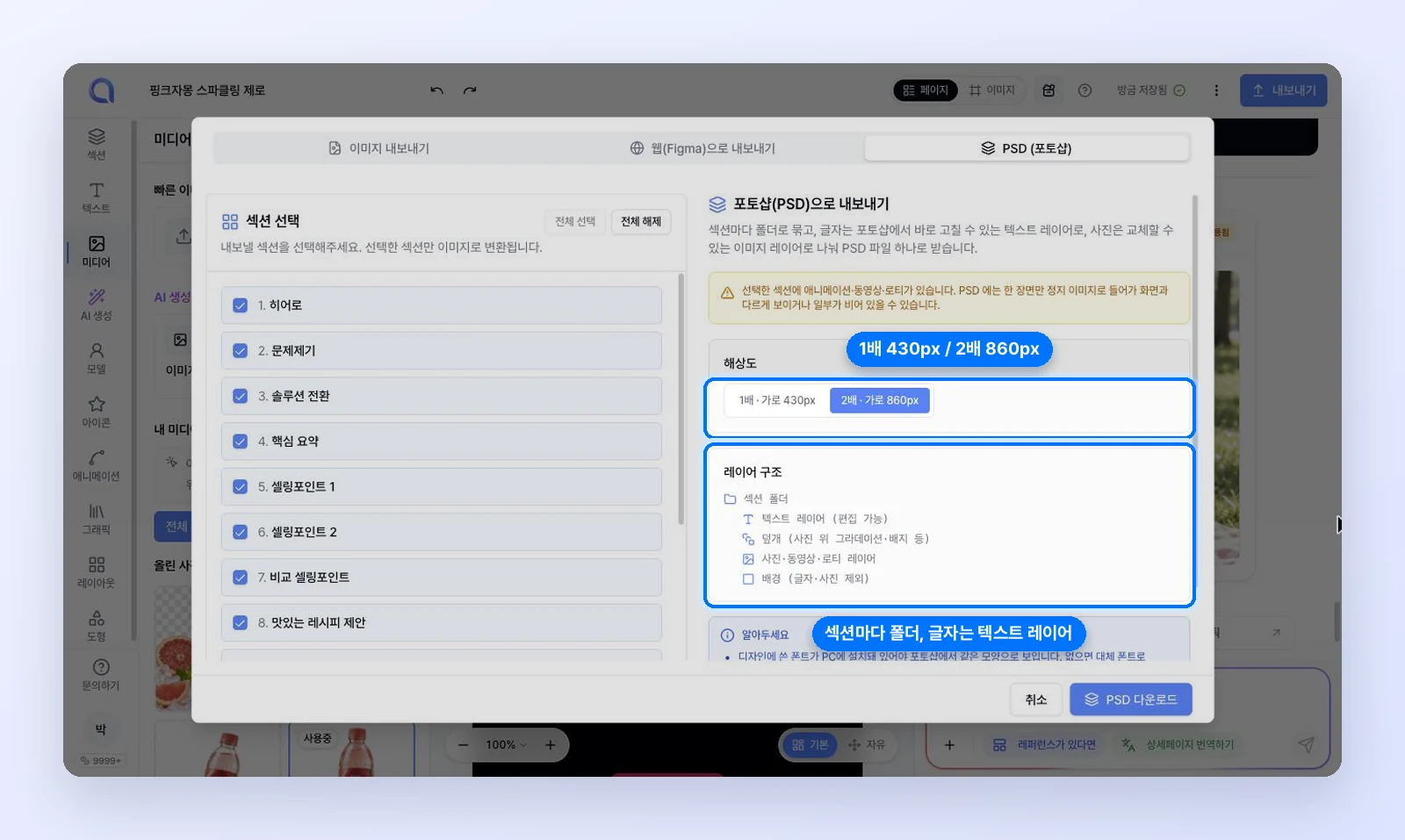
Photoshop書き出し画面です。タブにはPSDと表示されます。画面は韓国語です。(架空の商品)
試してみてください。 エディターの書き出し画面で PSD (Photoshop) タブを選び、書き出すセクションと解像度を選んで [PSDをダウンロード] を押します。Photoshopで開くときにテキストレイヤーを更新するか聞かれたら、[更新] を押すと文字を編集できます。Photoshop書き出しはBasic以上のプランで使えます。詳しくは書き出しガイド(韓国語)をご覧ください。
長い商品ページ画像はどうやって分けて入れますか?
参考にしたい商品ページが1枚の長い画像なら、そのままCreazyにアップロードしてセクションごとに分けられるようになりました。長い画像を前もって何枚にも切り分ける手間を減らすための機能です。
これまでは画像編集ソフトでセクションごとに切り取って保存し、1枚ずつアップロードする必要がありました。いまは長い画像を1枚アップロードすると切り取り位置が表示され、線を動かしたり、足したり消したりして好きなように分け、パーツを入力欄に入れられます。
切り取り線を調整してから、パーツを入力欄に入れる流れです。画面は韓国語です。(架空の商品)
試してみてください。 ホームの入力欄の [長い詳細ページを追加] を押し、[画像を選択] で長い画像をアップロードします。詳しい手順は長い商品ページの分割ガイド(韓国語)にあります。
ホーム画面は何が変わりましたか?
スタジオのホームが入力欄ひとつになりました。作りたい商品を一文で書き、写真を追加して [作成] を押せばすぐに始まります。メニューを探さなくても、ホームからそのまま作り始められます。
これまでは企画書の欄を最初から自分で埋める必要がありました。いまは書いていただいた一文と写真をもとに、プロジェクト名、カテゴリー、企画書の欄があらかじめ埋まります。商品情報が書かれた写真をアップロードすると、その文字も読み取って商品の特徴に入れます。写真は一度に25枚までアップロードできます。
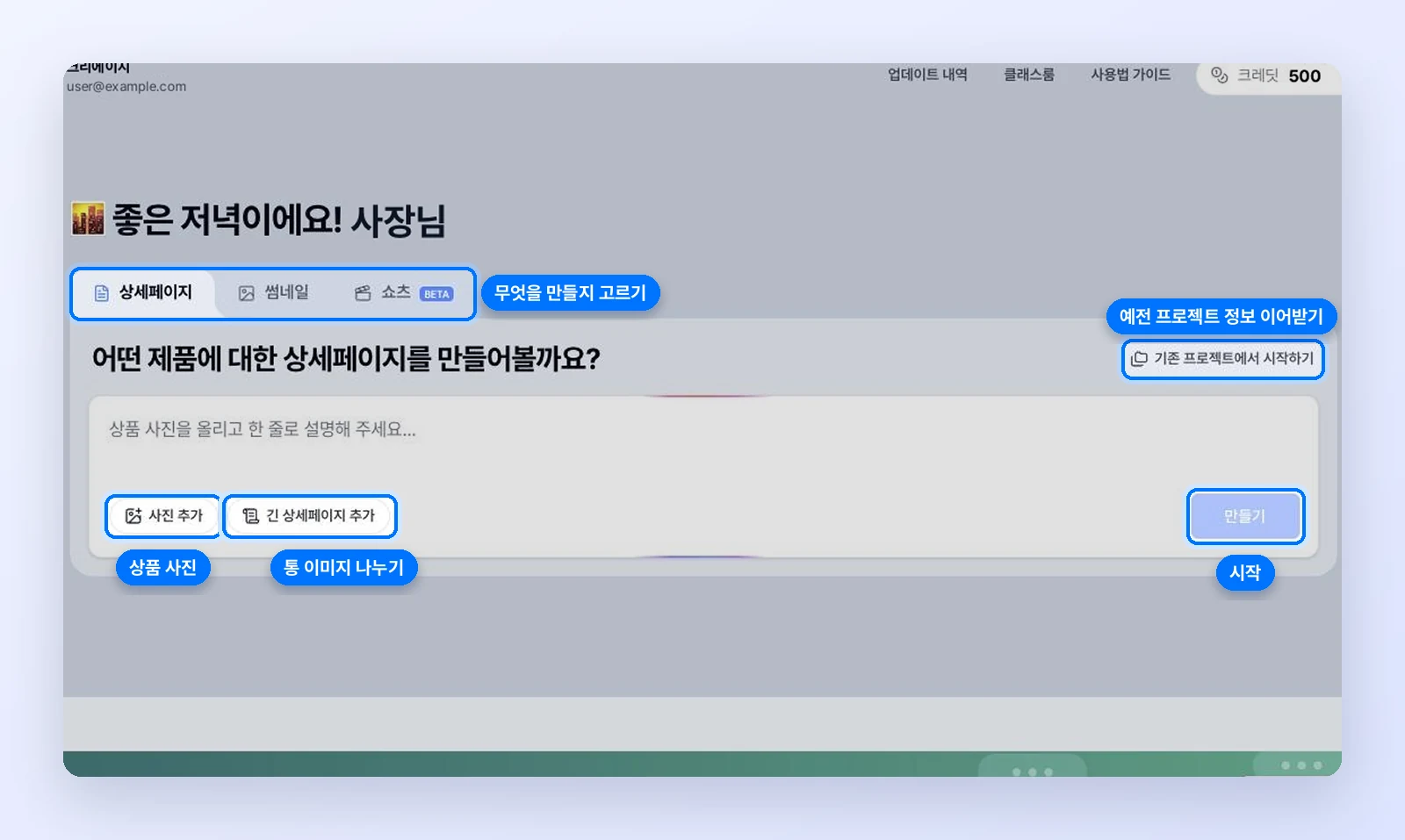
新しいホーム画面の入力欄です。画面は韓国語です。
試してみてください。 ログイン後のホームで、入力欄の上にある商品ページ・サムネイル・ショート動画のタブを選んで始めます。以前のプロジェクトの商品情報を使うなら [既存のプロジェクトから始める] を押します。画面の説明はホーム画面ガイド(韓国語)にあります。
AIチャットで直すときは何が便利になりましたか?
AIチャットに3つの機能が加わりました。直したいところだけを正確に直し、同じ説明を何度もしなくて済むようにするためです。
- @でセクションを選ぶ: 入力欄に @ を入力するか、[+] メニューの [特定のセクションを修正] を押すと、セクションの一覧が出ます。直すセクションを選んで依頼してください。
- リンクの読み取り: 商品ページなどのリンクを貼ると、AIが内容を読んで参考にします。一部のショップは読み取れないため、その場合は内容を直接貼るよう案内します。
- 画面を見て直す: 「文字が切れています」「写真と重なっています」のように伝えると、AIが実際に表示された画面を確かめ、問題を見つけて直します。
これまではどのセクションかを言葉で説明し、商品情報も自分で書き写す必要がありました。いまはセクションを指定してリンクを貼るだけです。
試してみてください。 エディターのAIチャット入力欄で @ を入力してみてください。詳しい使い方はAIチャットガイド(韓国語)にあります。
エディターにはどんな便利機能が加わりましたか?
よく使う編集をエディターの中ですぐに終えられるよう、7つの機能を加えました。
| 機能 | できるようになったこと |
|---|---|
| 写真の位置調整 | 写真をダブルクリックして、枠の中で動かしたり拡大したりします |
| 写真のドラッグ&ドロップ | パソコンの写真をセクションの上に直接ドラッグして置きます |
| レイヤー順の一覧 | レイアウトタブの「順序」で重なり順を見て、ドラッグで並べ替えます |
| 画像の反転 | 画像を左右または上下に反転します |
| 最近使った色 | 色を選ぶとき、最近使った色が「最近の色」タブに集まります |
| 新しいアニメーション | 流れる帯・手書き風の強調・順番にチェックが加わり、弾むような動きも選べます |
| NanumSquareフォント | フォント一覧からNanumSquareを選べます |
写真の位置調整です。枠はそのままで、中の写真だけを動かしたり拡大したりします。(架空の商品)
写真の構図を変えるために、写真を別に切り取ってアップロードし直す必要はもうありません。アップロード画面を開かずに写真をセクションへ直接置けて、重なった要素も一覧から選んで順序を変えられます。
試してみてください。 エディターでセクション内の写真をダブルクリックしてみてください。写真の扱い方は画像・動画ガイド(韓国語)にあります。
ショート動画は何が変わりましたか?
自分で撮った動画からショート動画を始められますか?
はい。ホームのショート動画タブで、自分で撮った動画をアップロードしてすぐに始められます。すでに撮ってある商品動画を活かしたいときのための機能です。iPhoneで撮ったMOV動画もアップロードでき、アップロードした動画で埋めたカットにはクレジットがかかりません。
動画型ショート動画のクレジットはどのくらい下がりましたか?
動画型ショート動画は1秒10クレジットから7クレジットへ、30%下がりました。20秒のショート動画なら、200クレジットかかっていたものが140クレジットになります。
試してみてください。 ホームでショート動画タブを選んで始めます。詳しい手順はショート動画ガイド(韓国語)にあります。
以前のアップデートはどこで見られますか?
よくある質問
無料プランでもPhotoshop書き出しは使えますか?
いいえ。Photoshop書き出しはBasic以上のプランで使えます。画像での書き出しはすべてのプランで使えます。
Photoshopファイルの文字はそのまま直せますか?
はい。文字はテキストレイヤーとして入ります。デザインに使ったフォントがパソコンに入っていれば編集できます。
自分で撮った動画で作るショート動画にもクレジットはかかりますか?
アップロードした動画で埋めたカットにはクレジットがかかりません。AIが新しく作るカットにだけクレジットがかかります。
無料で試せますか?
はい。登録すると商品ページを2つ無料で作れます。お試し期間の制限は特にありません。
10月の機能はどこから使ってみるとよいですか?
まずはPhotoshop書き出しと長い商品ページの分割を試してみてください。作った商品ページがあればPhotoshopファイルで受け取り、参考にしたい商品ページがあればホームの入力欄にアップロードしてセクションごとに分けてみてください。Creazyは写真1枚から3分で商品ページの下書きを作ります。
Tip:スタジオ右上の「アップデート履歴」から、新しく加わった機能をいつでも確認できます。