상품 썸네일 만들기: 올리기 전에 확인할 5가지와 만드는 순서
상품 사진 한 장으로 검색 목록에 걸 썸네일을 만드는 5단계와, 마켓에 올리기 전에 확인할 5가지를 점검표로 정리했어요. 마켓별 권장 크기와 크레딧까지 함께 담았어요.

이 글의 요약
- 1. 상품 썸네일은 왜 따로 만들어야 할까요? 목록에 보이는 1:1 정사각 대표 이미지라서예요 ↓
- 2. 상품 썸네일 만드는 5단계 사진 한 장으로 컷을 고르고, 마켓 크기로 내보내요 ↓
- 3. 올리기 전에 확인할 5가지 목록 크기로 줄여 보고 다섯 가지를 점검해요 ↓
상세페이지까지 다 만들었는데, 막상 검색 목록에 걸 대표 사진을 고르려면 손이 멈추죠. 상세페이지 첫 장을 잘라 쓰자니 글자가 너무 작고, 상품 사진을 그대로 올리자니 다른 상품들 사이에서 묻혀 버려요.
상품 썸네일은 상세페이지와 따로, 목록 크기에서 눈에 띄게 만들어야 해요. 이번 글에서는 상품 사진 한 장으로 썸네일을 만드는 순서와, 마켓에 올리기 전에 확인할 다섯 가지를 차례로 살펴볼게요.
1. 상품 썸네일은 왜 따로 만들어야 할까요?
썸네일은 고객이 검색 목록에서 가장 먼저 보는 대표 이미지예요. 휴대폰 화면에서는 손가락 한 마디만 한 크기로 보이기 때문에, 큰 화면에서 보기 좋은 사진과 목록에서 잘 보이는 사진은 다를 수 있어요.
그래서 크리에이지는 썸네일을 1:1 정사각으로 따로 저장해요. 세로로 긴 상세페이지 이미지를 그대로 가져다 쓰지 않고, 목록에 맞는 정사각 사진을 새로 만드는 거예요. 마켓 권장 크기도 정사각이라, 스마트스토어와 쿠팡 모두 대표 이미지를 1000×1000px로 안내하고 있습니다.
크리에이지 썸네일 내보내기에는 이 크기가 마켓 이름으로 미리 들어 있어서, 숫자를 따로 찾아볼 필요가 없어요.
2. 상품 썸네일 만드는 5단계
만드는 순서는 다섯 단계예요. 사진을 올리고, 컷을 고르고, 작게 줄여 보고, 고칠 장만 고친 뒤 내보내면 끝나요.
📷 1단계: 상품 사진 한 장으로 시작하기
크리에이지 홈에서 썸네일 탭을 고르고 상품 사진을 올려 주세요. 이미 만든 상세페이지가 있다면 기존 프로젝트에서 시작하기를 누르면 돼요.
기존 프로젝트를 고르면 상품 정보를 그대로 가져와요. 상품명, 상품 사진, 상품 특징은 물론 상세페이지에서 AI가 만든 사진도 함께 넘어오니, 같은 내용을 다시 쓸 필요가 없어요.
첫 화면 상품 기획에서는 상품명과 특징이 맞는지만 확인하고 다음으로 넘어가면 됩니다.
🗂️ 2단계: 어떤 컷을 몇 장 만들지 고르기
다음 화면 촬영 타입에서는 만들 컷의 종류와 장수를 정해요. 컷마다 쓰기 좋은 자리가 달라서, 대표 이미지 한 장과 추가 이미지 몇 장을 함께 만들어 두면 편해요.
- 제품 강조형: 대표 이미지로 쓰기 좋아요.
- 인물 · 사용컷: 쓰는 모습을 보여 주는 추가 이미지로 좋아요.
- 혜택 · 가격 강조: 할인이나 행사 기간에 써요.
- USP 포인트: 장점 한 가지를 한 줄로 보여 줄 때 써요.
카드 아래 - / + 로 장수를 정하면 오른쪽 위에 총 장수와 크레딧이 바로 바뀌어요. 썸네일은 1장에 5크레딧이라, 5장을 만들면 25크레딧이 들어요.
어떤 컷이 좋을지 모르겠다면 AI가 알아서 고르기에서 장수만 정해 보세요. 크리에이지가 상품에 맞는 컷을 골라 채워 줘요. 추가 요청사항에 "상품이 사진을 넉넉히 채우게"처럼 원하는 점을 적고 제출하면 됩니다.
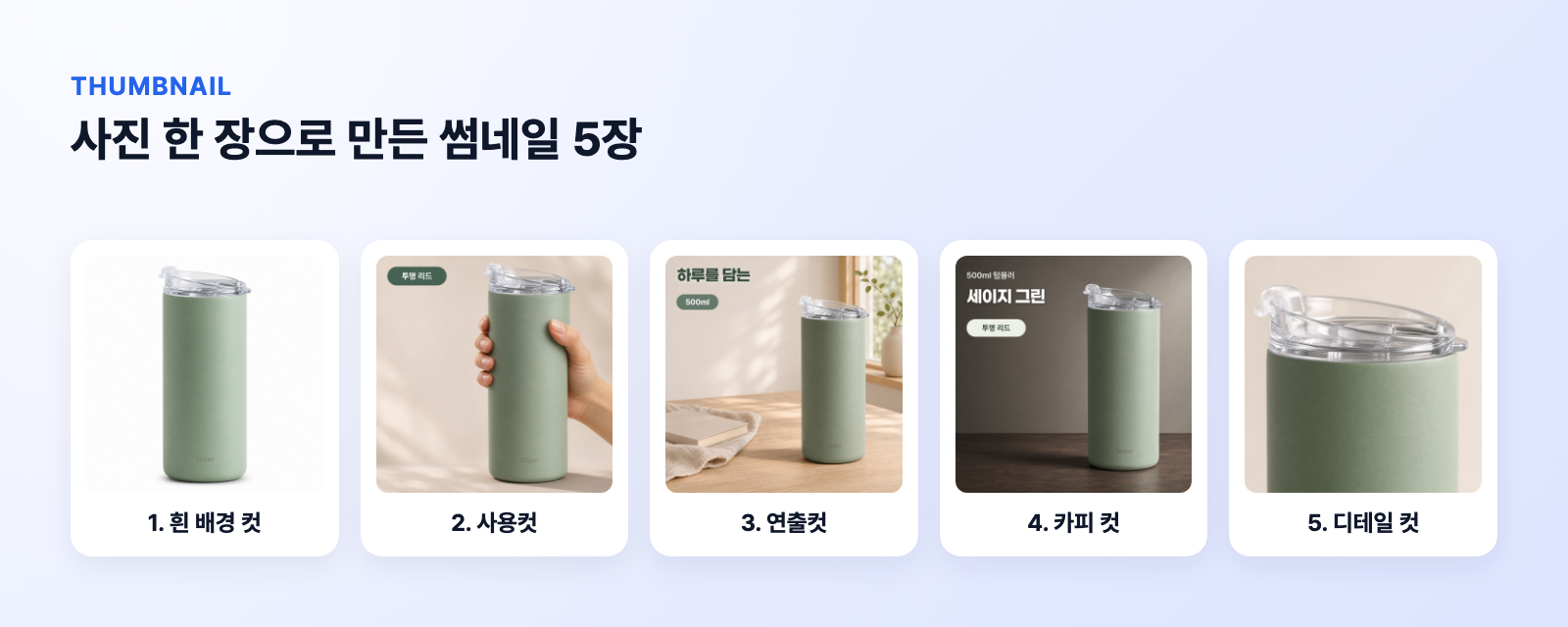
크리에이지텀블러 사진 한 장으로 만든 썸네일 5장(가상 상품)
🔍 3단계: 목록 크기로 줄여 대표 이미지 고르기
제출하고 몇 분이 지나면 썸네일이 한 장씩 만들어지고, 채팅창에 결과 요약이 올라와요. 이때 대표 이미지는 큰 화면에서 고르지 말고 휴대폰 목록 크기로 줄여 놓고 골라 보세요.
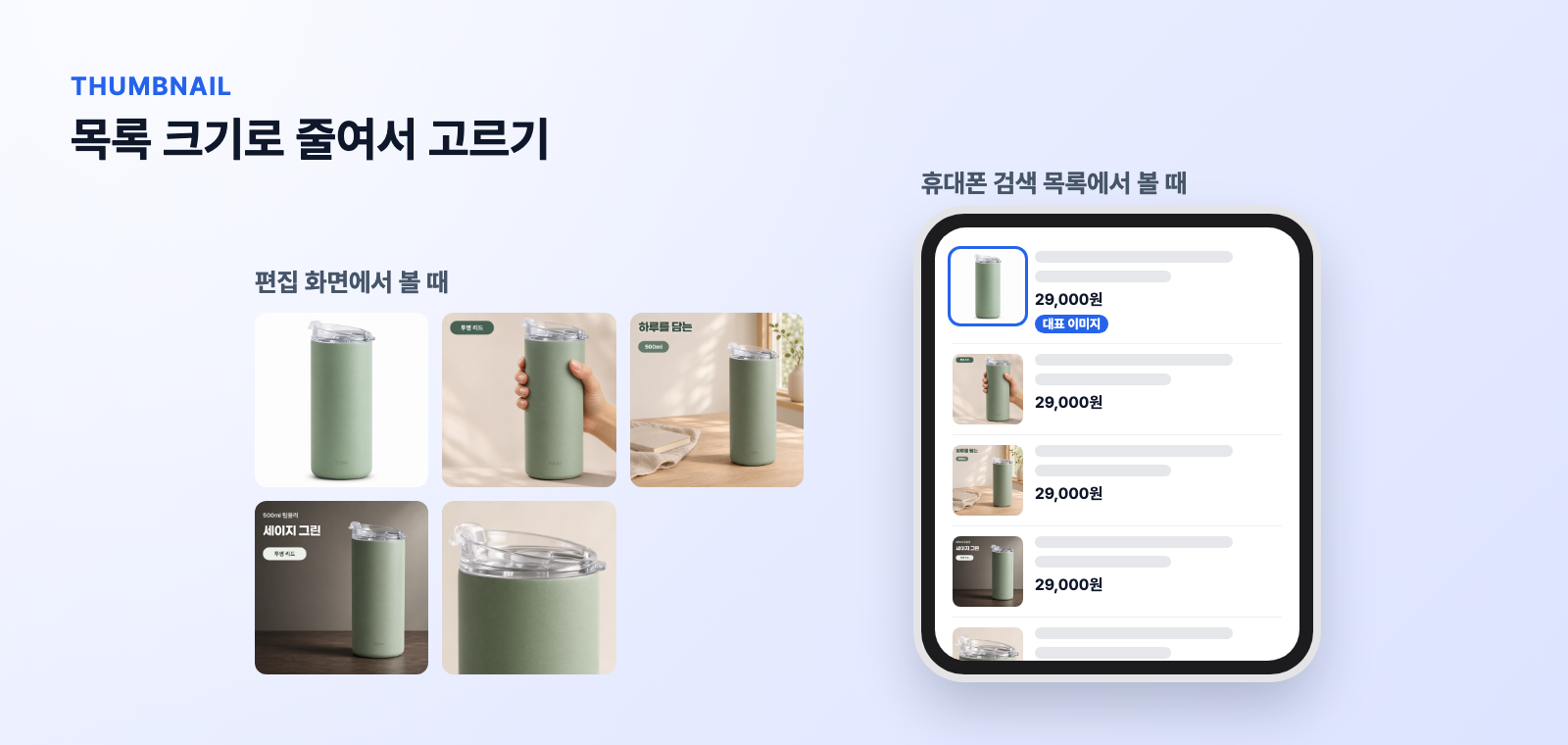
크리에이지같은 썸네일을 검색 목록 크기로 줄여 나란히 놓은 모습
작게 줄여 보면 두 가지가 바로 갈려요.
- 무슨 상품인지 한눈에 보이나요?
- 글자가 뭉개지지 않고 읽히나요?
이 예시에서는 흰 배경에 상품이 크게 들어간 1번 컷이 가장 또렷했어요. 글자나 손이 들어간 컷은 대표 이미지보다 추가 이미지로 쓰는 편이 좋아요.
✏️ 4단계: 고칠 장만 골라 고치기
다섯 장 중 한 장만 마음에 안 든다면, 고칠 내용에 따라 아래 셋 중 하나를 쓰면 돼요. 그 장만 고쳐지고 나머지는 그대로예요.
- 문구 · 배치를 바꿀 때 → 채팅에서 수정하기: 그 썸네일 위에서 "아래 문구를 더 짧게 줄여 줘"처럼 말하듯 적어요.
- 사진을 손볼 때 → 사진 클릭: 배경 제거, 자르기, 반전, AI 이미지 생성, 이미지 교체를 바로 쓸 수 있어요.
- 배지를 넣을 때 → 왼쪽 에셋: 무료배송, 베스트리뷰 같은 배지를 끌어다 놓아요. KC 같은 인증 마크는 실제로 인증을 받은 상품에만 넣어 주세요.
📤 5단계: 마켓 크기로 내보내기
마지막으로 오른쪽 위 내보내기에서 내보낼 썸네일을 고르고 출력 크기를 정해요. 썸네일은 1:1 정사각으로 저장돼요.
| 출력 크기 | 마켓 |
|---|---|
| 1000×1000 | 스마트스토어 · 쿠팡 등 |
| 800×800 | 11번가 |
| 850×850 | 도매매 |
| 커스텀 | 직접 입력 |
마켓 이름만 고르면 그 마켓 크기로 저장되니까, 숫자를 따로 외워 둘 필요가 없어요. 이미지 포맷(PNG 등)과 배경색도 같은 창에서 함께 정할 수 있어요.
3. 올리기 전에 확인할 5가지
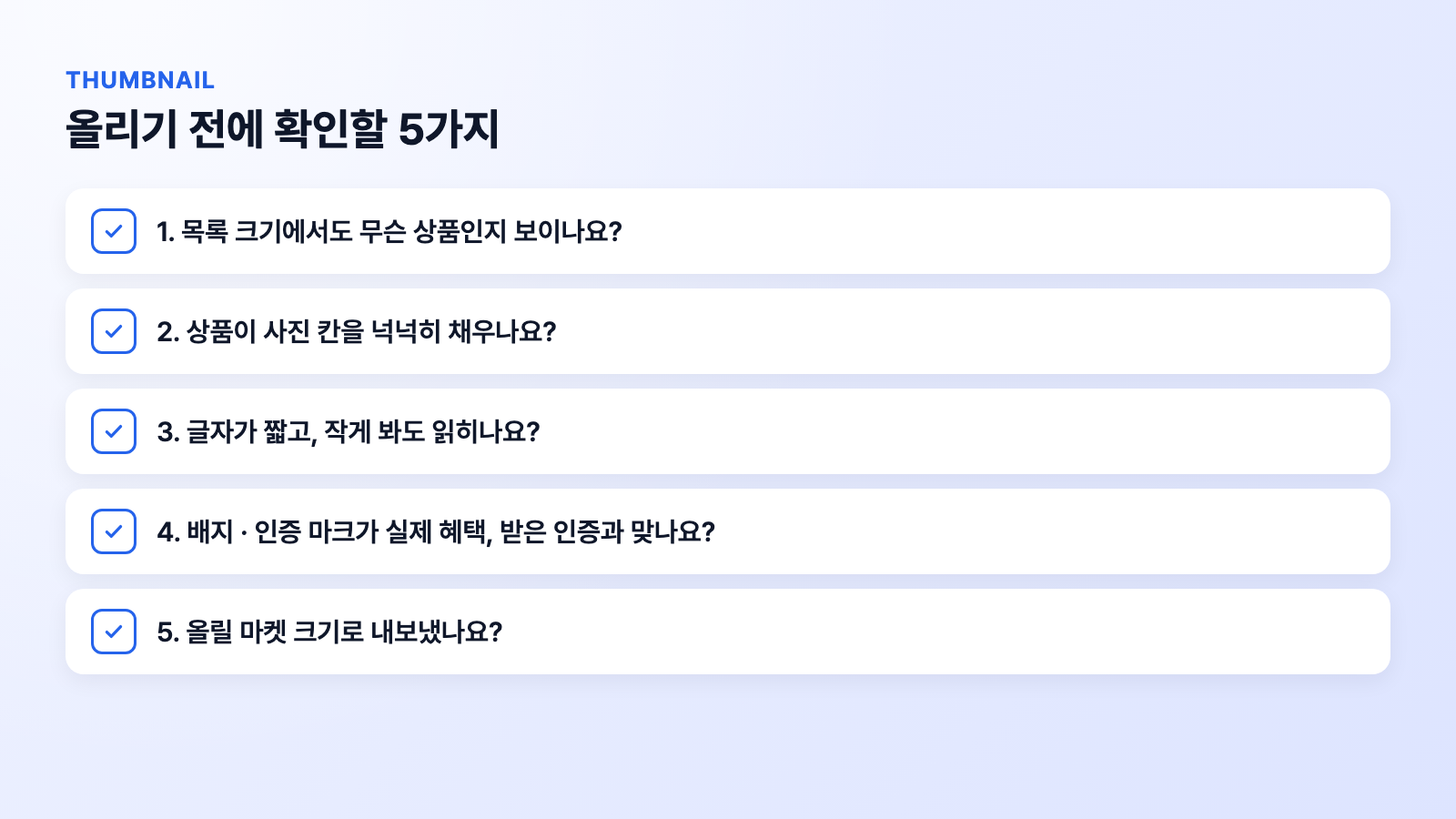
마켓에 올리기 전에 아래 다섯 가지를 한 번씩 확인해 보세요. 기준은 언제나 목록 크기로 줄여 본 모습이에요.
- 휴대폰 목록 크기에서도 무슨 상품인지 바로 보이나요?
- 상품이 사진 칸을 넉넉히 채우나요?
- 글자가 짧고, 작게 봐도 읽히나요?
- 배지 · 인증 마크가 실제 혜택, 받은 인증과 맞나요?
- 올릴 마켓 크기(1000×1000 등)로 내보냈나요?
다섯 가지를 모두 통과한 컷을 대표 이미지로 고르세요. 하나라도 걸리면 채팅에서 수정하기로 그 장만 고친 뒤 다시 확인하면 돼요.
오늘 살펴본 순서를 정리하면, 사진 한 장으로 컷을 여러 장 만들고, 목록 크기로 줄여 대표 이미지를 고른 뒤, 마켓 크기로 내보내는 거예요. 다음 상품을 올릴 때 이 다섯 가지 점검표부터 한 번 써 보세요.
자주 묻는 질문
제품 썸네일과 상품 썸네일은 다른 말인가요?
같은 것을 가리켜요. 둘 다 상품 목록에 보이는 대표 이미지를 말해요.
상세페이지 없이 썸네일만 만들 수 있나요?
네, 만들 수 있어요. 썸네일 탭에서 상품 사진 한 장만 올려도 시작돼요. 상세페이지를 먼저 만들었다면 기존 프로젝트에서 시작해 상품 정보를 그대로 가져오면 됩니다.
썸네일을 만드는 데 크레딧은 얼마나 드나요?
썸네일은 1장에 5크레딧이에요. 촬영 타입 화면 오른쪽 위에 고른 장수와 쓰일 크레딧이 먼저 보여서, 제출하기 전에 확인할 수 있어요.
같이 보면 좋은 글
참고 자료
- 크리에이지 썸네일 만들기 가이드 · 썸네일 고치고 내보내기 가이드
- 쿠팡 판매자 아카데미 상품 등록 안내 (2026년 11월 19일 다시 확인) · 스마트스토어센터 도움말 「대표 이미지 권장 사이즈」 (2026년 11월 4일 확인)