
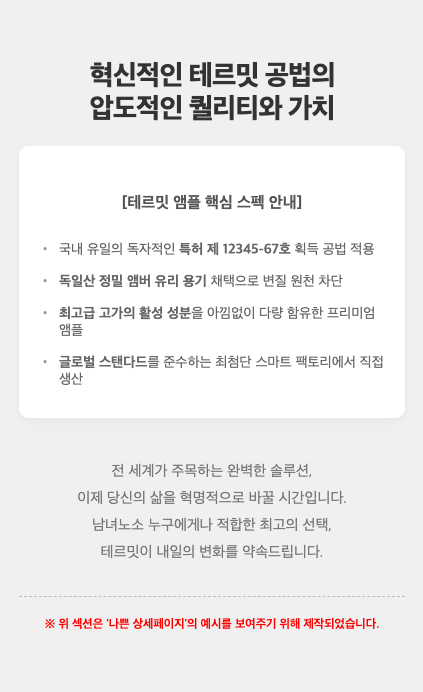
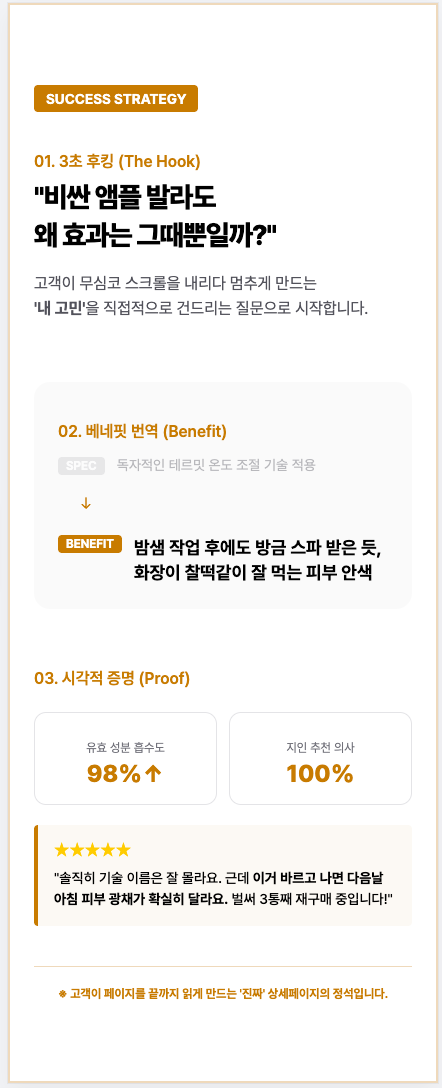
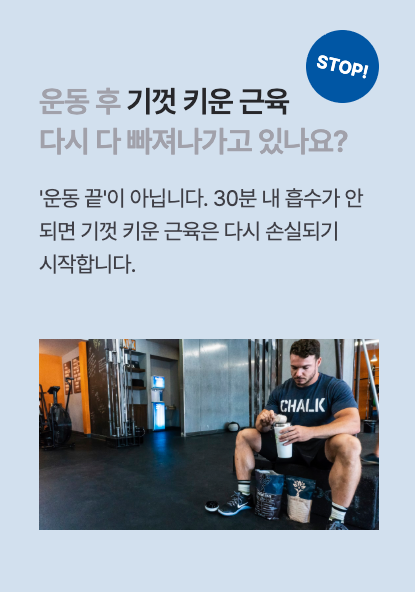
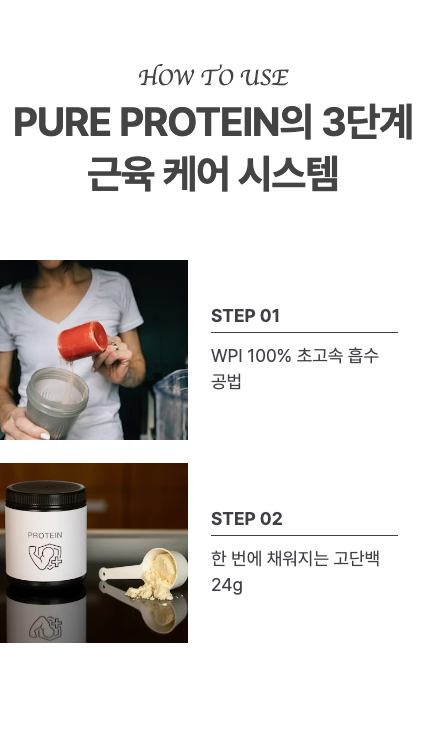
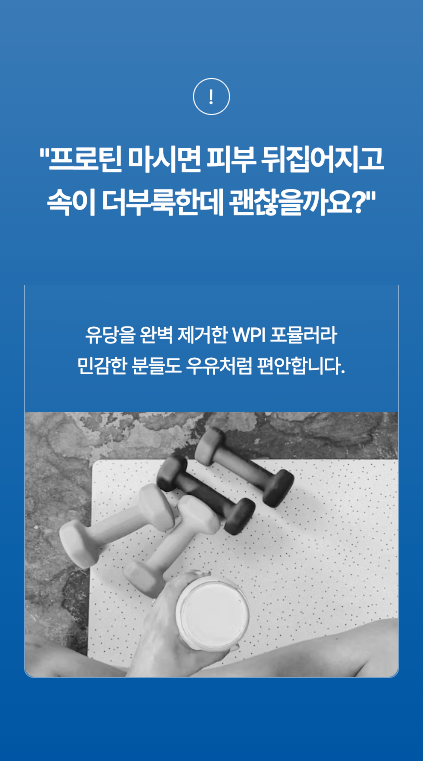
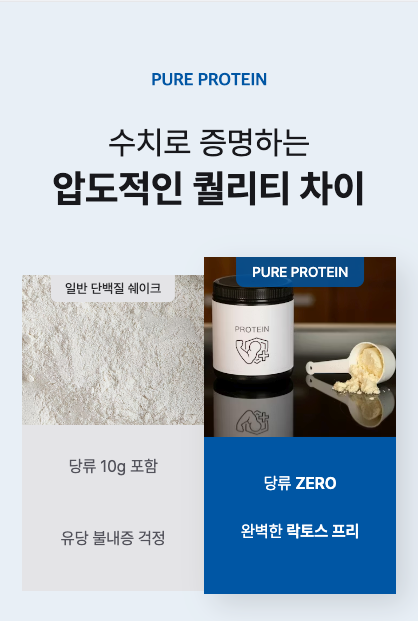
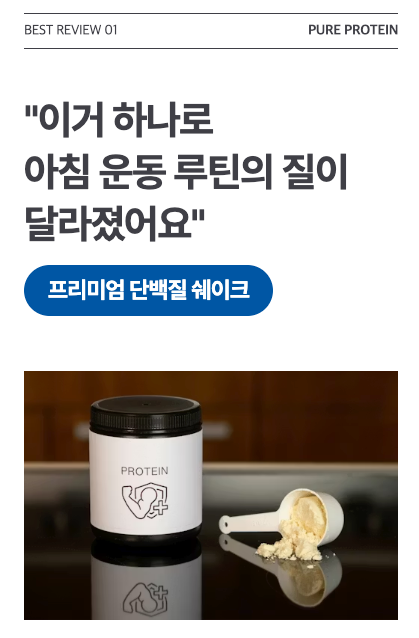
成功的购物商城详情页 vs 失败的购物商城详情页
相关文章
[更新与资费方案改革预告] 现在连会动的详情页都可以?! 4 月 30 日新功能与资费方案改革通知
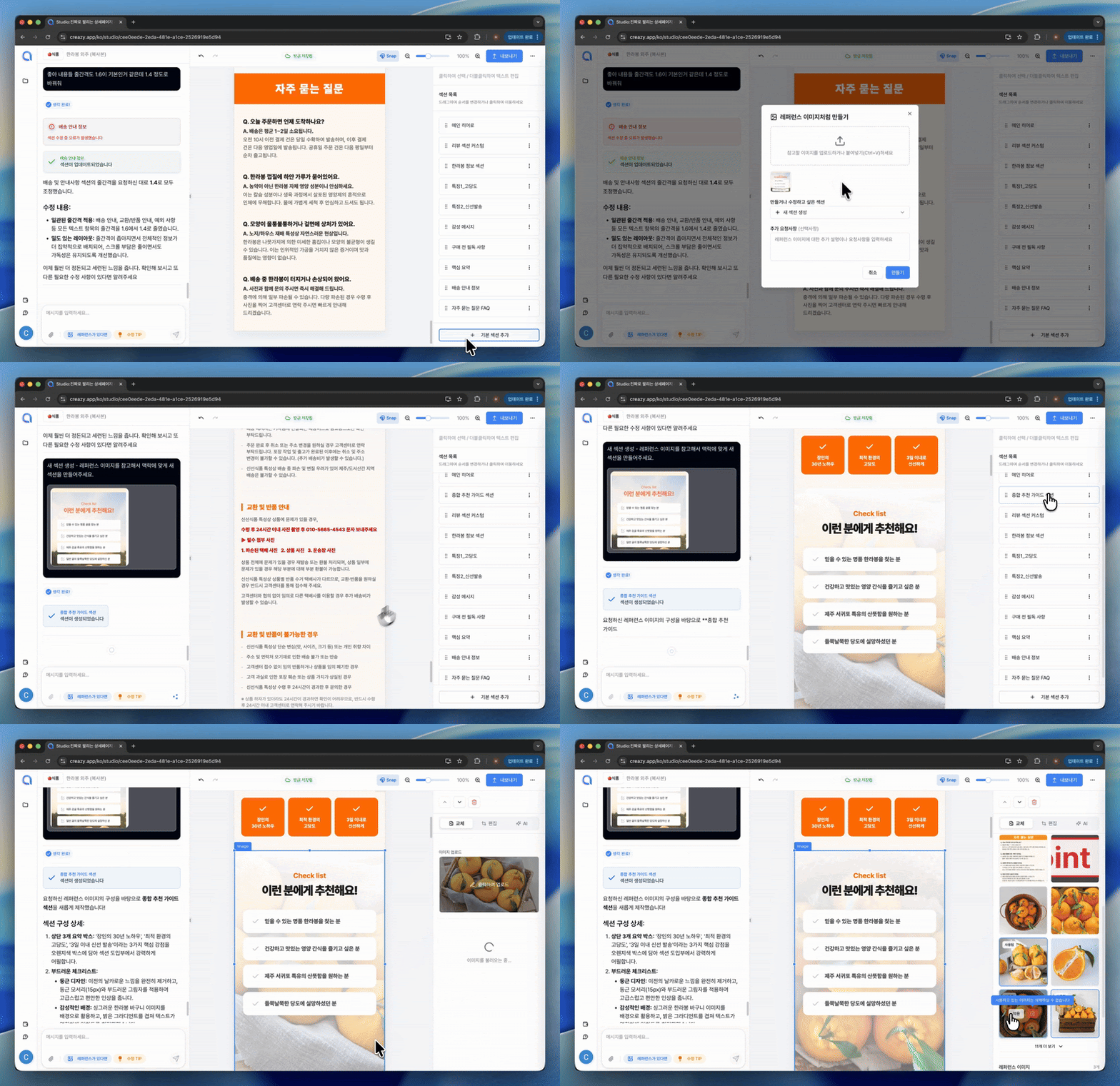
您好,我是各位代表们值得信赖的合作伙伴 Creazy(크리에이지) 团队!🎉 为了让代表们能够更快地制作高品质的详情页,我们将于 4 月 30 日推出编辑器界面的大规模改版,同时为您带来史无前例的全新功能。 立即查看哪些方面发生了变化吧! ⭐️ 编辑器界面焕然一新! 聊天栏现已移至右侧!: 可与 AI 实时沟通并提出修改请求的专用聊天栏已布置在右侧。 左侧整合面板: 图像生成/替换、文本修改/添加等所有编辑功能已统一整合到左侧面板中。 按元素添加聊天功能: 此前您也可以通过区段工具栏的"在聊天中修改"将整个区段添加到聊天中进行修改,现在为了实现更精确的修改,我们准备了可指定文本或图像等元素并将其添加到 AI 聊天中的功能。 图像背景去除功能: 不必再为抠图烦恼,仅需点击一次即可干净地去除背景。 如今您可以将鼠标动线降至最低,更快速地完成高品质详情页! !creazy-new-editor-ui.jpg ⭐️ 终于登场!一键生成产品视频 能够提升详情页停留时间的核心——视频,如今只需点击一次即可制作。 使用参考图像制作: 只需放入您产品的图像,AI 就能自然地为您制作出您想要的视频。制作完成的视频之后可导出为 GIF 或 WebP 格式。 使用文本制作: 没有合适的图像也没关系。只要输入"采摘成熟葡萄的场景"等文字,AI 立即就会为您生成 GIF。 !creazy-video-generation-1.png ⭐️ "文字打字效果之类的动画也可以做?"是的,一次点击就足够了。 如果有想要强调的文字或图像,现在请为它们加上充满生动感的效果吧。 文字逐个书写的打字效果、抓住视线的图像/文字闪烁效果、强调销量的数字计数器效果等已新增。 当然通过 AI 聊天也可以实现! 只要在右侧聊天中输入"在这里加上打字效果",AI 就会心领神会地立即为您应用。 ||| |------|---| |!creazy-new-credit-plan-info-1.png|!creazy-new-credit-plan-info-1.png| [Coming Soon] 引入更先进的最新图像生成模型 将引入比现有图像模型更加先进的最新图像生成模型。 您将能够亲身体验在众多基准测试中被公认为现存最强图像模型的 OpenAI GPT-Image-2 模型。 更出色的产品一致性保持、更出色的韩文文本渲染等多方面均得到提升的最新图像模型,您可以直接在 Creazy 中体验。 [Coming Soon] 5 月,我们将终结您对缩略图与产品照片的烦恼! "为什么我的产品违反了 Coupang 的政策?"、"在 Naver 搜索结果中被排在后面是有原因的吗?" 代表们的这些苦恼,Creazy 将为您解决。 完美学习各平台政策: AI 已学习了各类别下严苛的 Coupang、Naver 缩略图政策。 一键完成缩略图: 从无政策违规担忧的高品质缩略图到评论照片、产品样品照片生成功能,将于 5 月中旬上线。敬请期待! 📢 资费方案改革及积分政策通知 为提供更加稳定且高度优化的 AI 环境,自 4 月 30 日起资费政策将作如下变更。 图像生成积分扣除: 此前限时免费提供的"图像生成"功能,为提升服务品质,将变更为每张扣除 5 积分。由于 AI 使用成本不断增加 额外积分购买政策变更: 此前在无订阅状态下也可永久保留单次购买积分,现变更为额外积分购买仅限"订阅会员"使用。 额外积分单价下调: 作为补偿,为切实减轻订阅代表们的负担,单次额外购买积分的价格将从原来的15,000 韩元下调至 8,000 韩元,降幅近 50%。订阅后仍感觉积分不足的用户,如今可以以更低的价格购买额外积分。 !creazy-new-credit-plan-info-1.png !creazy-new-credit-plan-info-2.png 本次更新是为了让 Creazy 成为提升代表们销售额最强大的工具而精心准备。Creazy 团队将始终倾听代表们的心声,以最快的速度行动。 如有任何不便之处或功能建议,欢迎随时告知! ⬇️ 点击图片即可连接到 Creazy 服务。 ⬇️ 点击图片立即体验 Creazy! 前往 Creazy
详情页色彩搭配指南 (with Creazy)
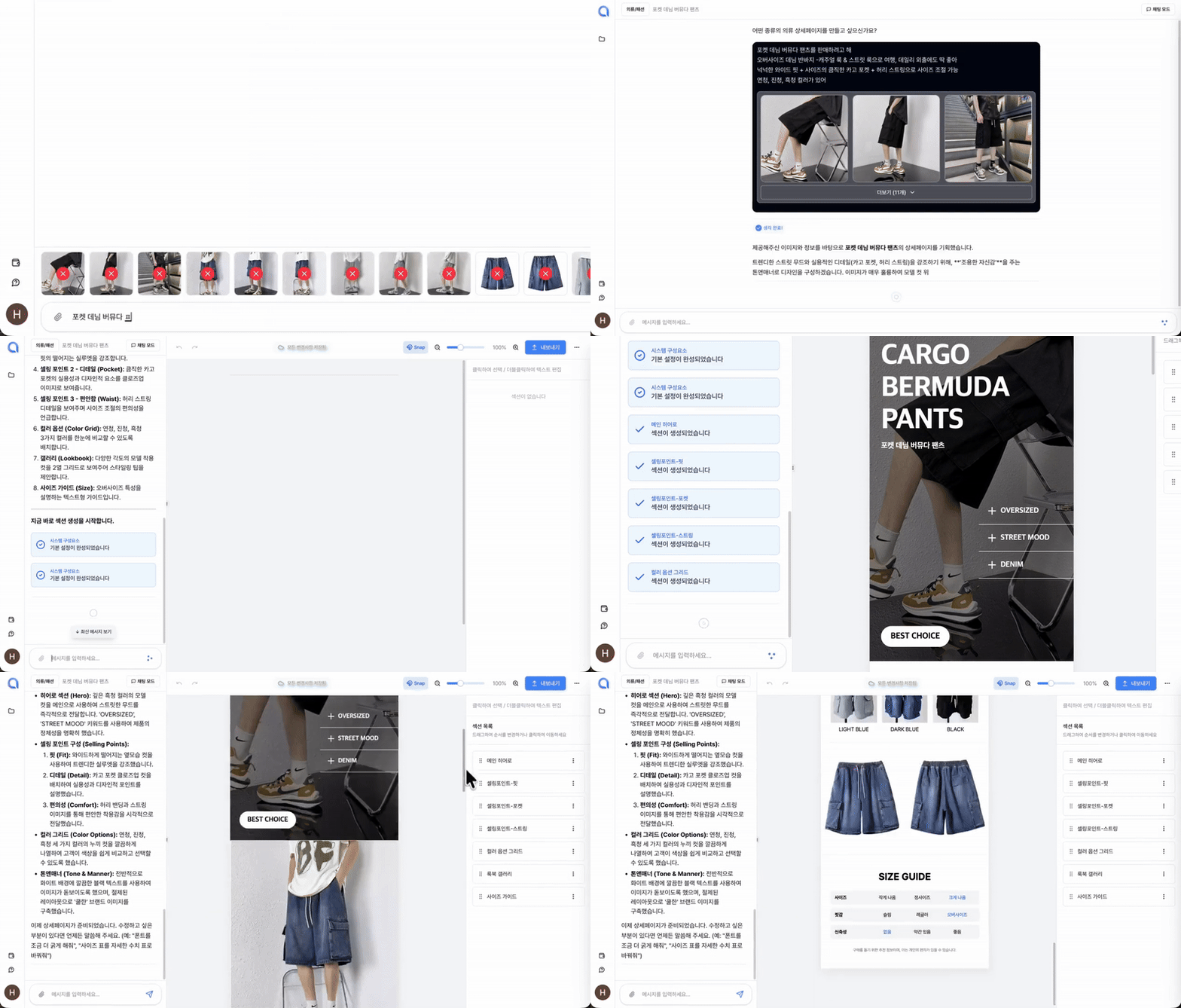
详情页制作,为什么单单一个颜色就能改变销量? 详情页是线上商城中与客户接触的最强有力的触点。许多小微企业主把精力放在华丽的图形或冗长的说明上,却往往忽视了能够主导客户潜意识、激发情感的色彩的力量。 色彩不仅是把页面装饰得漂亮的工具,更是决定品牌第一印象、瞬间激发购买欲望的心理学机制。 为什么色彩等同于转化率 线上客户在进入详情页后,仅需3秒就能把握品牌的氛围。这时,客户大脑最先识别的信息就是“颜色”。因为视觉信息中80%以上是由色彩占据的。稳定且具吸引力的色彩搭配能留住客户的视线,并对产品产生积极的期待感。 当符合产品特性的颜色被恰当排布时,客户会觉得该品牌很有品味且专业。就像卖热食时使用刺激食欲的暖色系,卖需要信任感的IT设备时使用沉稳的冷色系一样。精心策划的色彩,最终会转化为“这个产品符合我的喜好,值得信赖”的心理确信。 !SCR-20260312-pshm.png 提示: 请避免滥用荧光色或原色,以免让客户产生视觉疲劳。看着舒适的详情页,能提高按下购买按钮的概率。 小微企业常见的详情页设计错误 使用过多颜色导致视线分散: 最常见的错误是,为了引人注目而滥用各种颜色。当一个页面内混杂了4种以上跳跃的颜色时,客户会不知道该聚焦在哪里,从而流失。 无视明度和纯度对比: 如果背景色和文字颜色的对比不清晰,可读性会急剧下降。在浅灰色背景上写白字,或者在暗色背景上写深色字,都会导致信息无法传达。 与产品脱节的基调: 在减肥或保健食品中主用会减退食欲的蓝色,或者在高端商品上使用显得廉价的亮黄色等,当产品的本质与色彩产生冲突时,信任度就会下降。 !SCR-20260312-przl.png 解决方案: 想要制作精致的详情页,核心在于设定一个遵循黄金比例的统一色彩调色板,并仅在此范围内进行设计。 从吉卜力工作室学到的魔法比例,“6:3:1法则” 以美丽、舒适的色彩俘获全球的动画名家“吉卜力工作室”。在他们特有的和谐画面美背后,隐藏着被称为室内设计和设计界黄金准则的“6:3:1色彩法则”。将这个比例应用到详情页中,即使是初学者也能制作出专家级别的、具有稳定感的画面。 背景色 (Background Color) - 60%: 占据详情页大面积底色的颜色。为了突出产品和文本,建议使用白色、象牙白、浅灰色等视觉舒适的无彩色或柔和色调。 主色调 (Main Color) - 30%: 代表品牌形象的颜色。用于标题栏、副标题背景、信息框等,主导详情页的整体氛围。可以利用产品包装的颜色或品牌Logo的颜色。 点缀色 (Point Color) - 10%: 用于必须瞬间抓住客户眼球的地方的强调色。用于“购买按钮”、“折扣率(%)”、想要强调的核心文案,选择与主色调形成对比的互补色或强烈色彩,以引导点击。 !GeminiGeneratedImage_81tdzj81tdzj81td (1).png 不同行业的详情页绝佳色彩搭配4选 根据产品类别的不同,客户期待的情感也不同。我们为您推荐能提高成功率的行业专属色彩搭配。 ① 食品/餐饮 (Red & Orange) 特征: 刺激食欲、给人温暖感觉的暖色系。 应用: 最适合炒年糕、肉类、烘焙等需要让人胃口大开的产品。使用深红色或橙色作为点缀色,可以提升点击率。 !SCR-20260312-psym.png ② IT/电子产品/服务 (Navy & Blue) 特征: 给人以专业性、信赖感、理性感觉的冷色系。 应用: 适合智能手机配件、家用电器或资讯类服务商品。白色背景(60%)搭配藏青色主调(30%)和天蓝色点缀(10%),显得非常干净利落。 !SCR-20260312-ptgs.png ③ 美容/时尚/家居 (Beige & Muted Tone) 特征: 充满感性、柔和且具有高级感的中性色彩。 应用: 适合化妆品、服装、室内装饰品。将降低纯度的米色或粉色作为主色调,点缀色也使用不太跳脱的沉稳棕色或炭灰色,以保持色调的一致。 !SCR-20260312-pugk.png ④ 环保/保健食品 (Green & Brown) 特征: 象征自然、有机、健康、舒适的颜色。 应用: 沙拉、纯素化妆品、营养剂详情页的必备选择。将大自然的绿色作为主色,泥土的棕色或深绿色作为点缀色,赋予信赖感。 !SCR-20260312-ptvf.png 常见问题 (FAQ) Q1. 正文文本的颜色最好使用纯黑色(#000000)吗? 这是最常见的误解。纯黑色(#000000)与白色背景的对比度太强,在阅读长文时会让眼睛感到疲劳。正文文本使用稍微柔和的深灰色(例如:#333333,#444444)会大大提升可读性。 Q2. 可以混合使用两种以上的主色调吗? 如果是初学者,建议将主色调统一为1种。如果想混合多种颜色,与其添加完全不同的颜色,不如使用仅在主色调的明度和纯度上稍作调整的“同色系搭配(Tone on Tone)”方法,以保持一致性。 Q3. 如果很难找到适合我们产品的色彩搭配怎么办? 请尝试使用色彩精选网站,如“Adobe Color”或“Coolors”。它们会自动推荐时下流行的色彩调色板,即使没有配色天赋,也能找到绝佳的组合。 Creazy团队由衷地希望,通过这些设计技巧,各位老板的事业能够蒸蒸日上。 但是,如果觉得这些内容很复杂,或者希望一次性全部解决,那么欢迎您尝试我们的服务——Creazy。它已经学习并内置了上述所有内容,能在3分钟内帮您制作出可直接投入使用的高质量详情页。 此外,修改起来也非常简单,像说话一样就能进行修改,赶快来体验一下 Creazy 吧! !服务演示.gif ⬇️ 点击图片,立即体验 Creazy 吧! 前往 Creazy
挖掘直接打动用户的详情页诉求点(卖点)的方法
详情页策划:为什么产品很好,销量却停滞不前? 详情页是电商领域让顾客心甘情愿掏腰包的最强有力的说服工具。许多小微商家在高性能相机拍摄的照片或精美的设计上投入大量资金,但往往因为没能抓住触达顾客内心的诉求点,只能眼睁睁地看着顾客流失。 诉求点不只是产品功能的简单罗列,它是触碰顾客缺失感并创造购买理由的心理诱因。 为什么挖掘诉求点等同于转化率 在线顾客不是在“阅读”详情页,而是在“浏览”。无论文字有多少,一旦他们判断这不是自己需要的信息,就会立刻关闭标签页。此时,能抓住顾客目光的不是华丽的辞藻,而是直观的信念:“这就是能解决我问题的那个东西。” 当精准匹配顾客需求的诉求点出现时,顾客不仅会产生对品牌的信任,更会产生一种“非它不可”的紧迫感。事实上,许多案例证明,仅通过将产品参数重新定义为顾客利益,广告点击转化率就能获得飞跃式提升。 !SCR-20260224-jstv.png Tip: 在寻找诉求点时,请专注于顾客将获得的“利益 (Benefit)”,而非产品的“功能 (Feature)”。买电钻的顾客想要的不是电钻,而是“墙上的那个洞”。 小微商家在选择诉求点时常犯的错误 供应者思维的功能罗列: 如“使用最高级材料”、“专利工艺”等,这些只是从生产商角度出发的自夸。顾客希望你亲切地解释这对他有什么好处。 滥用抽象词汇: “卓越的品质”、“创新的设计”等任何人都能使用的模糊表达,反而会降低可信度,且无法在顾客记忆中留下痕迹。 定位失败: 想卖给所有人,结果谁也卖不掉。没有明确的目标画像(Persona)而撰写的信息,无法击中核心顾客的痛点,只能流于表面。 !SCR-20260305-oxrk.png 解决方案: 需要一种逆向思维:观察顾客实际使用的语言,从他们经历的具体不便(痛点 Pain Point)中提取诉求点。 挖掘打动用户的 5 大诉求点策略 为了成功的详情页策划,我们建议采用目前营销人员最青睐的 5 种挖掘策略。 竞品评论挖掘: 分析竞品评论中“2-3 星”的项目。顾客感到的那“2% 的不足”正是你产品的强力诉求点。 !SCR-20260305-oypa.png “So What?” 提问法: 在产品功能后连问 3 次“那又怎样?”。“轻便的笔记本” → “便于携带” → “随时随地办公” → “守护工作与生活的平衡”。最终的利益点就这样被推导出来了。 !SCR-20260305-oyqj.png 利用缺失与恐惧 (FOMO): 将不使用该产品时会遭受的损失或不便可视化。比起承诺幸福,告知如何防止不幸的信息有时具有更强的购买动机。 !SCR-20260305-oysf.png CS 咨询数据分析: 顾客购买前问得最多的问题,就是阻碍他们购买的门槛。将这些问题的答案作为诉求点放置在详情页顶部,以消除他们的顾虑。 !SCR-20260305-ozdk.png 想象目标画像的一天: 构思顾客从早起到入睡的哪些具体场景(Context)中需要这款产品,并将其转化为诉求点。 !SCR-20260305-oywz.png 提高转化效果的诉求点布局策略 🚀 钩子 (Hooking) 与 证明 (Proof) 的和谐 钩子: 在详情页顶部引起顾客共鸣的文案。以提问或强力利益点开始,如“您还在为每天早上的浮肿而苦恼吗?” 证明: 支撑诉求点的依据。通过实验数据、海量的评论、公认的证书等,帮助顾客做出理性的判断。 !SCR-20260305-pant.png Tip: 一个页面不要堆砌过多的诉求点。1 个主诉求点加上 2-3 个辅助子诉求点是最容易被记住的。 成功的详情页诉求点组合指南 ① 提出问题 & 即时解决方案 特征: 生动描绘顾客正经历的痛苦,然后展示我们的产品如何结束这种痛苦。 应用: “曾因楼层噪音而看邻居脸色吗?”(问题)→ “特殊 8 层结构垫完全隔绝脚步声”(解决) ② 功能利益化 & 视觉证据 特征: 超越简单的参数,展示顾客生活如何因此改变,并用前后对比图证明。 应用: “吸力 30,000Pa”(功能)→ “肉眼看不见的微尘也能一吸即净”(利益)→ “显微镜拍摄照片”(证据) ③ 基于信任的高性价比强调 特征: 不是简单的低价,而是通过解释为什么能在维持高质量的同时降低价格(D2C、工艺改进等),强调这是理性的购买选择。 常见问题 (FAQ) Q1. 我们的产品很普通,没有特别的诉求点怎么办? 如果产品本身很普通,请从“服务”或“品牌故事”中寻找诉求点。“老板亲自质检并手写信的诚意”或“下午 4 点前下单保证当日发货”也是非常优秀的卖点。 Q2. 确定了诉求点但点击率很低怎么办? 请检查主图(封面图)和顶部文案的诉求点是否一致。此外,为了找到反应最好的诉求点,建议进行 A/B 测试,不断微调文案。 Q3. 如何最准确地设定目标画像? 与其创造一个虚拟人物,不如想象一个真实的铁粉顾客。深入挖掘那个人为什么购买我们的产品,以及他曾有过什么样的烦恼,这是最稳妥的方法。 Creazy 团队衷心希望通过这些策划战略,让各位老板的详情页成为永不疲倦的优秀销售员。 如果您觉得挖掘诉求点和撰写文案的过程既迷茫又困难,请尝试使用我们的服务 —— Creazy。已经学习了数万条成功数据的 AI 将为您的产品提供完美的“必胜诉求点”,并在短短 3 分钟内完成专业水平的详情页。 事实上,本博客中使用的详情页设计全部都是通过 Creazy AI 制作而成的。 !服务演示.gif ⬇️ 点击图片立即体验 Creazy! 前往 Creazy