【10月更新】现在可以把 Creazy 详情页下载为 Photoshop 文件了
整理了 Creazy 10 月的更新。详情页可以下载为 Photoshop 文件,长详情页图片可以按版块切开放入,在首页输入框就能直接开始。AI 对话、编辑器和短视频也更好用了。

大家好,这里是 Creazy 团队。
10 月,制作、修改和导出详情页的过程都更顺手了。现在可以把在 Creazy 做好的详情页下载为 Photoshop 文件继续修改,一整张长详情页图片也能按版块切开放入。下面逐一介绍新增了哪些功能、在哪里使用。
本文要点
- 详情页可以导出为 Photoshop(PSD)文件,在 Photoshop 里直接修改文案和照片。
- 上传长详情页图片,就能按版块切开放入输入框。
- 在首页输入框写一句话、加上照片,就能直接开始制作详情页。
- 在 AI 对话里可以用 @ 选中要改的版块,也可以粘贴链接让 AI 参考。
- 编辑器新增照片位置调整、拖放、图层顺序列表、图片翻转和新动画。
- 短视频可以用自己拍的视频开始,AI 视频短视频从每秒 10 积分降到 7 积分。
10 月新增了哪些功能?
| 领域 | 新功能 | 现在可以做到 |
|---|---|---|
| 导出 | Photoshop(PSD)导出 | 在 Photoshop 里改文案、换照片 |
| 制作 | 长详情页切割 | 把一张长图按版块切成小图放入 |
| 制作 | 全新首页 | 在首页输入框直接开始制作详情页 |
| AI 对话 | @ 选版块、读取链接 | 精确指定要改的版块,让 AI 参考商品页链接 |
| 编辑 | 照片位置调整等 7 项 | 在框内移动照片,在列表里调整图层顺序 |
| 短视频 | 自己拍的视频、积分下调 | 用自己的视频开始,AI 视频短视频少花 30% 积分 |
导出为 Photoshop 文件有什么方便之处?
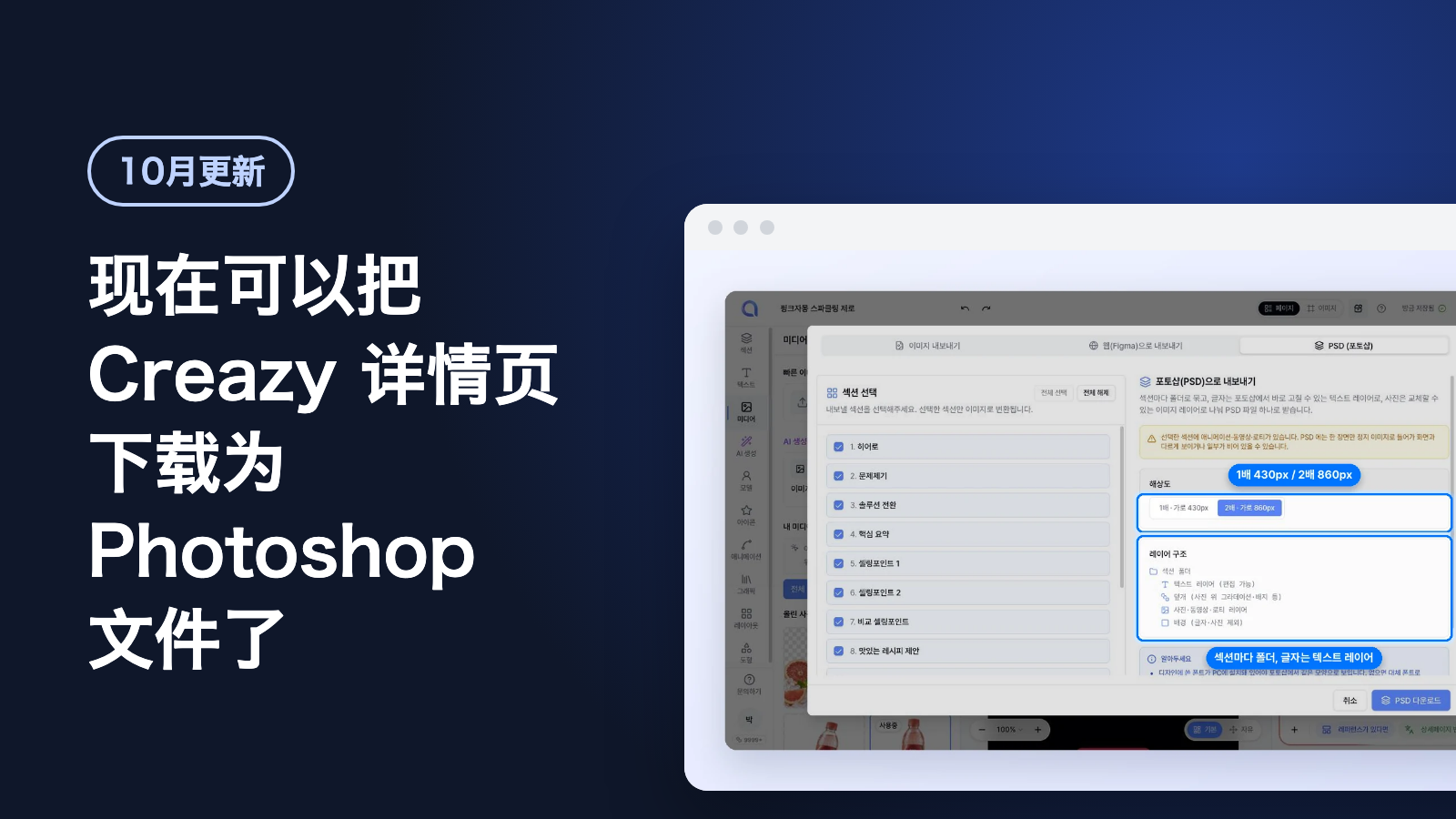
现在可以把在 Creazy 做好的详情页下载为 Photoshop(PSD)文件。交给设计师做最后的润色,或者上架前想在 Photoshop 里自己调整时,都可以用上。
以前下载成图片后,哪怕只改一句文案,也要回到 Creazy 修改再重新导出。现在文字和照片会分成不同图层,可以在 Photoshop 里直接改文案、替换照片。
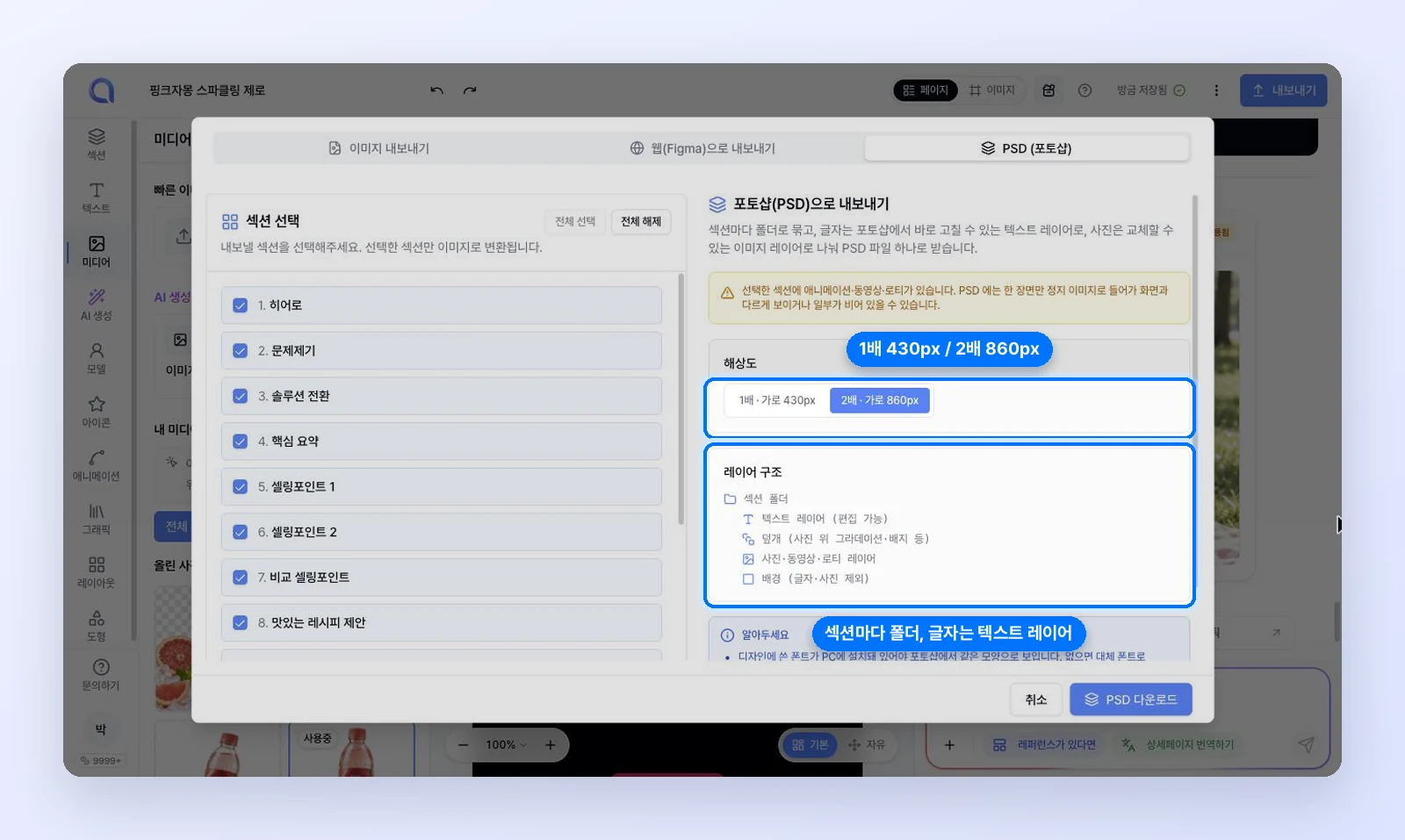
Photoshop 导出窗口,标签上显示为 PSD。画面为韩语。(虚构商品)
试一试: 在编辑器中打开导出窗口,选择 PSD (Photoshop) 标签,选好要导出的版块和分辨率,点击 [下载 PSD]。在 Photoshop 中打开时,如果弹出是否更新文字图层的提示,请点 [更新],文字才能继续修改。Photoshop 导出适用于 Basic 及以上套餐。详细说明见导出指南(韩语)。
长详情页图片怎么切开放入?
想参考的详情页如果是一整张长图,现在可以直接上传到 Creazy 按版块切开。这是为了省去事先把长图切成多张的麻烦。
以前要先在修图软件里一段一段切好保存,再一张张上传。现在上传一张长图,就会显示切割位置,可以移动、添加或删除切割线,按自己的需要切好后把小图放入输入框。
调整切割线后,把切好的图片放入输入框。画面为韩语。(虚构商品)
试一试: 点击首页输入框的 [添加长详情页],再用 [选择图片] 上传长图。具体步骤见长详情页切割指南(韩语)。
首页有哪些变化?
工作室首页变成了一个输入框。用一句话写下想做的商品,上传照片后点击 [创建] 就能开始。不用到处找菜单,在首页就能直接动手。
以前要从头自己填写方案书的各个栏目。现在会根据您写的一句话和照片,预先填好项目名称、类目和方案书栏目。上传印有商品信息的照片,也会读取上面的文字填进商品特点。一次最多可以上传 25 张照片。
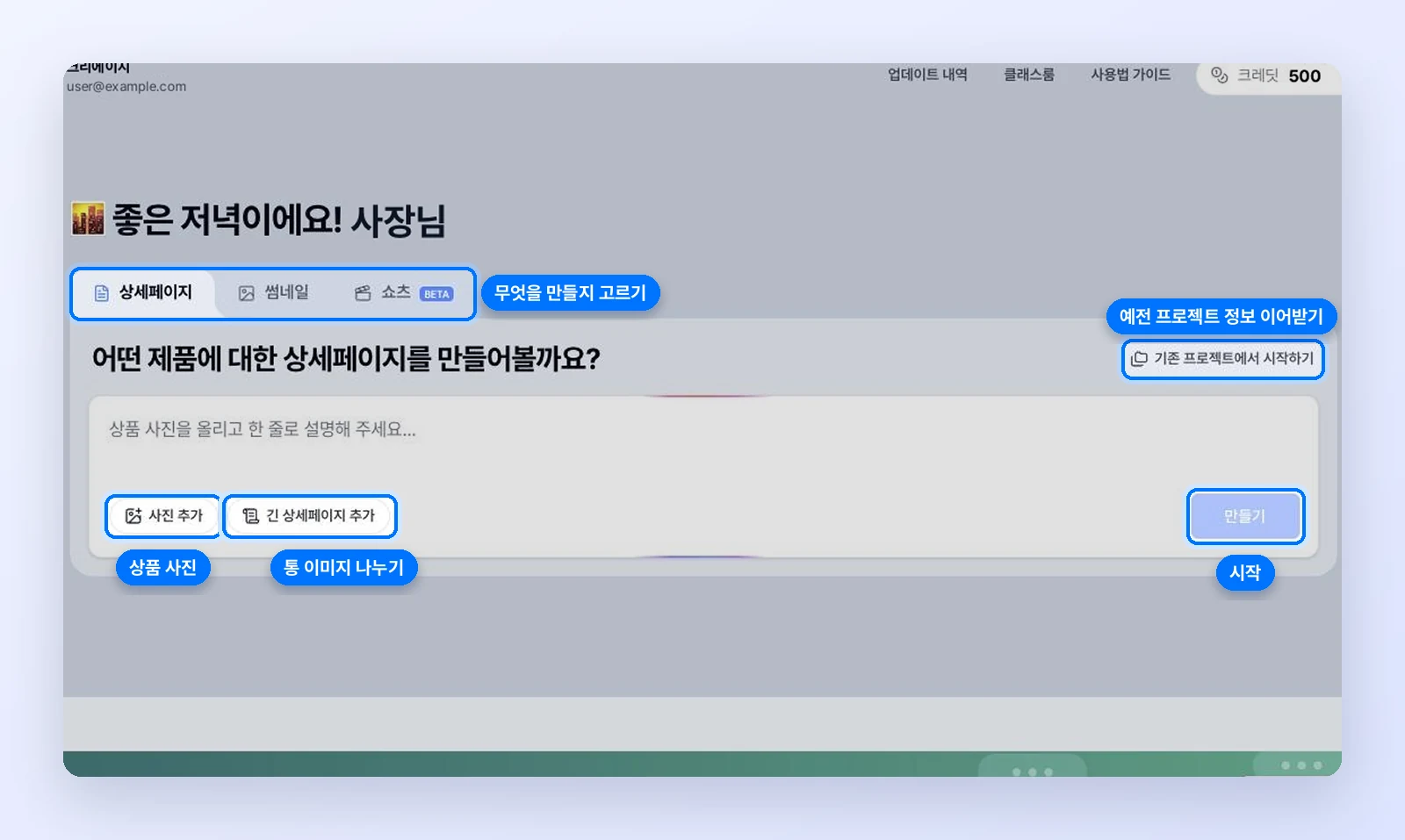
全新首页的输入框。画面为韩语。
试一试: 登录后在首页输入框上方选择详情页、缩略图或短视频标签即可开始。想沿用以前项目的商品信息,请点击 [从现有项目开始]。画面说明见首页介绍指南(韩语)。
用 AI 对话修改时,哪里更方便了?
AI 对话新增了三项功能,让您只改想改的地方,不必把同样的话说好几遍。
- 用 @ 选版块: 在输入框输入 @,或点击 [+] 菜单里的 [修改特定章节],就会出现版块列表。选好版块再提出要求即可。
- 读取链接: 粘贴商品页等链接,AI 会读取内容作为参考。部分购物网站无法读取,这时 AI 会请您直接粘贴内容。
- 看着画面修改: 说“文字被截断了”“和照片重叠了”,AI 会查看实际显示的画面,找到问题并修改。
以前要用文字说明是哪个版块,商品信息也要自己抄过来。现在点选版块、贴上链接就行。
试一试: 在编辑器的 AI 对话输入框里输入 @。更多用法见 AI 对话指南(韩语)。
编辑器新增了哪些便利功能?
为了让常用的编辑在编辑器里一步完成,我们新增了 7 项功能。
| 功能 | 现在可以做到 |
|---|---|
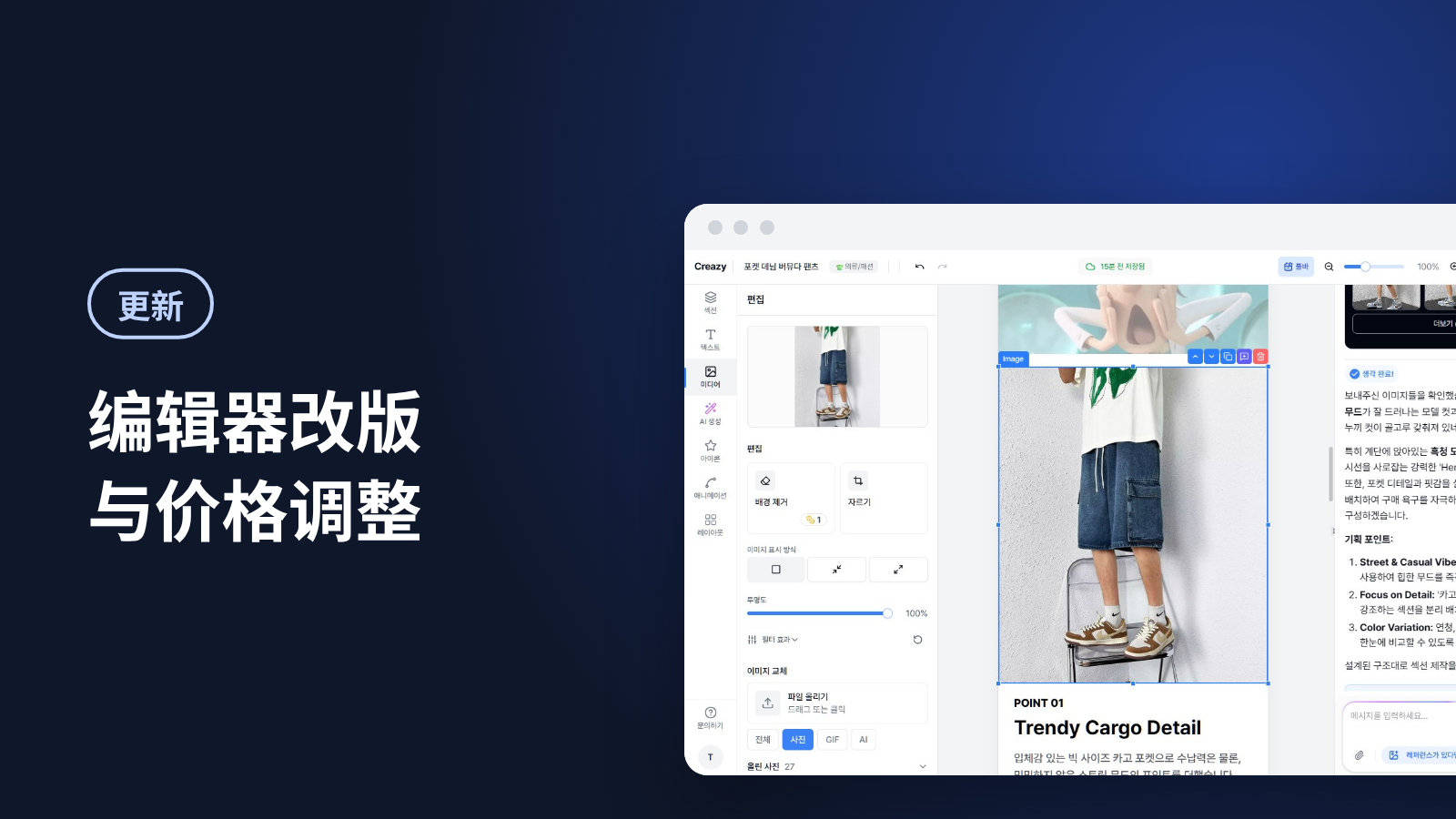
| 照片位置调整 | 双击照片,在框内移动和放大 |
| 拖放照片 | 把电脑里的照片直接拖到版块上 |
| 图层顺序列表 | 在布局标签的“顺序”里查看叠放顺序,拖动即可调整 |
| 图片翻转 | 把图片左右或上下翻转 |
| 最近使用的颜色 | 选颜色时,最近用过的颜色会集中在“最近使用”标签 |
| 新动画 | 新增滚动条带、手绘强调、依次打勾,还可以选择有弹性的动效 |
| NanumSquare 字体 | 可以在字体列表中选择 NanumSquare |
照片位置调整:框不变,只移动和放大框里的照片。(虚构商品)
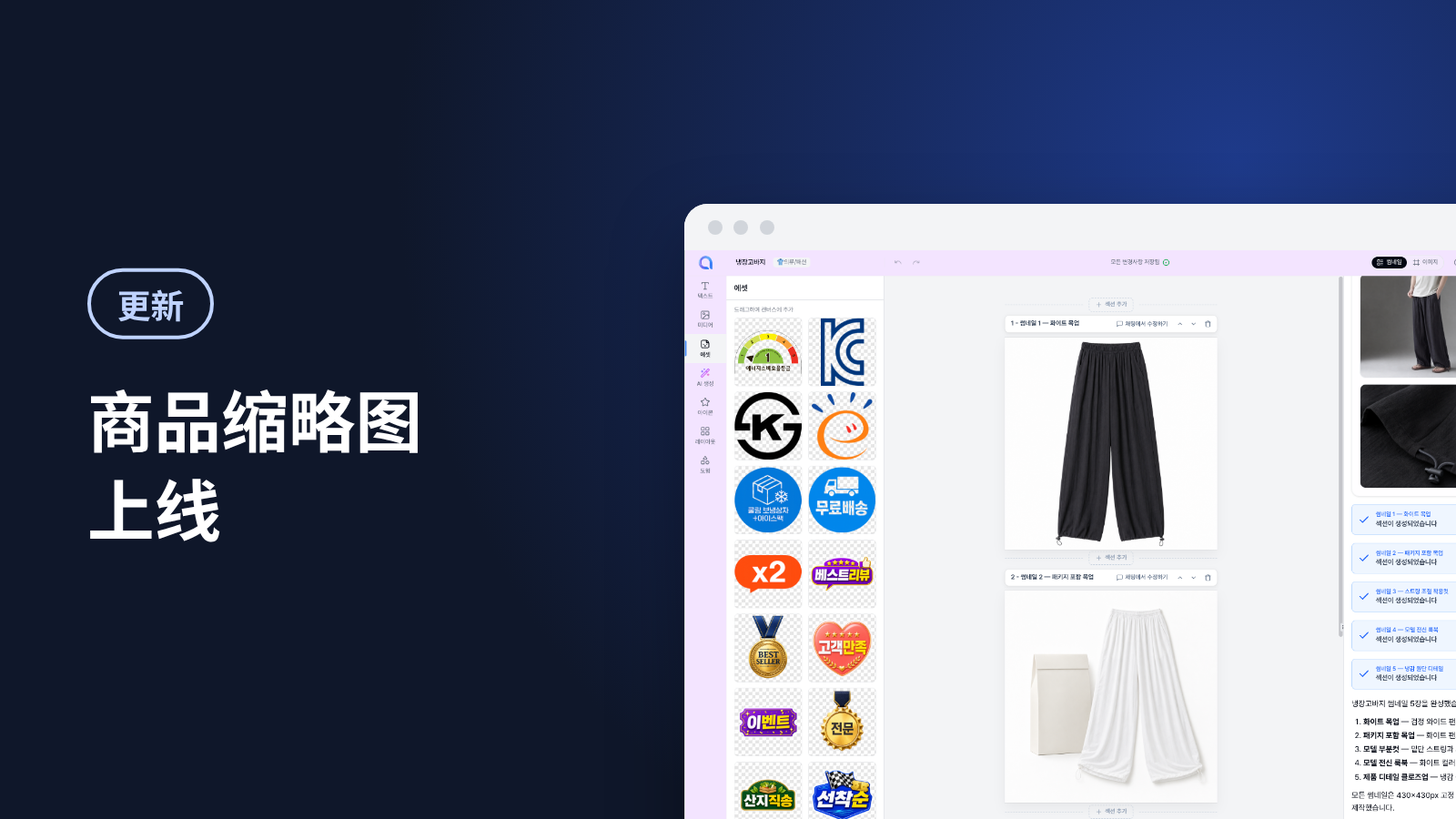
现在想改照片构图,不必另外裁剪再重新上传。不打开上传面板也能把照片直接放到版块上,重叠的元素也可以在列表里选中调整顺序。
试一试: 在编辑器里双击版块中的照片。照片的处理方法见图片与视频指南(韩语)。
短视频有什么变化?
可以用自己拍的视频开始做短视频吗?
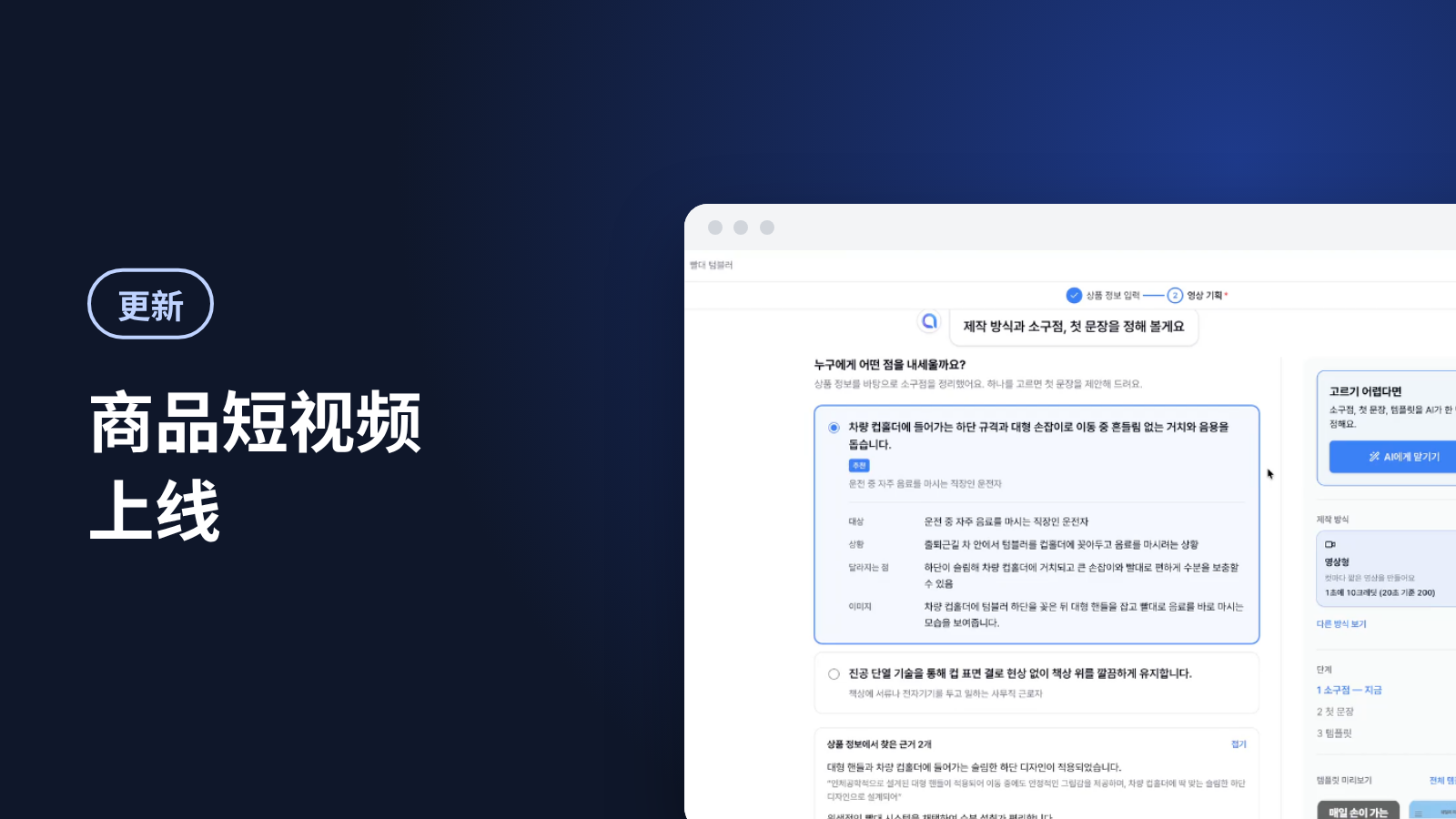
可以。在首页的短视频标签里上传自己拍的视频,就能直接开始。这是为了让您用上已经拍好的商品视频。iPhone 拍的 MOV 视频也能上传,用上传视频填充的镜头不消耗积分。
AI 视频短视频的积分降了多少?
AI 视频短视频从每秒 10 积分降到 7 积分,下调 30%。一支 20 秒的短视频,原来要 200 积分,现在是 140 积分。
试一试: 在首页选择短视频标签开始。具体步骤见短视频指南(韩语)。
在哪里可以看之前的更新?
常见问题
免费套餐能用 Photoshop 导出吗?
不能。Photoshop 导出适用于 Basic 及以上套餐。图片导出所有套餐都可以使用。
Photoshop 文件里的文字可以直接修改吗?
可以。文字会作为文字图层导入,前提是电脑上装有设计中使用的字体。
用自己拍的视频做短视频也要积分吗?
用上传视频填充的镜头不消耗积分,只有 AI 新生成的镜头会消耗积分。
可以免费试用吗?
可以。注册后可以免费制作 2 个详情页,没有试用期限制。
10 月的新功能先从哪里用起?
先试试 Photoshop 导出和长详情页切割。如果已经有做好的详情页,就下载成 Photoshop 文件看看;如果有想参考的详情页,就上传到首页输入框按版块切开。Creazy 用一张照片,3 分钟就能做出详情页初稿。
Tip:在工作室右上角的“更新记录”里,随时可以再次查看新增的功能。