用 AI 制作商品详情页,一张照片就够了
我们只用一张照片和一句说明,从零做了一张 AI 详情页。Creazy 3 分钟完成策划和设计,再用点击和聊天修改,按平台规格导出。本文按步骤整理画面和发布前的核对要点。

本文要点
- 只需放入一张商品照片、写一句说明,Creazy 就能在 3 分钟内做出包含策划、文案、场景图和设计的详情页初稿。
- 错字点击即可直接修改,需要改多处时用文字交给 AI 聊天完成。订阅期间聊天修改不限次数,也不扣积分。
- 做好的页面可以直接导出为 Naver 智能商店 860px 等平台规格的图片、Photoshop 文件、Figma 和网页地址。
做详情页的时候,你一般从哪里开始?先找设计师,还是先挑模板?2026 年 11 月 2 日,Creazy 团队从一张照片和一句说明开始,用一款虚拟产品"磁吸无线充电宝"从零做了一个新页面。本文按步骤顺序,整理了当时点过的按钮和看到的画面。文中的 Creazy 画面为韩语界面,其他语言的操作步骤相同。
每一步要点的按钮,都整理在下面第 1 节的步骤表里。把步骤表存下来照着做,第一次用的人也能完成自己的第一张详情页。
1. 用 AI 制作详情页要按什么顺序?
整个过程共六步,最后再导出。需要人动手的只有上传照片、写下要求、确认结果并稍作调整,其余都由 Creazy 完成。
| 步骤 | 要做的事 | 点击的按钮 |
|---|---|---|
| 1 | 上传照片,写一句说明 | 添加照片、创建 |
| 2 | 填写并调整商品特点 | AI 填写商品特点 |
| 3 | 写下想要的设计和要避免的表达 | 下一步、提交 |
| 4 | 看 AI 从策划一路做到设计 | 无 |
| 5 | 通读完成的页面 | 无 |
| 6 | 修改文字和设计 | 双击文字、聊天 |
| 收尾 | 按平台规格导出 | 导出 |
Creazy从输入照片和说明的画面,到页面完成的画面
想先看视频,可以看1 分钟使用指南视频(韩语)。基础操作可以参考快速上手指南。
2. 开始之前需要准备什么?
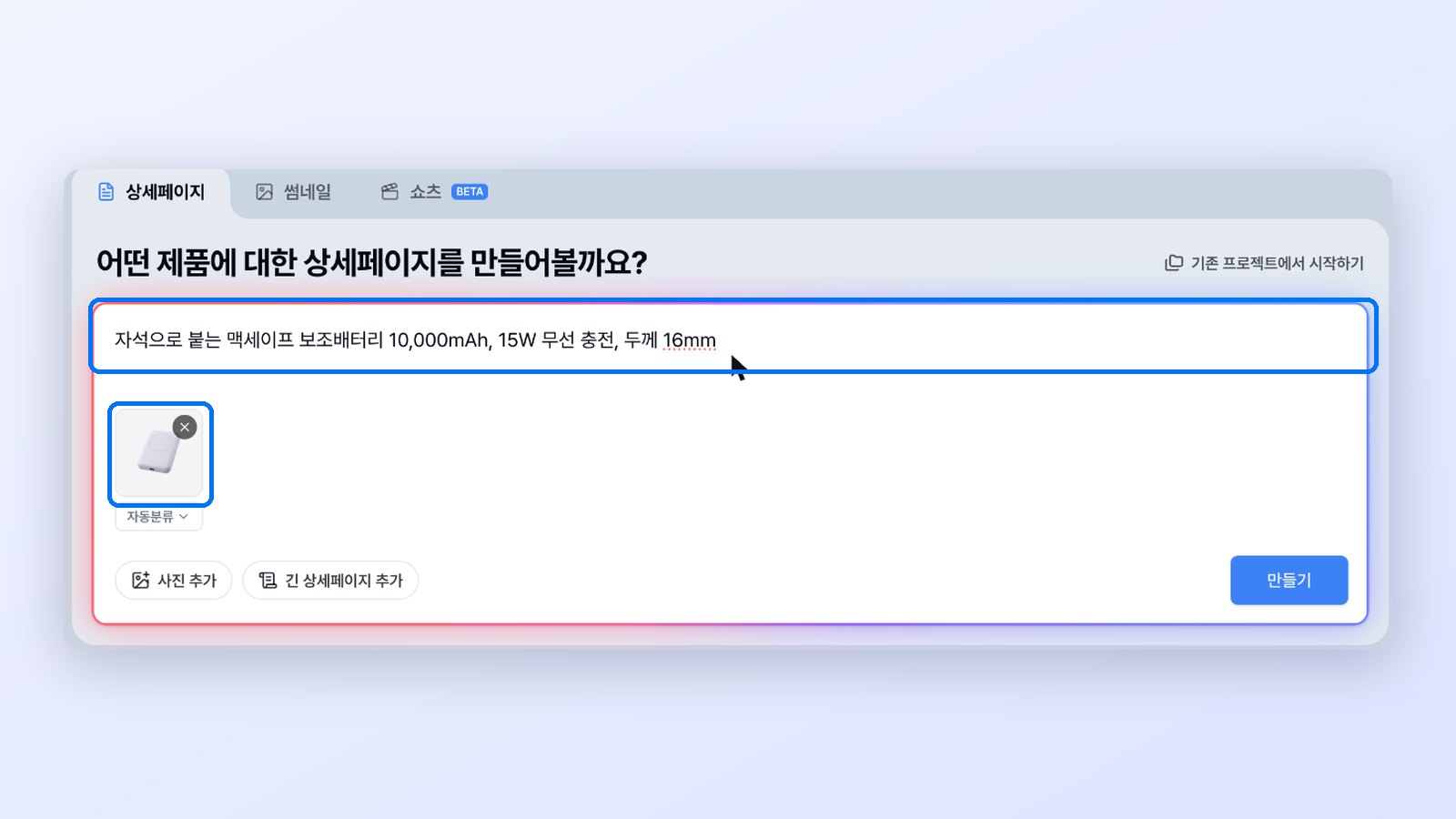
制作只需要商品照片和一句说明。这次只用了一张白底产品照片,如果有多张照片,也可以一起放进去。说明里用一句话写了产品名称和最重要的规格,也就是磁吸无线充电宝、10,000mAh、15W 无线充电、厚度 16mm。
为了发布前的收尾,最好把规格书、认证信息、配送与退换条件等真实资料也放在手边,用来把 AI 填写的内容和自己的商品信息对一遍。
3. 第 1 步:照片和说明怎么放进去?
在工作室首页的"详情页"标签中,用"添加照片"上传照片,在输入框写好说明,然后点击"创建"。
Creazy放入商品照片和一句话说明的工作室首页
进入下一个画面时,类目和商品名已经填好了。这次类目识别为"数码/周边",商品名直接用了说明里写的产品名称。如果要放在其他类目下销售,在这个画面修改即可。
4. 第 2 步:商品特点需要自己写吗?
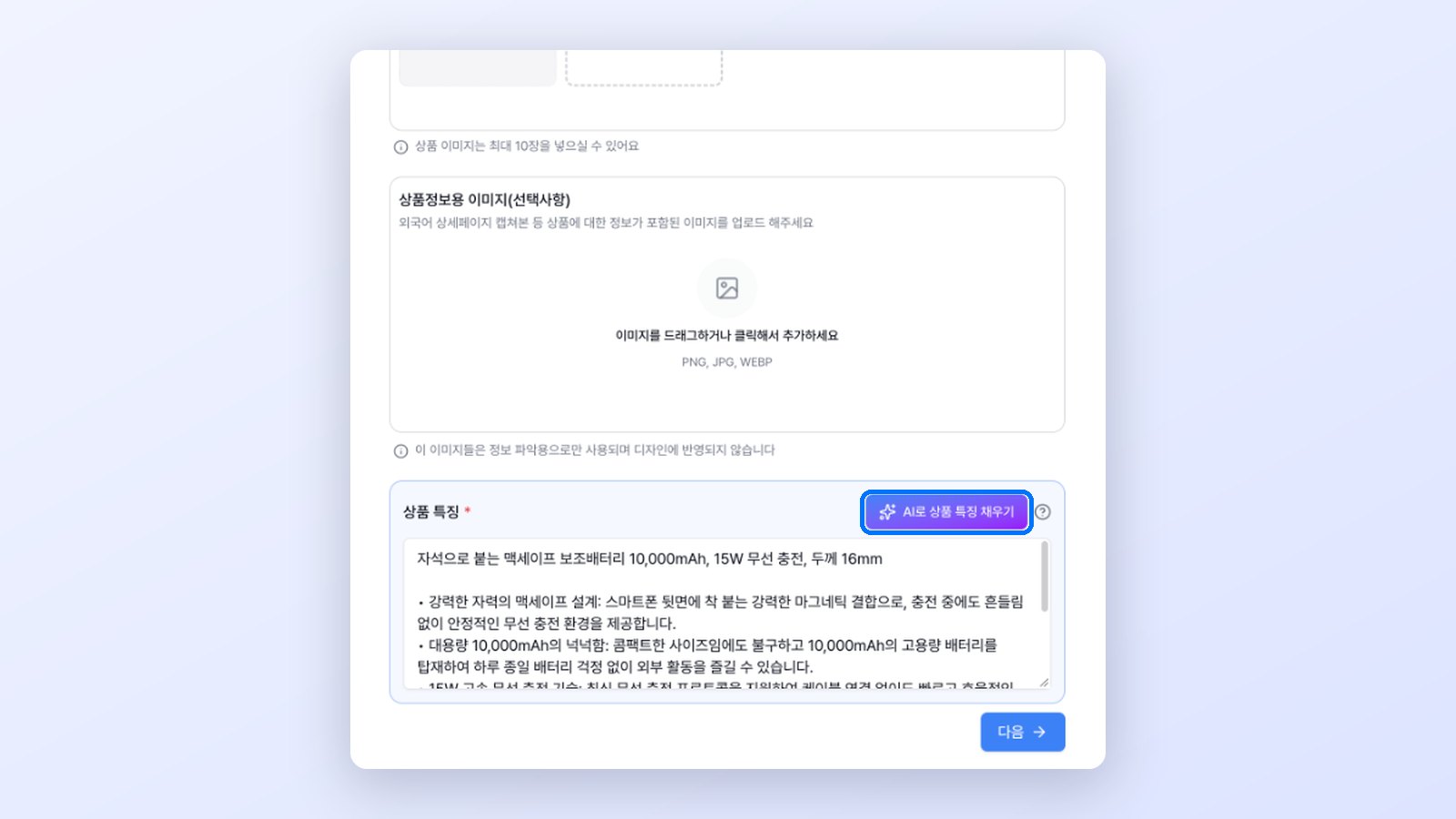
"商品特点"栏里会带入最初写的那句话。点击旁边的"AI 填写商品特点",不到 30 秒就整理出五个卖点。
Creazy点一次按钮就填好的商品特点
这一栏的内容会成为后面文案的原料,所以要调整的句子在这一步改最快。这次的结果里也有"最新无线充电协议"这类我们没写过的表达,与自己商品不符的句子在这里删掉或改掉,就会反映到整张完成的页面上。
如果有外语详情页或规格表的截图,可以放进"商品信息图片"。这些图片只用于了解商品信息,不会出现在设计中。
5. 第 3 步:设计要求里要写什么?
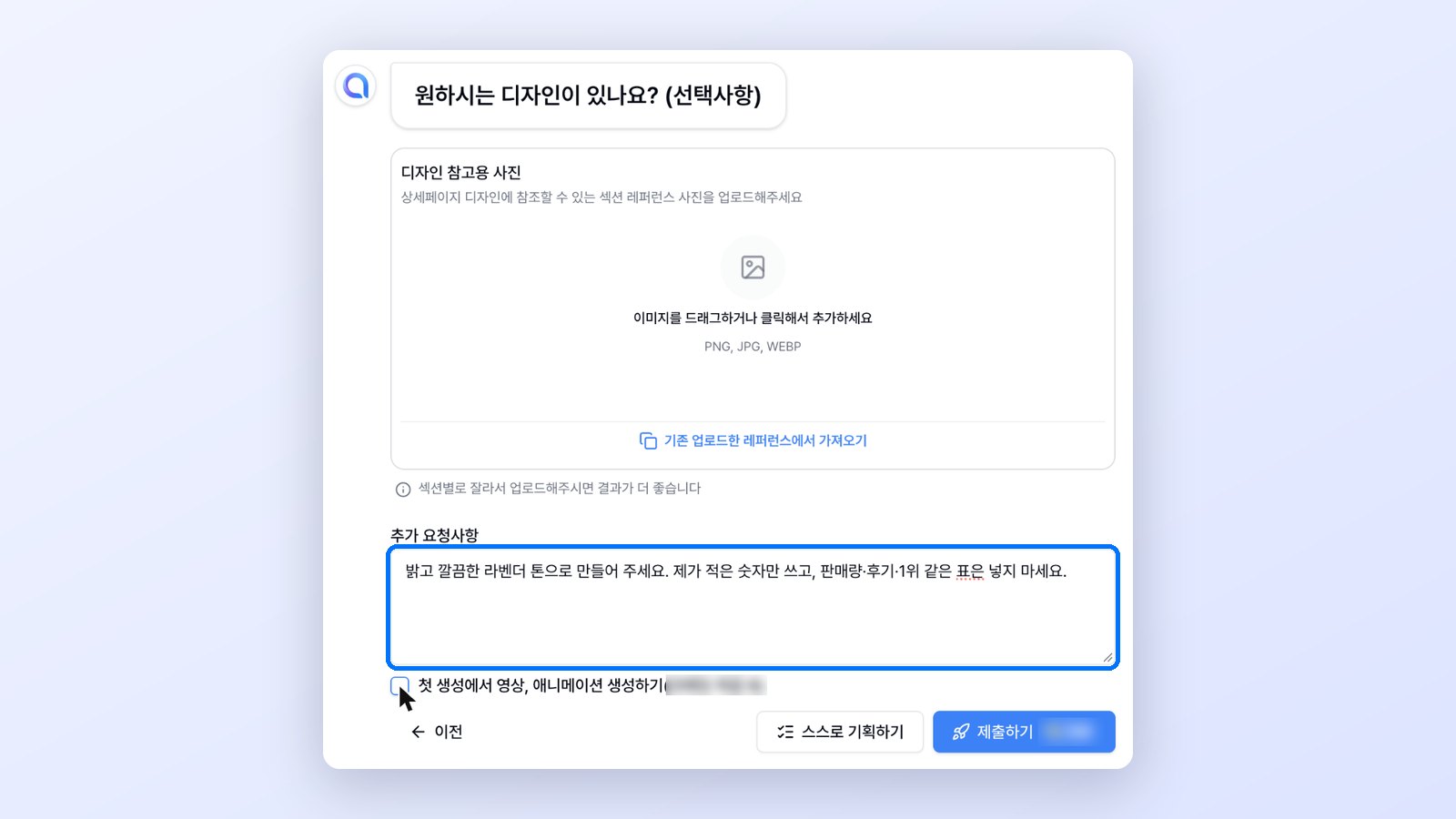
点击"下一步"会进入设计要求画面。留空也能继续,如果有想要的氛围或必须遵守的条件,就写在这里。
Creazy放入设计参考照片和附加要求的画面
这次每一栏是这样处理的。
- 设计参考照片: 没有放。如果有喜欢的页面,按板块裁剪后上传即可,AI 只参考氛围和设计,不会拿走其中的内容。
- 附加要求: 写的是"请做成明亮干净的薰衣草色调。只使用我写的数字,不要加入销量、评价、第一名之类的表达。"
- 首次生成时生成视频和动画: 默认开启,可以一次做出动态详情页。这次想看静态图片页面,所以关掉了。
写好后点击"提交"。
6. 第 4 步:提交后 AI 会做出什么?
提交后会进入编辑画面,右侧聊天栏会依次显示进度,不需要另外操作。Creazy 的制作顺序如下。
| 顺序 | 画面上看到的内容 |
|---|---|
| 1 | 输入的商品信息和要求整理到聊天栏,开始分析 |
| 2 | 聊天栏出现 13 张展示产品使用场景的场景图 |
| 3 | 画布上从上到下依次填入板块 |
| 4 | 18 个板块全部完成,可以马上用聊天修改 |
即使没有另外拍照,AI 也会把产品的使用场景做成场景图,放进各个板块。板块结构和文案也在同一过程中一起生成。
7. 第 5 步:做好的页面是什么样子?
用一句话说明做出的页面,顺序是这样的。首屏(Hero)、顾客痛点(Problem)、产品故事(Story)、核心摘要(Summary)、三组卖点与说明、使用前后对比、使用场景、兼容机型、使用方法、常见问题、商品信息、配送说明。能卖货的详情页的基本结构,AI 从策划阶段就帮你搭好。
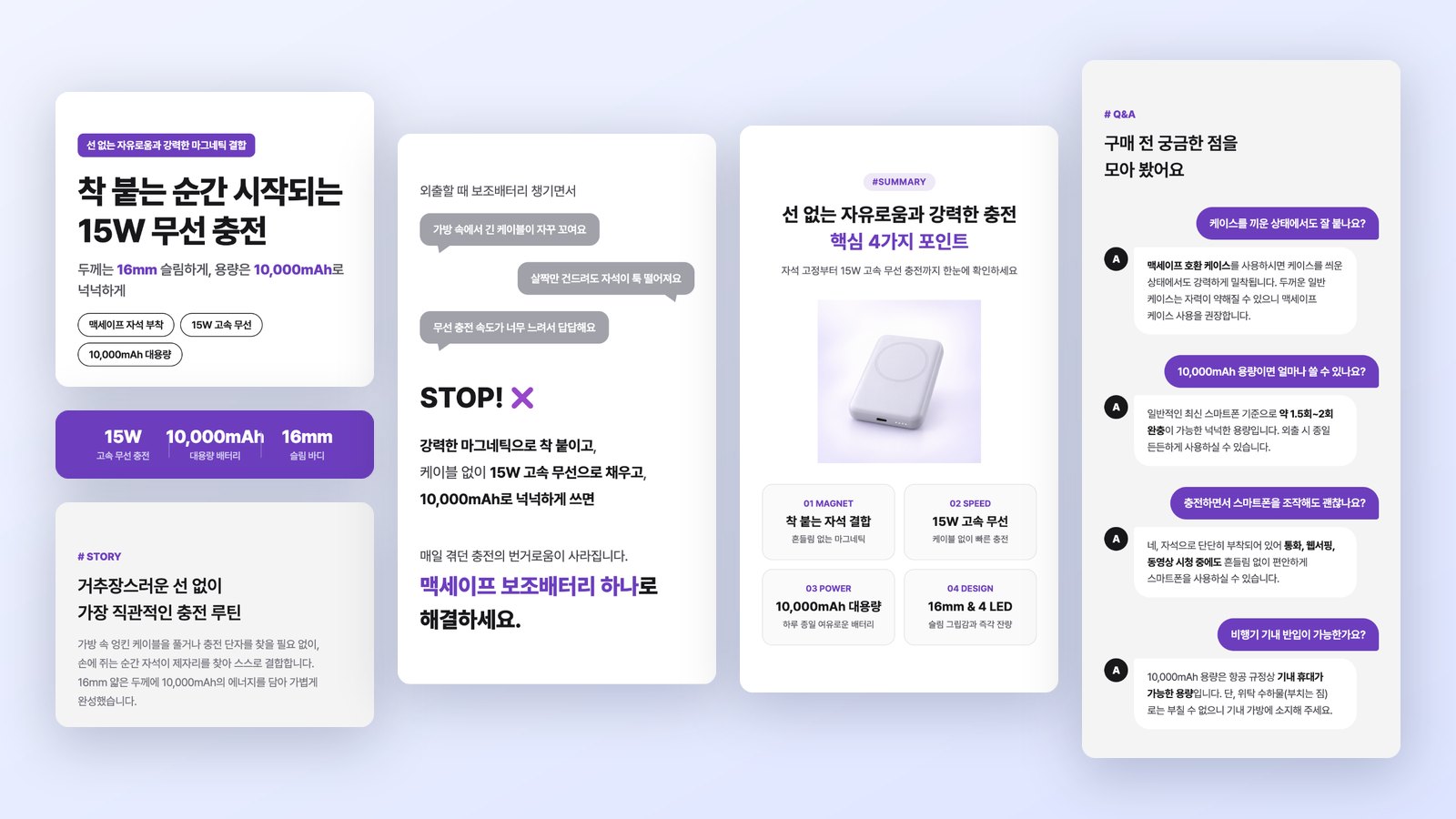
Creazy用一句话说明做出的充电宝详情页各板块
Creazy从上到下浏览完成的虚拟产品页面
第一遍先看文字,设计放到后面。读到出现数字、兼容机型、配送说明的板块时稍停一下,对照下文第 10 节的核对表,很快就能看完。
如果想自己分步写策划提示词,可以看 AI 商品详情页提示词 这篇文章。本文展示的是连策划也交给 Creazy 时得到的结果。
8. 第 6 步:不满意的地方怎么修改?
修改方式有两种,适合的情况不同。即使第一版不满意,也不需要从头重做。
Creazy直接修改标题文字后,再通过聊天更改字号和颜色的过程
| 点击文字修改 | 聊天修改 | |
|---|---|---|
| 方法 | 双击画布上的文字直接输入 | 在右侧聊天栏用文字提出要求 |
| 这次做的事 | 把标题"15W 高速无线充电"改成"15W 无线充电" | 要求"把第 4 个板块的卡片标题再放大一点,整页的薰衣草色再加深一点" |
| 生效 | 立即 | 40 秒以内 |
| 适合的工作 | 词语、数字、几句话 | 多处的颜色和大小,板块的添加和删除 |
| 搭配使用的功能 | 用左侧编辑工具修改字体、字号、颜色 | 标记某个板块,只修改那一部分 |
这次的聊天要求让卡片标题从 15px 变成 17px,薰衣草强调色也加深了一级。用文字提出的要求,会一次性反映到页面的多个地方。
订阅期间,用 AI 聊天进行的修改、添加、删除不限次数,也不扣积分。文案语气或排版改多少次,剩余积分都不变。免费账号每个项目有 5 次聊天,单个词语用点击修改,聊天留给整页调整,就足够用了。
9. 做好的页面可以导出成哪些格式?
点击右上角的"导出"即可选择格式。Creazy 支持导出为图片、Photoshop、Figma 和网页发布。
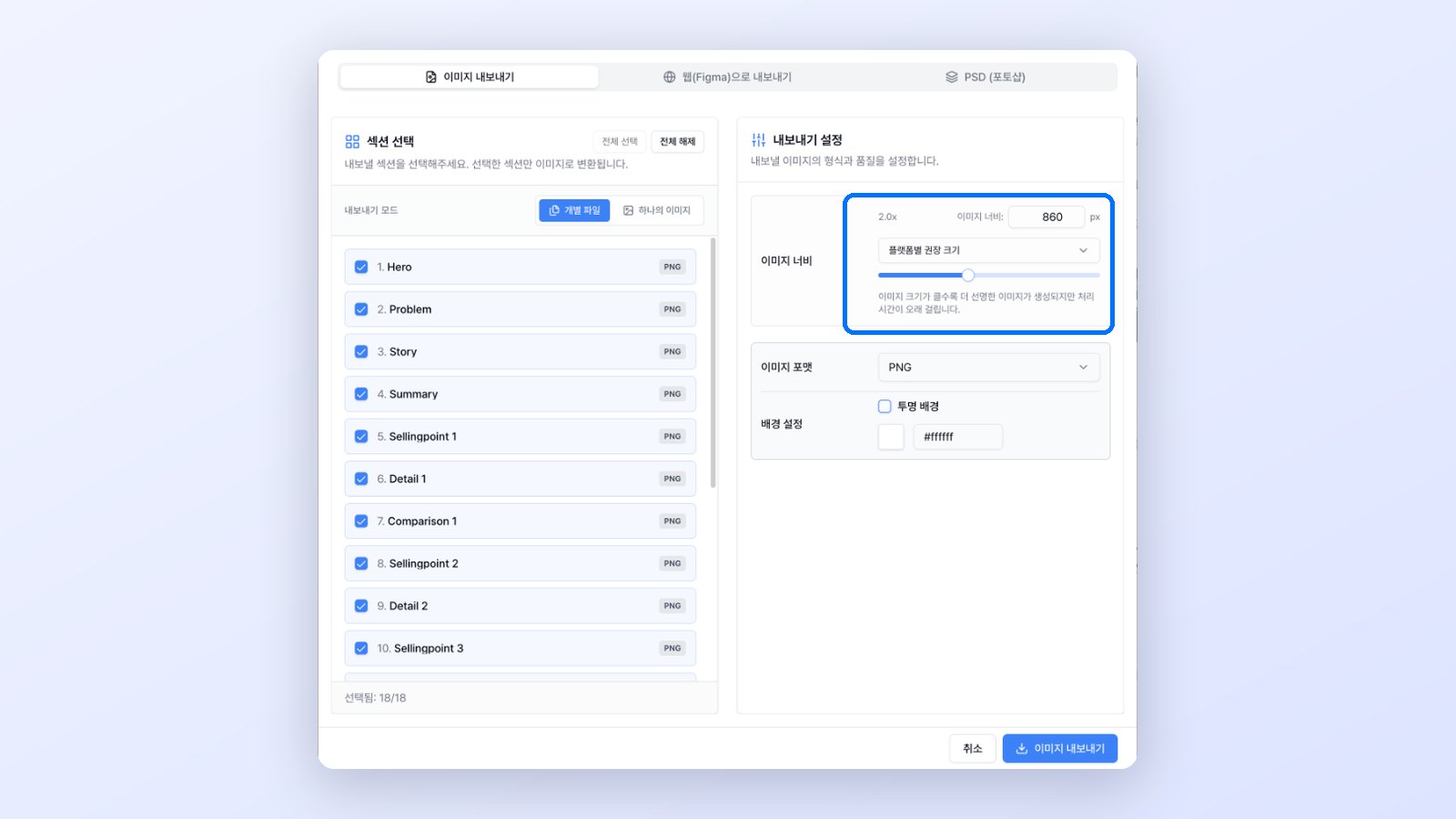
Creazy选择板块并设定各平台图片宽度的导出画面
- 图片: 可以选择板块分别保存为单独的文件,或者拼成一张长图。宽度可以从 Naver 智能商店 860px、Coupang 780px 以及 Gmarket、Ohouse、11st 的规格中选择,也可以自己输入。
- Photoshop: 导出为可以修改文字的 Photoshop 文件,方便和设计师继续协作。
- Figma: 用 Figma 插件 html.to.design 导入网页发布地址,继续编辑。
用注册时获得的免费积分做的 2 个详情页,同样可以导出。
10. 发布前要确认哪些内容?
按照我们的要求,这次的页面里没有出现销量、评价和排名表达。Creazy 会把销售页面需要的使用方法、配送说明、商品信息表都填好,卖家只需要把下面这些项目和自己的真实资料对一遍。
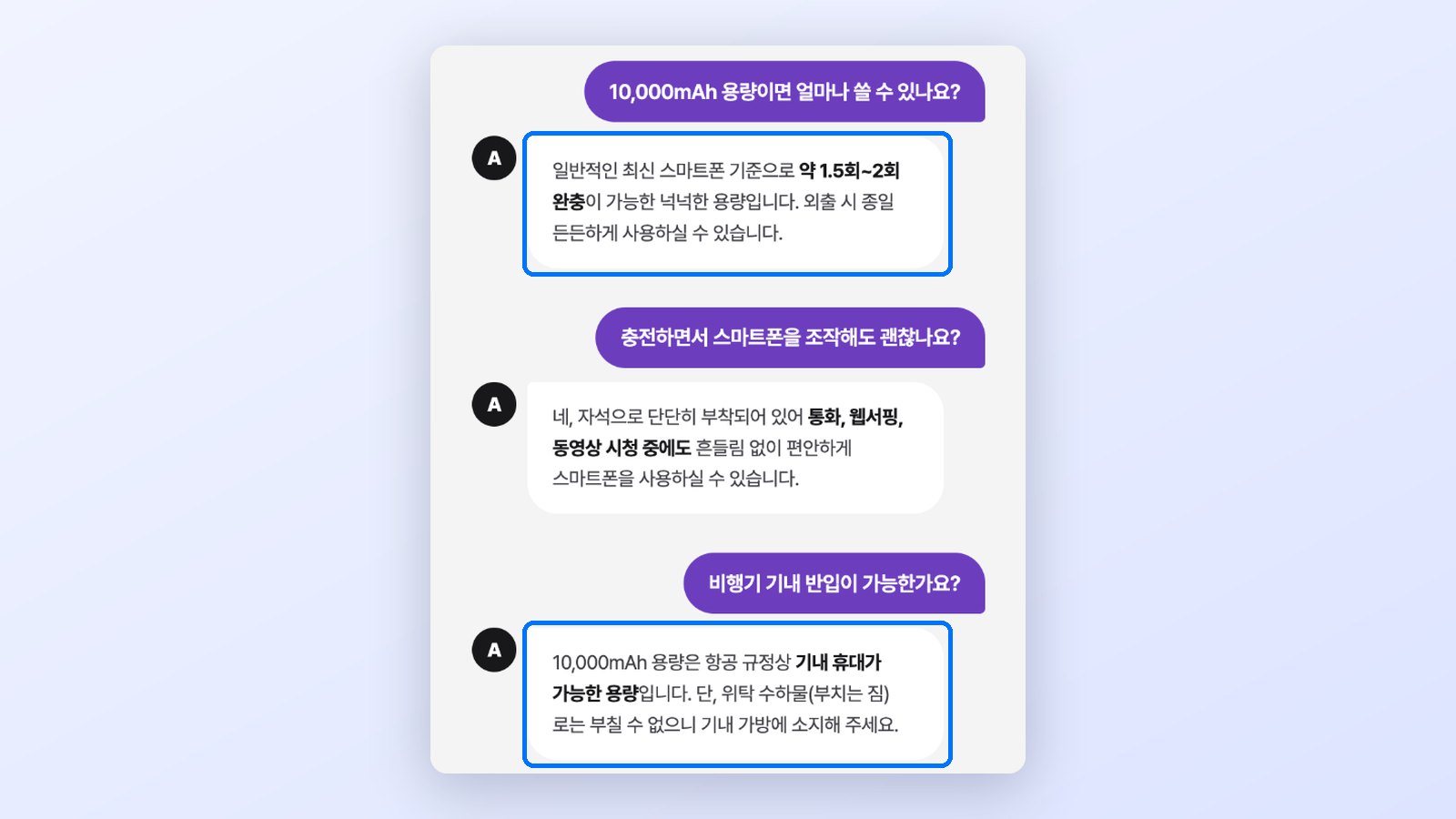
CreazyAI 填写的充电次数和登机携带说明
| 要确认的内容 | 这次页面里的例子 | 核对依据 |
|---|---|---|
| 没有亲自输入的数字 | "约可充满 1.5~2 次" | 实测数据、制造商规格书 |
| 规定说明 | 随身携带和托运的说明 | 航空公司和相关机构的最新规定 |
| 兼容信息 | 兼容机型列表和手机壳使用说明 | 实际兼容测试结果 |
| 工作方式 | 按电源键查看电量 | 产品实物、使用说明书 |
| 效果表达 | "一整天"之类的表达 | 依据资料 |
| 销售条件 | 当日发货截止时间、退换货期限 | 实际运营政策 |
| 商品信息表 | 产品名称、容量、接口、质量保证标准 | 销售渠道要求的标示项目 |
| 场景图 | 产品外形、接口位置、指示灯数量 | 真实产品照片 |
不符的地方用第 8 节的点击修改马上改掉。化妆品、保健食品等对表达有限制的品类,在第 3 步的附加要求里预先写好要避免的表达,需要修改的地方就会变少。
总结一下,这次制作中策划、文案、场景图、设计和平台规格图片都由 Creazy 完成,卖家只放入照片和一句说明,再确认结果并做了调整。想先了解 AI 详情页的概念,可以读什么是 AI 详情页制作?;想了解通用 AI 和专用工具的区别,可以接着读 AI 详情页制作工具与通用 AI 的区别。
11. 常见问题
只有一张照片也能做详情页吗?
可以,这次的页面就是用一张产品照片做的。使用场景由 AI 生成场景图。如果有多张照片,也可以一起上传。
需要另外写提示词吗?
不需要。这次只写了一句说明和一段附加要求。只有在有想要的氛围或不能使用的表达时,才需要写在附加要求里。
需要多长时间?
放入照片和说明并提交后,Creazy 会在 3 分钟内做出详情页初稿。填写商品特点不到 30 秒,聊天修改在 40 秒以内就生效了。
AI 做的页面可以直接发布吗?
用第 10 节的核对表,把数字和销售条件与自己的资料对一遍再发布就可以。要改的地方用点击或聊天马上就能改。
可以免费制作吗?
注册即可免费制作 2 个详情页,免费做的页面也可以导出。
能直接保存成可以上传到 Naver 智能商店的尺寸吗?
可以。在导出画面的图片宽度中选择 Naver 智能商店 860px,就会按这个宽度保存。Coupang 780px 等其他平台规格也可以选择。
12. 结语
用 AI 制作详情页,需要的只是一张照片和一句说明。Creazy 在 3 分钟内完成从策划到设计的初稿,用点击和聊天调整好的页面,可以导出为平台规格图片、Photoshop 和 Figma。
从正在卖的一件商品开始试试吧。用注册时获得的免费积分,就能做出并导出 2 个详情页。