
AI 채팅은 오른쪽 채팅창에서 말로 상세페이지를 수정하는 크리에이지의 핵심 기능이에요. 버튼을 일일이 찾을 필요 없이, 하고 싶은 걸 그냥 말하면 AI가 알아서 처리합니다.
💡 이 글은 AI 채팅으로 할 수 있는 걸 쭉 모아놨어요.
1. 그냥 편하게, 뭐든 요청하세요
떠오르는 대로 요청하면 됩니다. 모든 것들이 전부 채팅 하나로 가능해요.
- 섹션 생성 · 수정 · 삭제 · 위치 이동
- AI 이미지 생성 · AI 비디오 생성
- 카피라이팅(문구) 변경 · 디자인 수정
- 애니메이션 효과 적용
- 상세페이지 번역 · 디자인
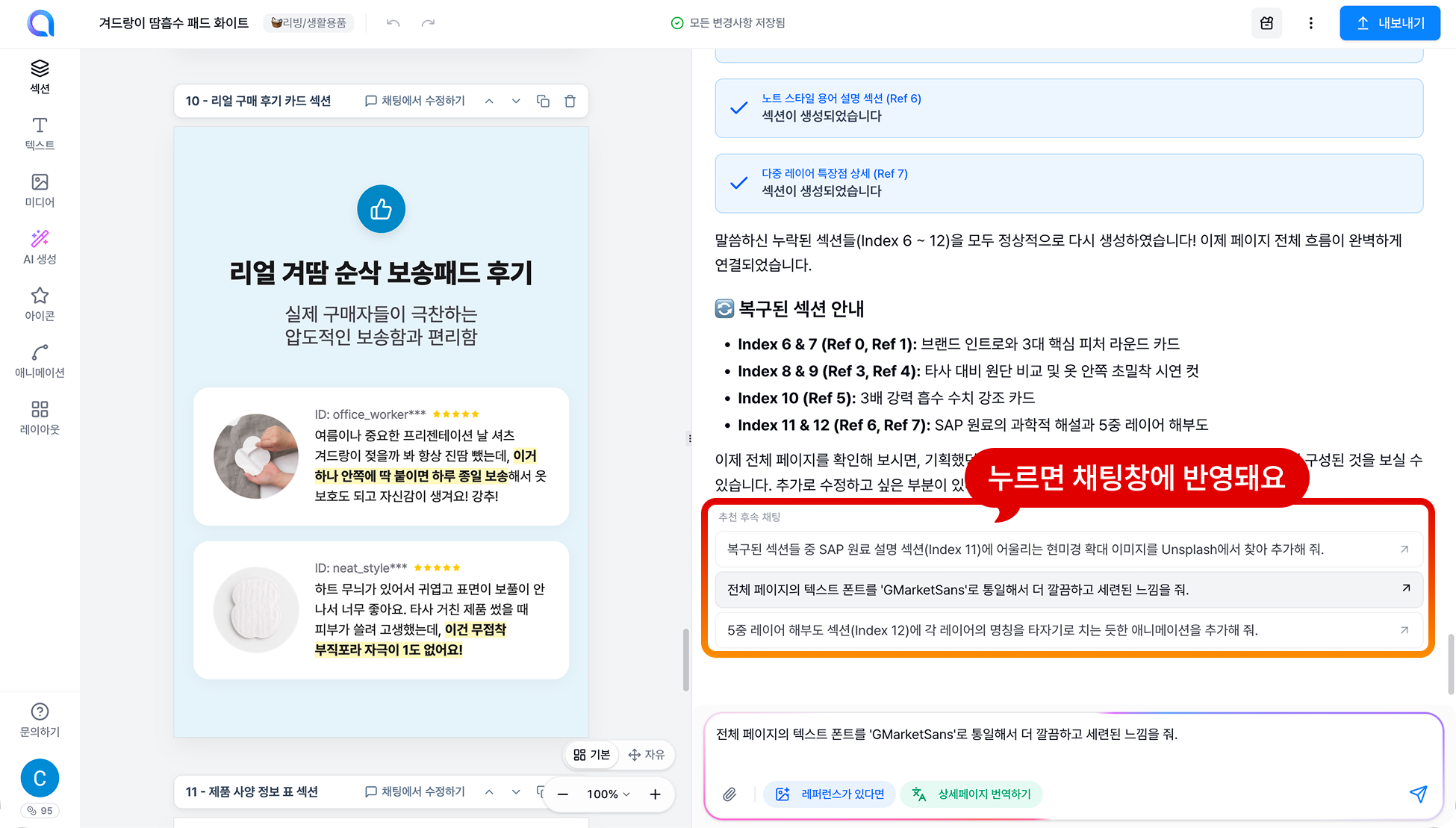
뭘 요청할지 막막하다면, 채팅에 뜨는 [추천 후속 채팅] 제안 3개 중 하나를 눌러 바로 돌려봐도 돼요. 참고로 편의에 맞게 채팅창을 늘리고 줄일 수 있어요.
2. 섹션을 콕 집어 요청하기
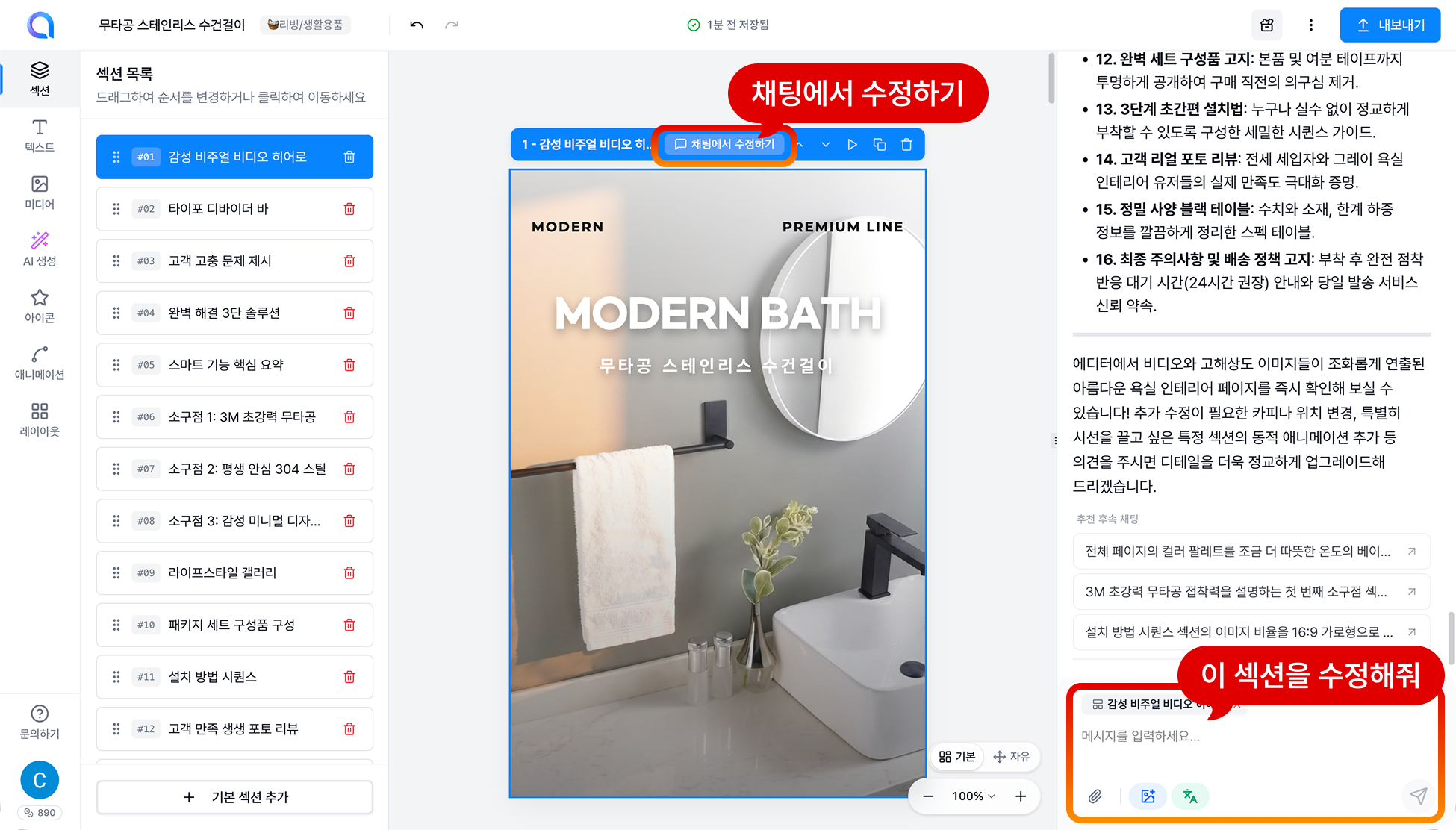
특정 섹션 하나만 고치고 싶을 땐, 그 해당 섹션 위 툴바의 [채팅에서 수정하기] 를 누르세요. 그러면 그 섹션이 채팅 입력창에 추가돼요. 이 상태에서 원하는 걸 말하면, AI가 그 섹션만 정확히 바꿔줍니다.
예) "이 섹션 배경 더 밝게 해줘", "여기 문구 더 짧게 줄여줘"
3. 요소를 콕 집어 요청하기
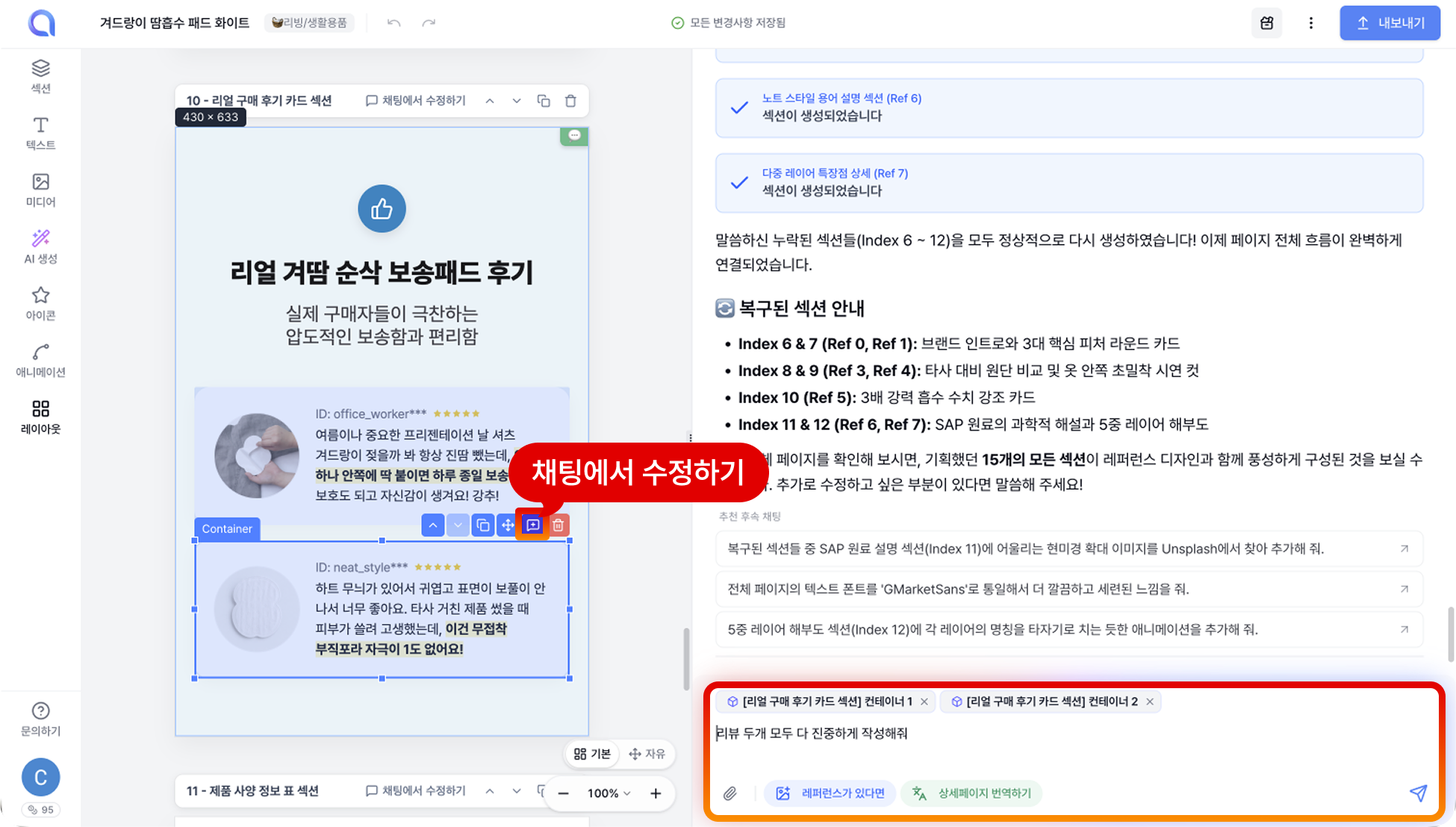
섹션 전체가 아니라 이미지·텍스트·디자인 요소 하나만 고치고 싶다면, 그 요소를 클릭하세요. 그러면 요소 위에도 [채팅에서 수정하기] 버튼이 떠요. 누르면 그 요소가 채팅에 추가되어, AI한테 콕 집어 말할 수 있어요.
예) (이미지) "이거 배경 주방으로 바꿔줘", (텍스트) "이 문구 더 임팩트 있게 바꿔줘"
4. 레퍼런스가 있다면🌟
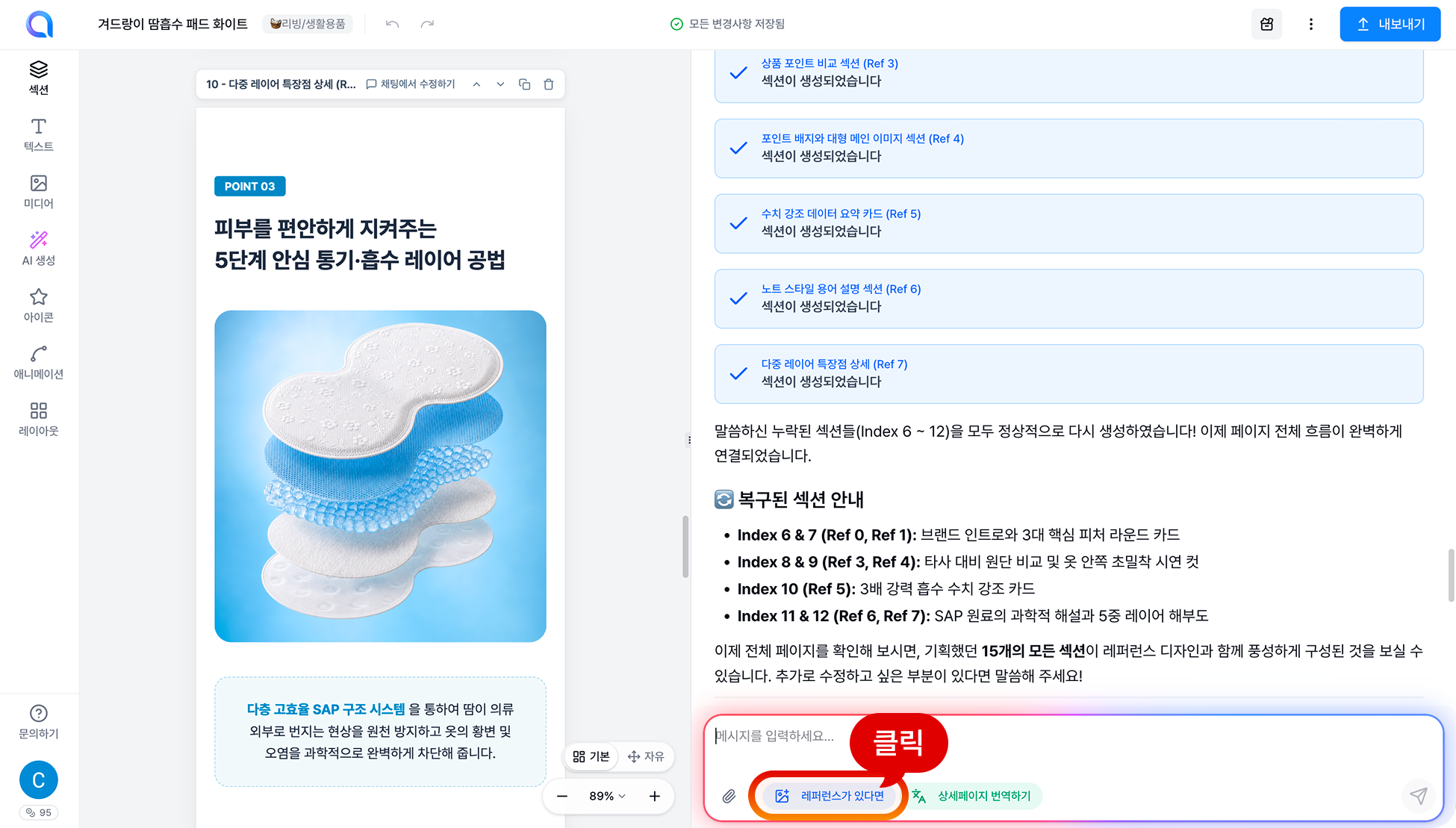
따라 만들고 싶은 디자인이 있다면, 그 디자인을 참고해서 만들어주는 기능이에요. 채팅창 아래 [레퍼런스가 있다면] 버튼을 누르면 모달이 떠요.
⚠️ 여기는 상품 사진이 아니라, 참고할 디자인을 올리는 곳이에요. 디자인 레퍼런스만 넣어주세요!
⚠️ 이미지가 너무 길면 AI가 정확히 처리하기 어려워요. 섹션 단위로 나눠서 올려주세요!
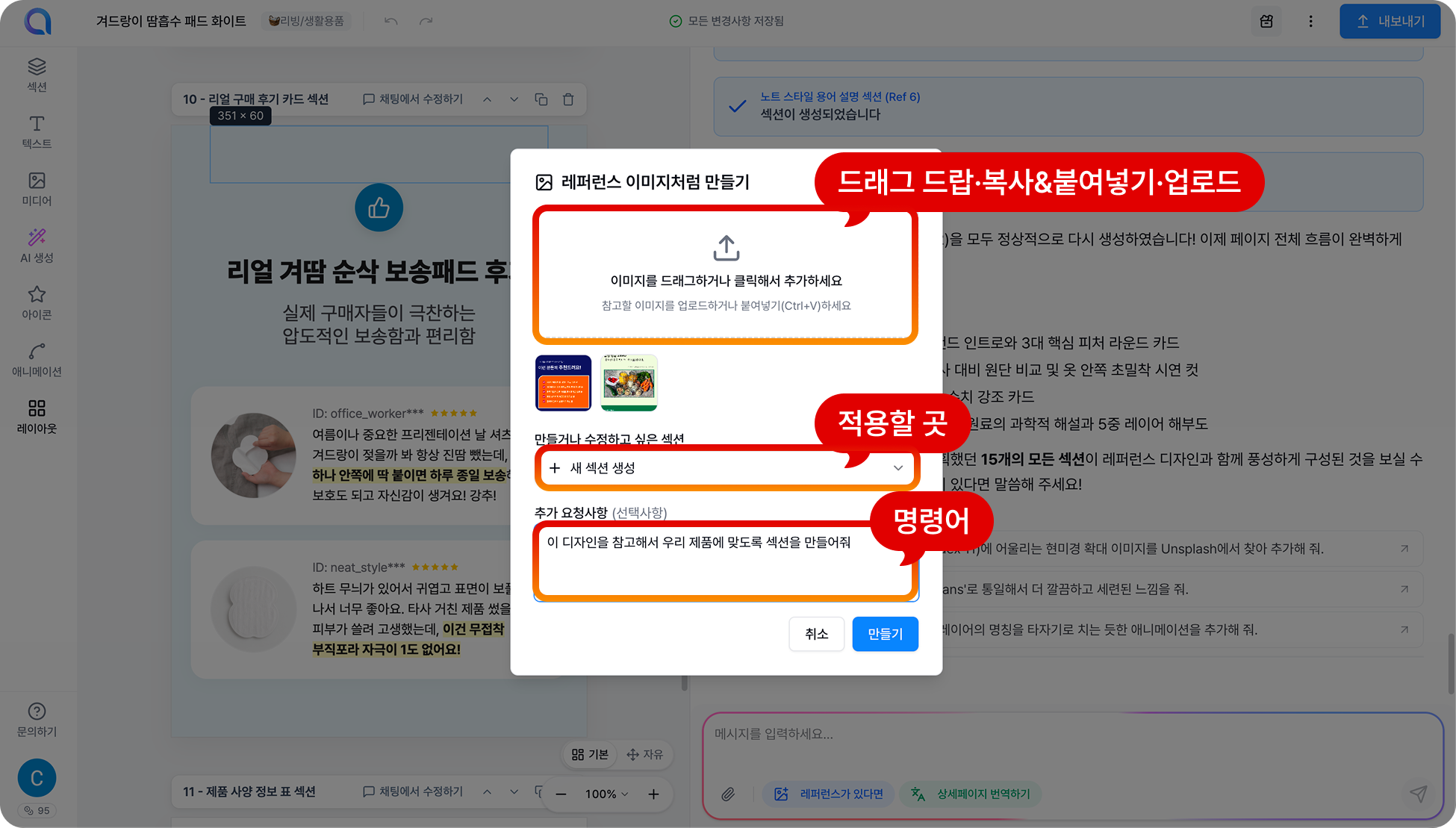
① 참고할 디자인을 올려요. 세 가지 방법을 다 지원해요. (여러장 가능, 복사 붙여넣기도 지원해요)
② 적용할 곳을 골라요. ('수정하고 싶은 섹션')
- [새 섹션 생성] (기본) — 올린 디자인을 참고해 새 섹션을 만들어줘요.
- 특정 섹션 선택 — 그 섹션을 올린 디자인처럼 수정해줘요.
③ 추가 요청사항 (선택)
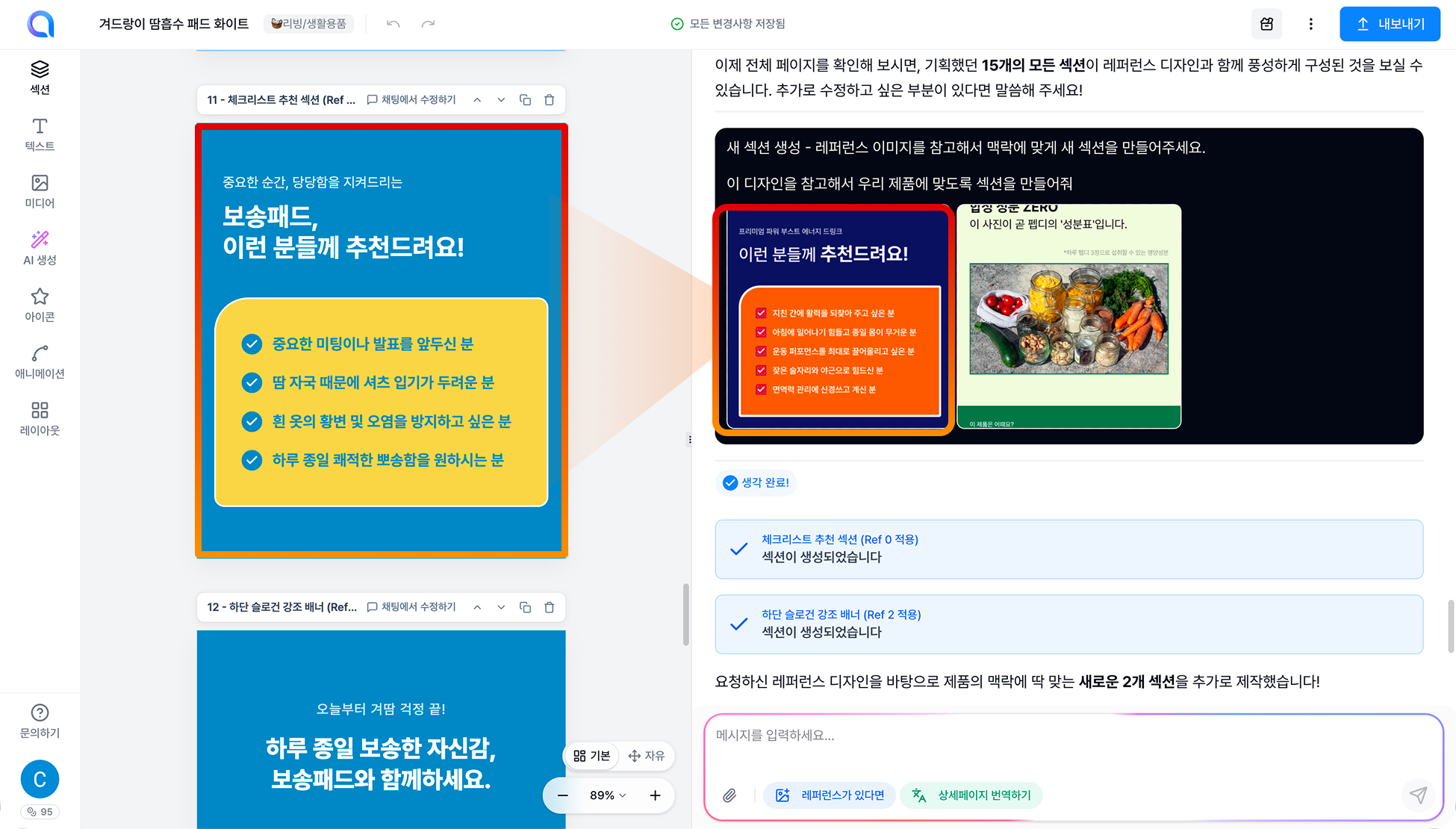
④ [만들기] 를 누르면, AI가 그 디자인을 참고해 작업합니다.
5. 상세페이지 번역하기🌟
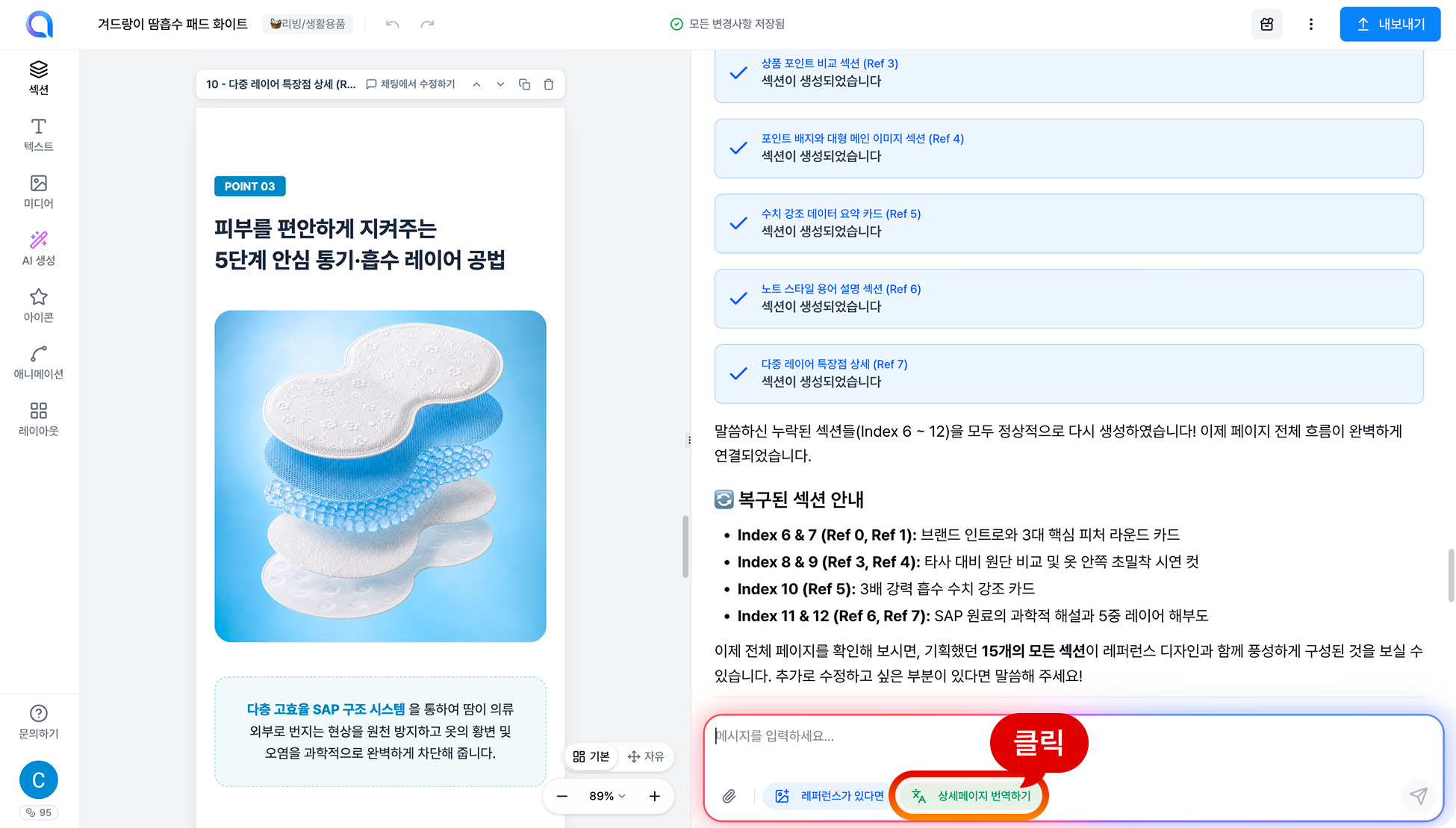
위탁·사입하시는 대표님들 집중해주세요! 중국어 같은 외국어 상세페이지를 한국어로 바꿔주는 기능이에요. 채팅창 아래 [상세페이지 번역하기] 버튼을 누르면 모달이 떠요.
⚠️ 이미지가 너무 길면 AI가 정확히 처리하기 어려워요. 섹션 단위로 나눠서 올려주세요!
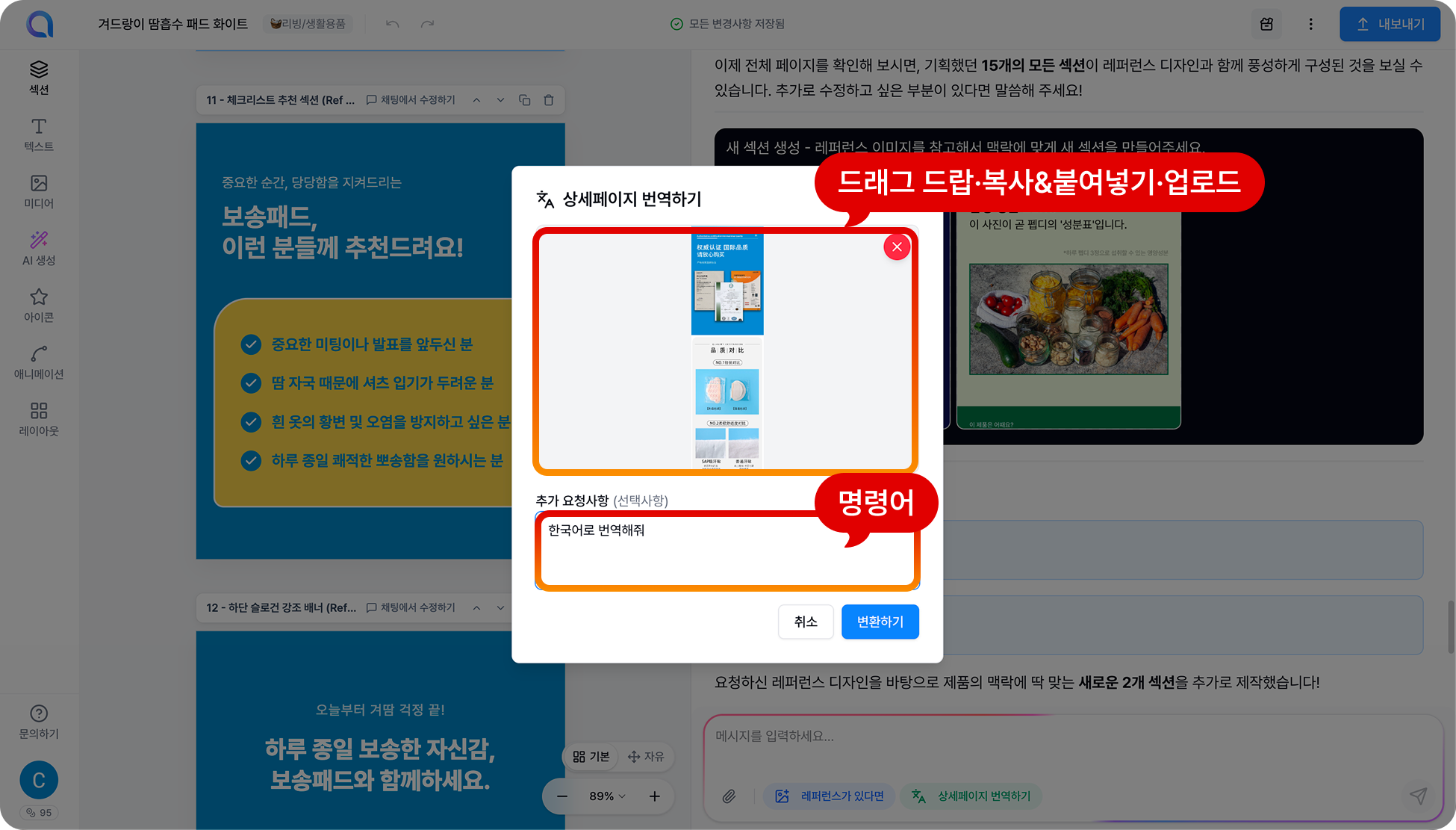
① 번역할 상세페이지 이미지를 올려요. (한 번에 한 장, 복사 붙여넣기도 지원해요)
② 추가 요청사항 (선택)
③ [변환하기] 를 누르면, AI가 디자인은 그대로 유지한 채로 한국어로 된 섹션을 만들어줍니다.(AI 이미지 생성을 할 가능성이 높아요)
6. 이미지·파일 첨부하기
이미지나 파일을 채팅에 다음 방식으로 직접 올릴 수도 있어요.
- 채팅창을 누르고 캡처 이미지를 붙여넣기 (Ctrl + V)
- 첨부(📎) 버튼으로 파일 업로드
💡 아직 URL(링크) 업로드는 지원하지 않아요
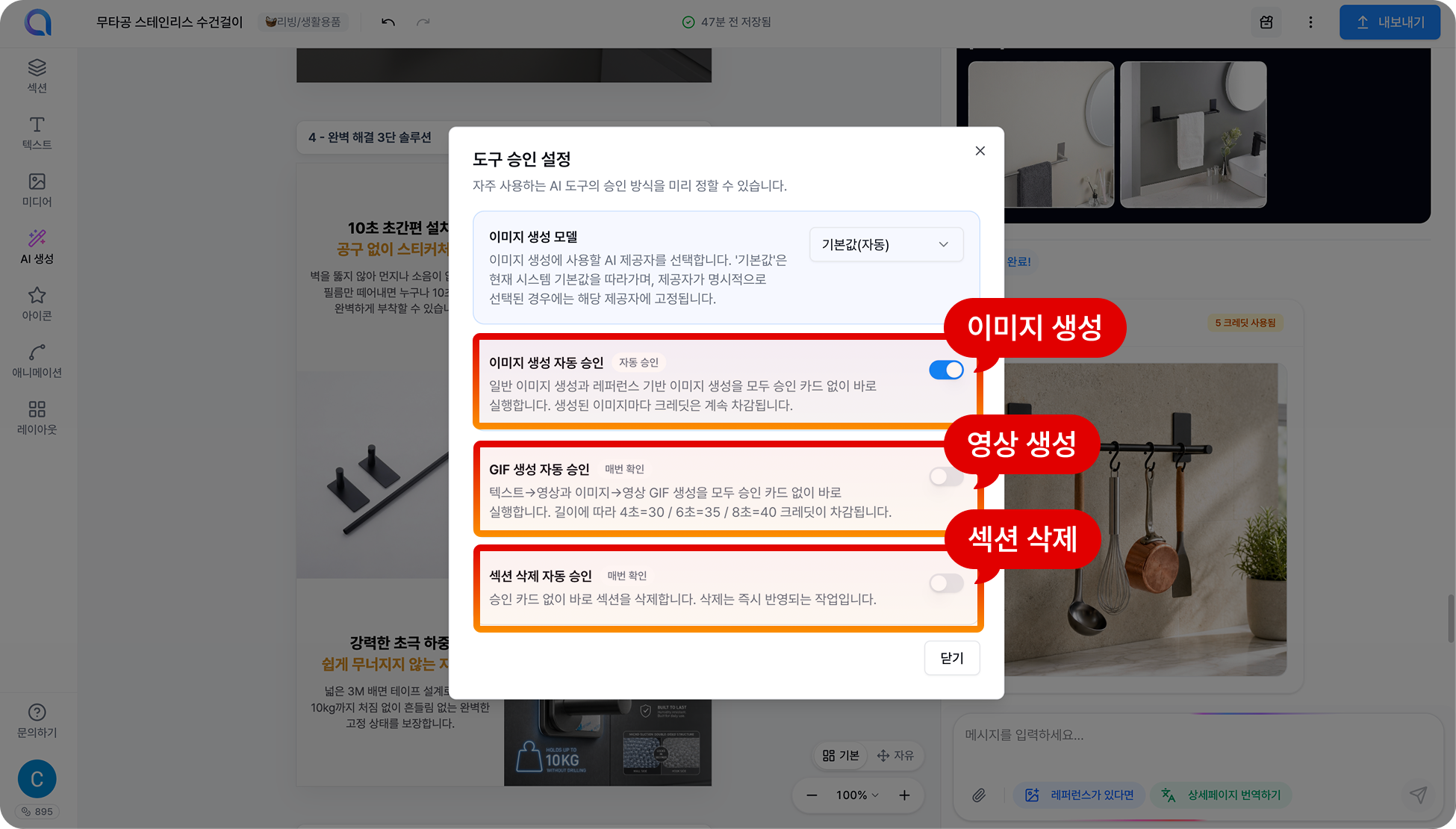
7. 도구 승인 설정
AI 이미지 생성·비디오 생성·섹션 삭제는 크레딧이 들거나 큰 작업이라, 실행 전에 무조건 승인을 받아요.
승인을 매번 누르기 번거롭다면, 프로젝트 단위로 '항상 승인' 으로 바꿀 수 있어요. 두 가지 방법이 있습니다.
- 승인 카드에서 바로 — 카드의 [이 프로젝트에서 항상 승인] 체크
- 설정에서 한 번에 — 우측 상단 [⋮] → [도구 승인 설정] 에서 이미지 생성 / GIF 생성 / 섹션 삭제별로 자동 승인 켜기