AIで商品ページを作る方法、写真1枚あれば十分です
写真1枚と一行の説明から、AIで商品ページを作りました。Creazyが3分で企画とデザインを仕上げ、クリックとチャットで直してマーケット規格で書き出すまでを、ステップごとの画面と公開前の確認ポイントでまとめています。

この記事のポイント
- 商品写真1枚と一行の説明を入れるだけで、Creazyが企画、コピー、イメージ画像、デザインまで揃った商品ページの下書きを3分で作ります。
- 間違った文字はクリックしてその場で直し、複数箇所を変えるときはAIチャットに言葉で任せます。サブスクリプション利用中はチャットでの修正が無制限で、クレジットも消費されません。
- 完成したページは、Naverスマートストアの860pxなどマーケットの規格に合わせた画像、Photoshopファイル、Figma、Webのアドレスとしてすぐに書き出せます。
商品ページを作るとき、いつもどこから始めますか。まずデザイナーを探しますか、それともテンプレートを選びますか。Creazyチームは2026年11月2日、写真1枚と一行の説明から始めて、架空の商品であるマグネット式ワイヤレスモバイルバッテリーの新しいページを一から作ってみました。この記事は、そのとき押したボタンと画面をステップ順にまとめた記録です。掲載しているCreazyの画面は韓国語表示ですが、ほかの言語でも手順は同じです。
ステップごとに押すボタンは、すぐ下の1章に手順表としてまとめました。手順表を保存してそのとおりに進めれば、初めての方も最初の商品ページを完成できます。
1. AIで商品ページはどんな順番で作りますか?
全体は6つのステップで、最後に書き出しをします。人が手を動かすのは、写真をアップロードし、リクエストを書き、結果を確認して整える部分です。それ以外はCreazyが担当します。
| ステップ | やること | 押すボタン |
|---|---|---|
| 1 | 写真をアップロードし、説明を一行書く | 写真の追加、作成 |
| 2 | 商品の特徴を入力して整える | AIで商品の特徴を入力 |
| 3 | 希望のデザインと避けたい表現を書く | 次へ、送信 |
| 4 | AIが企画からデザインまで作るのを見守る | なし |
| 5 | 完成したページを読む | なし |
| 6 | 文字とデザインを直す | 文字のダブルクリック、チャット |
| 仕上げ | マーケットの規格で書き出す | 書き出し |
Creazy写真と説明を入れる画面から、ページが完成する画面まで
動画のほうがわかりやすい方は、1分の使い方ガイド動画(韓国語)から見るのもおすすめです。基本の使い方はクイックスタートガイドにまとめています。
2. 始める前に何を準備しますか?
作るのに必要なのは商品写真と一行の説明だけです。今回は白い背景の商品写真を1枚だけ使いましたが、写真が複数あれば一緒に入れても構いません。説明には、商品名といちばん重要な仕様を一行で書きました。マグネット式ワイヤレスモバイルバッテリー、10,000mAh、15Wワイヤレス充電、厚さ16mmです。
公開前の仕上げのために、仕様書、認証情報、配送・返品の条件といった実際の資料も手元に置いておくと便利です。AIが入力した内容を、自分の商品情報と照らし合わせるときに使います。
3. ステップ1:写真と説明はどう入れますか?
スタジオのホーム画面にある「商品ページ」タブで「写真の追加」から写真をアップロードし、入力欄に説明を書いて「作成」を押します。
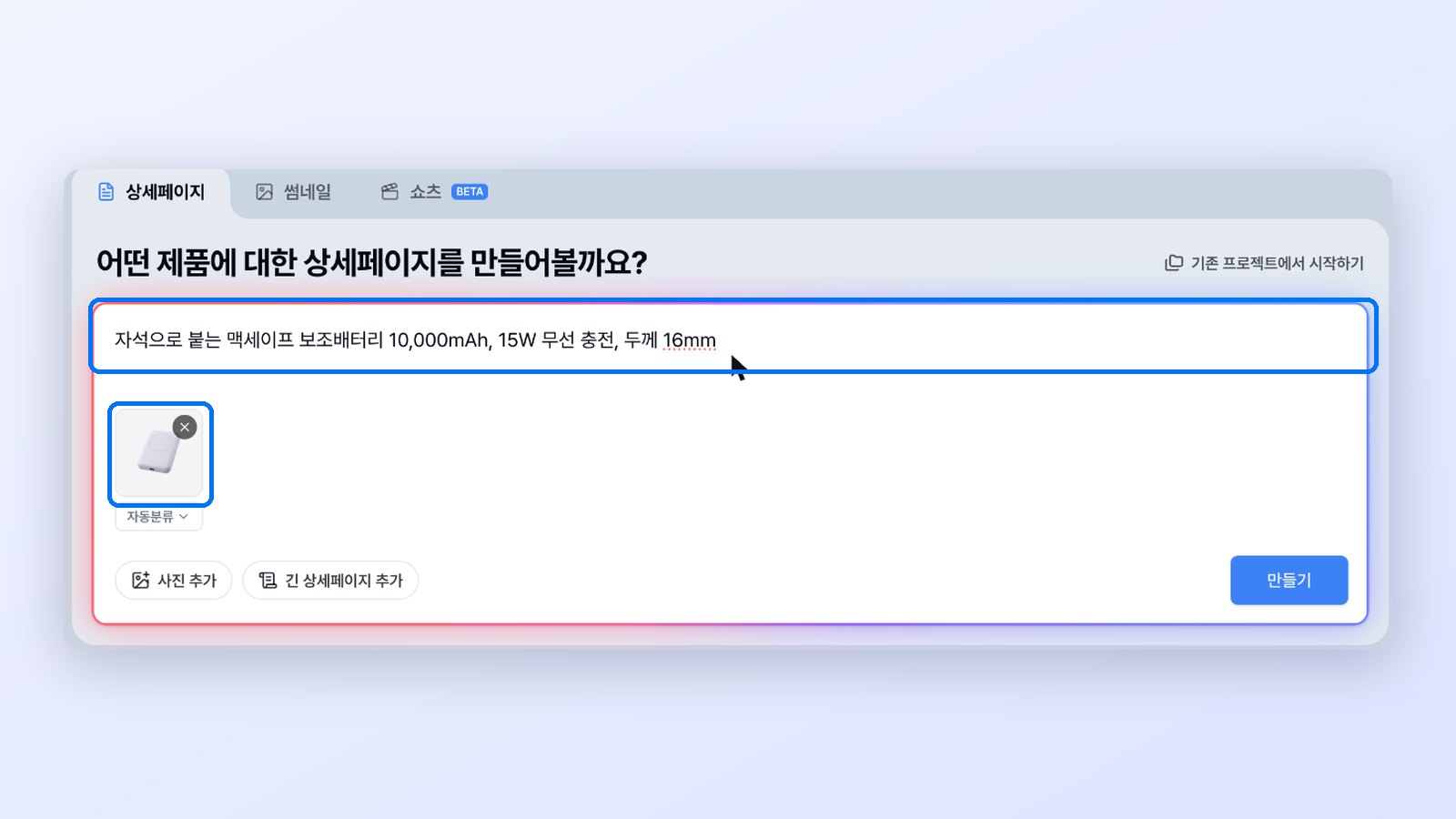
Creazy商品写真と一行の説明を入れたスタジオのホーム画面
次の画面を開くと、カテゴリーと商品名がすでに入っています。今回はカテゴリーが「デジタル/周辺機器」になり、商品名には説明に書いた商品名が入りました。別のカテゴリーで販売する商品なら、この画面で変更します。
4. ステップ2:商品の特徴は自分で書く必要がありますか?
「商品の特徴」の欄には、最初に書いた一行がそのまま入っています。横にある「AIで商品の特徴を入力」を押すと、30秒もかからずに訴求ポイントが5つ整理されます。
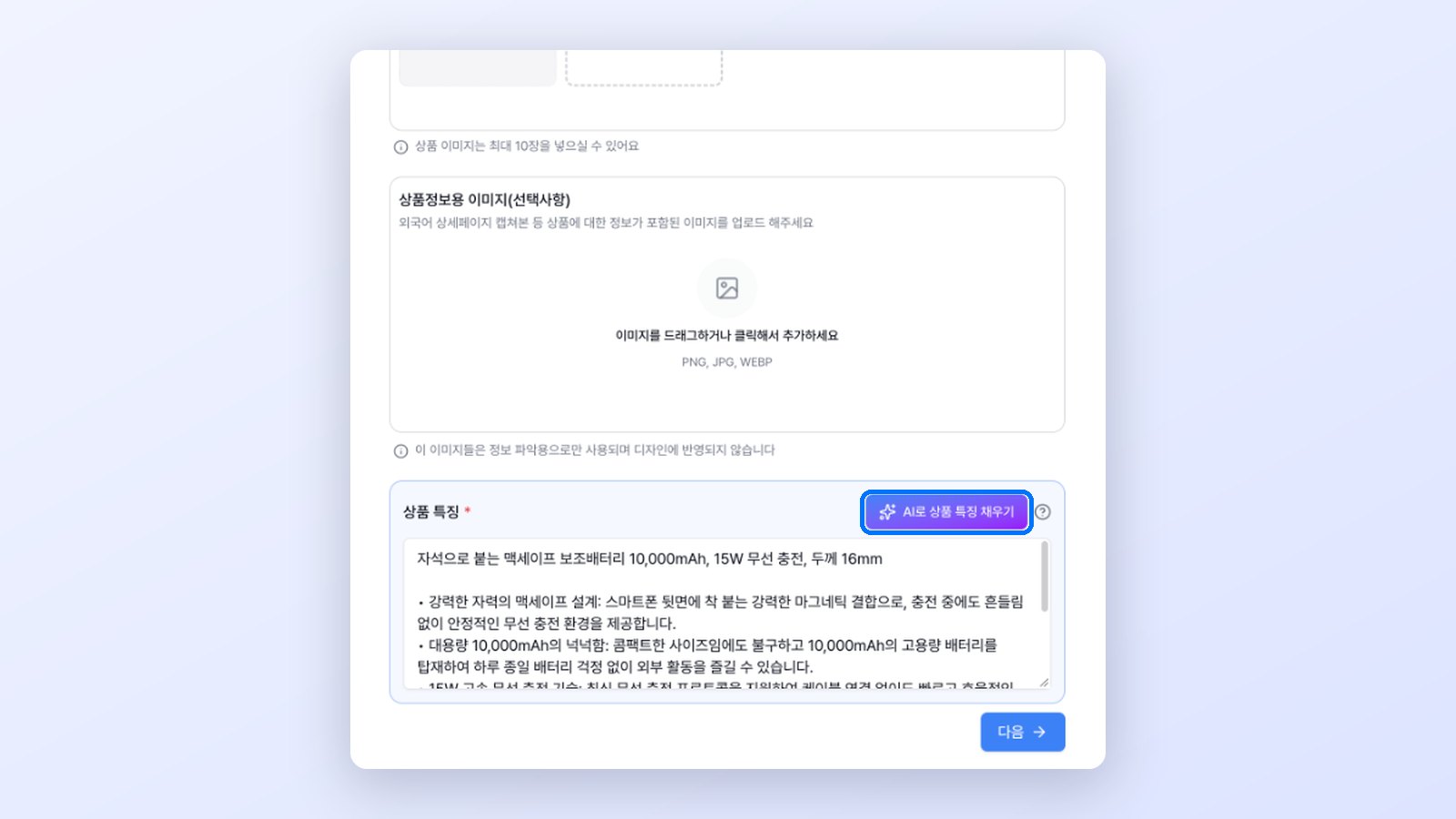
Creazyボタン一つで入力された商品の特徴
この欄の内容が、あとでコピーの材料になります。そのため、直したい文があるならこの段階で直すのがいちばん早く済みます。今回の結果には「最新のワイヤレス充電プロトコル」のように私たちが書いていない表現も入っていましたが、自分の商品に合わない文をここで消すか書き換えておけば、完成したページ全体に反映されます。
外国語の商品ページや仕様表のキャプチャがあれば、「商品情報用の画像」に入れます。この画像は情報の把握にだけ使われ、デザインには入りません。
5. ステップ3:デザインの要望には何を書きますか?
「次へ」を押すと、デザインの依頼画面に進みます。空欄でも先に進めますが、希望の雰囲気や必ず守りたい条件があれば、ここに書いておきます。
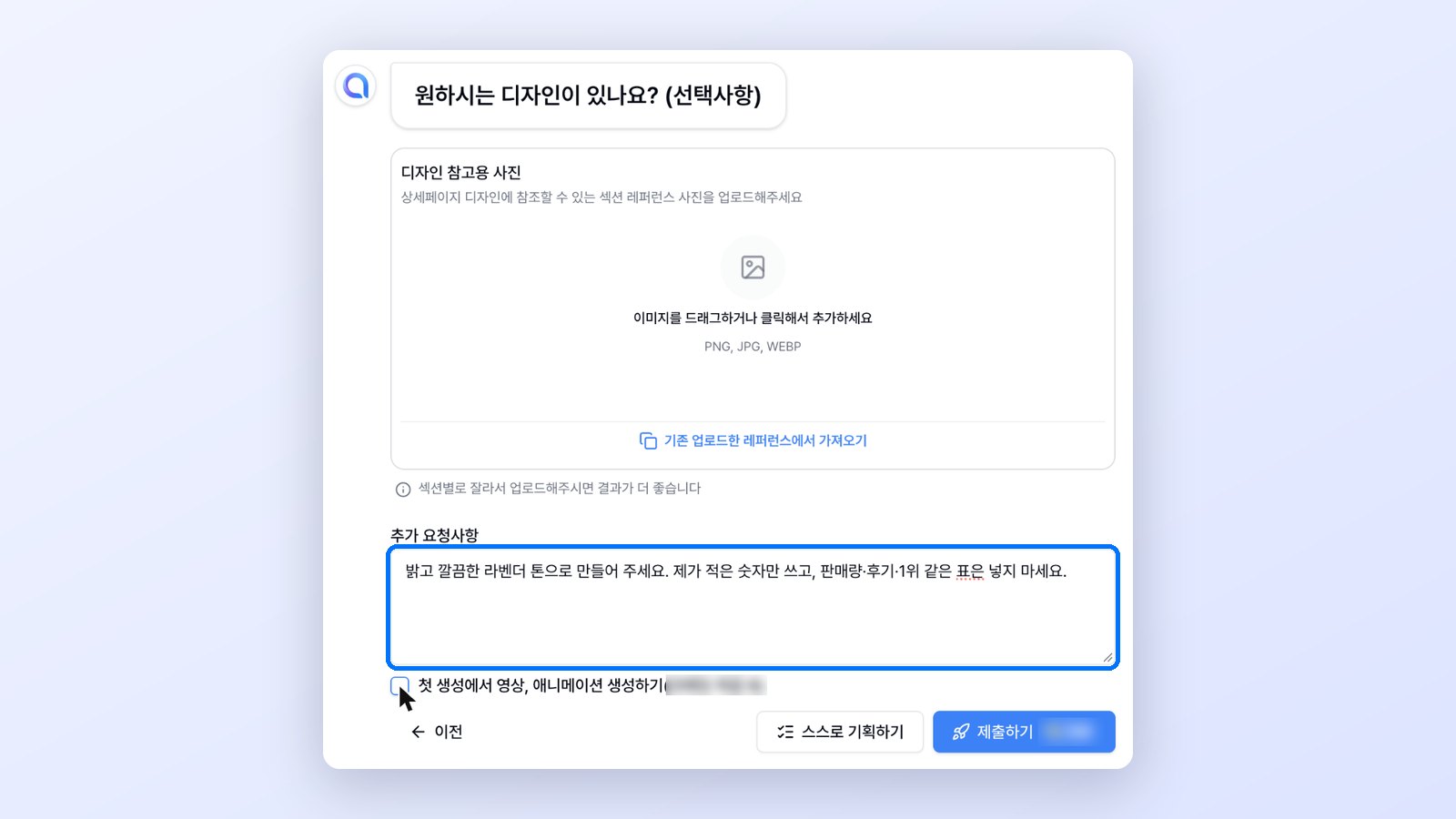
Creazyデザインの参考写真と追加リクエストを入れる画面
今回は、欄ごとに次のようにしました。
- デザインの参考写真: 空欄のままにしました。気に入ったページがあればセクションごとに切り分けてアップロードします。AIが参考にするのは雰囲気とデザインだけで、内容は使いません。
- 追加リクエスト: 「明るくすっきりしたラベンダーのトーンで作ってください。私が書いた数字だけを使い、販売数、レビュー、1位のような表現は入れないでください」と書きました。
- 最初の生成で動画とアニメーションを作る: 初期状態でオンになっていて、動きのある商品ページまで一度に作れます。今回は静止画のページを見たかったのでオフにしました。
書き終えたら「送信」を押します。
6. ステップ4:提出するとAIは何を作りますか?
送信すると編集画面に移り、右側のチャット欄に進行状況が順に表示されます。こちらで手を加えることは特にありません。Creazyが作る順番は次のとおりです。
| 順番 | 画面に表示されるもの |
|---|---|
| 1 | 入力した商品情報とリクエストがチャット欄にまとめられ、分析が始まります |
| 2 | 商品の使用シーンを見せるイメージ画像13枚がチャット欄に表示されます |
| 3 | キャンバスにセクションが上から順に入っていきます |
| 4 | 18セクションがすべて完成し、すぐに修正のチャットが使えます |
写真を別に撮っていなくても、商品が使われるシーンをAIがイメージ画像として作り、セクションごとに配置します。セクションの構成とコピーも、同じ流れで一緒にできあがります。
7. ステップ5:完成したページはどんな仕上がりですか?
一行の説明から作ったページは、次の順番でできあがりました。ファーストビュー(Hero)、お客様の悩み(Problem)、商品ストーリー(Story)、要点のまとめ(Summary)、訴求ポイントと説明の3組、使用前後の比較、使用シーン、対応機種、使い方、よくある質問、商品情報、配送案内です。売れる商品ページの基本構成を、企画の段階からAIが組み立ててくれます。
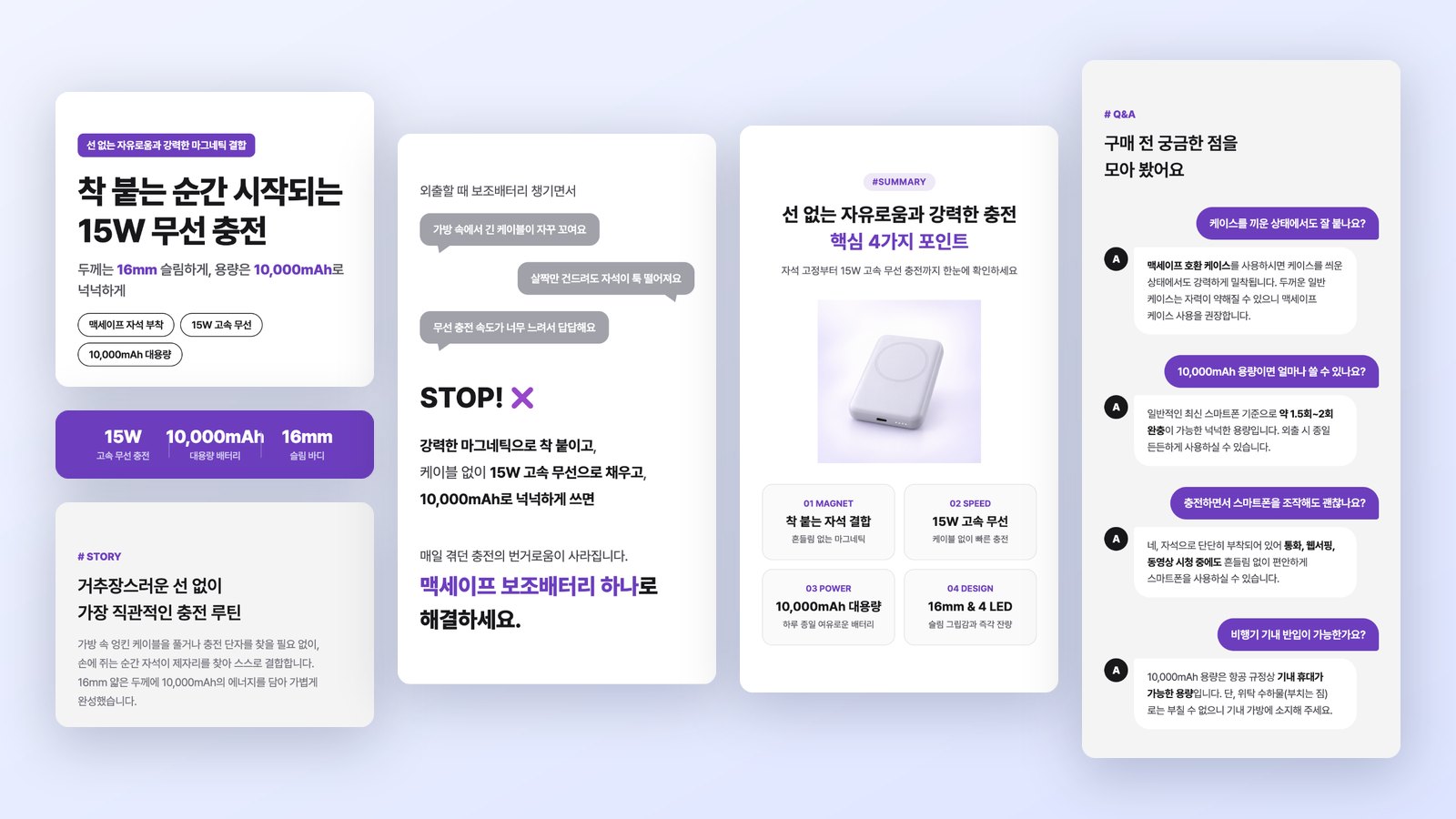
Creazy一行の説明から作ったモバイルバッテリーの商品ページのセクション
Creazy完成した架空の商品のページを上から下へ見ていく画面
最初に読むときは、デザインより文章を見ます。数字、対応機種、配送案内が出てくるセクションで少し手を止め、下の10番の確認表と見比べれば、短時間で終わります。
企画のプロンプトを自分で分けて書きたい方は、AI商品ページのプロンプトの記事をご覧ください。この記事は、その企画までCreazyに任せたときの結果です。
8. ステップ6:気に入らないところはどう直しますか?
修正の方法は2つあり、向いている作業が違います。最初の結果が気に入らなくても、一から作り直す必要はありません。
Creazy見出しの文字を直接直したあと、チャットで文字サイズと色を変える流れ
| 文字をクリックして修正 | チャットで修正 | |
|---|---|---|
| やり方 | キャンバスの文字をダブルクリックしてその場で入力 | 右側のチャット欄で言葉で依頼 |
| 今回やったこと | 見出しの「15W高速ワイヤレス充電」を「15Wワイヤレス充電」に変更 | 「4番目のセクションのカード見出しの文字を少し大きくして、全体のラベンダー色を少しだけ濃く」と依頼 |
| 反映 | すぐ | 40秒以内 |
| 向いている作業 | 単語、数字、数文の修正 | 複数箇所の色やサイズ、セクションの追加・削除 |
| 一緒に使える機能 | 左の編集ツールでフォント、サイズ、色を変更 | セクションをタグ付けしてその部分だけを修正 |
今回のチャットでは、カードの見出しが15pxから17pxに大きくなり、ラベンダーのアクセント色が一段階濃くなりました。言葉で依頼した内容が、ページの複数箇所に一度に反映されます。
サブスクリプション利用中は、AIチャットでの修正・追加・削除が無制限で、クレジットも消費されません。文章のトーンや配置を何度変えても、残りのクレジットはそのままです。無料アカウントではプロジェクトごとにチャットを5回使えるので、単語一つはクリックで直し、チャットはページ全体を変えるときに使えば十分です。
9. 完成したページはどんな形式で書き出せますか?
右上の「書き出し」を押すと形式を選べます。Creazyは画像、Photoshop、Figma、Web公開で書き出せます。
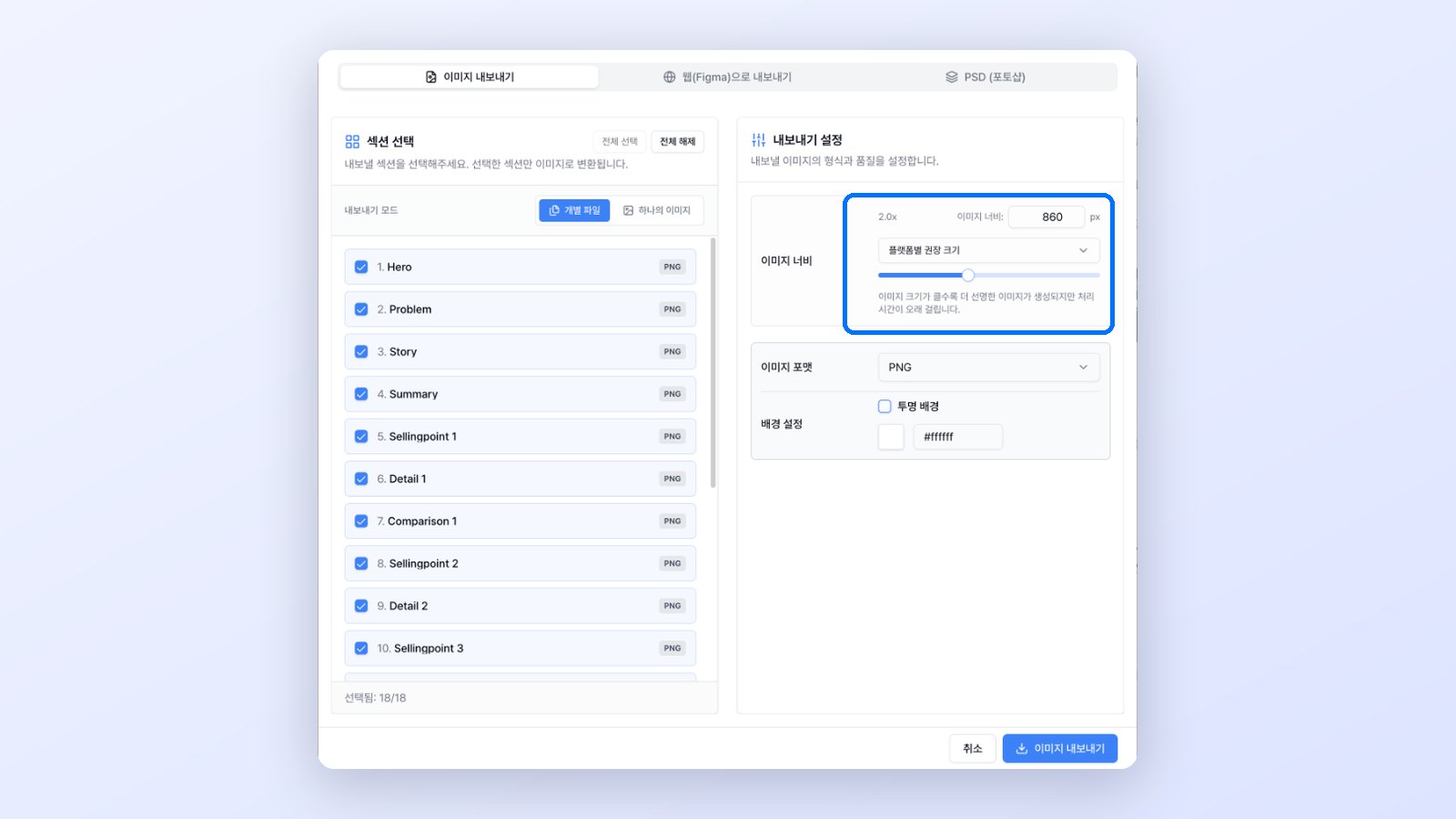
Creazyセクションを選び、マーケットごとの画像の横幅を決める書き出し画面
- 画像: セクションを選んで個別のファイルで保存するか、1枚につなげて保存します。横幅はNaverスマートストアの860px、Coupangの780pxをはじめ、Gmarket、Ohouse、11stの規格から選ぶか、直接入力します。
- Photoshop: 文字を編集できるPhotoshopファイルで保存し、デザイナーと続けて作業できます。
- Figma: Web公開のアドレスをFigmaプラグイン html.to.design で読み込み、続けて編集できます。
会員登録でもらえる無料クレジットで作った商品ページ2つも、同じように書き出せます。
10. 公開前に何を確認すればいいですか?
依頼したとおり、今回のページには販売数、レビュー、順位の表現は入りませんでした。Creazyは販売ページに必要な使い方、配送案内、商品情報の表まで入力してくれるので、販売者は次の項目だけを自分の実際の資料と照らし合わせれば大丈夫です。
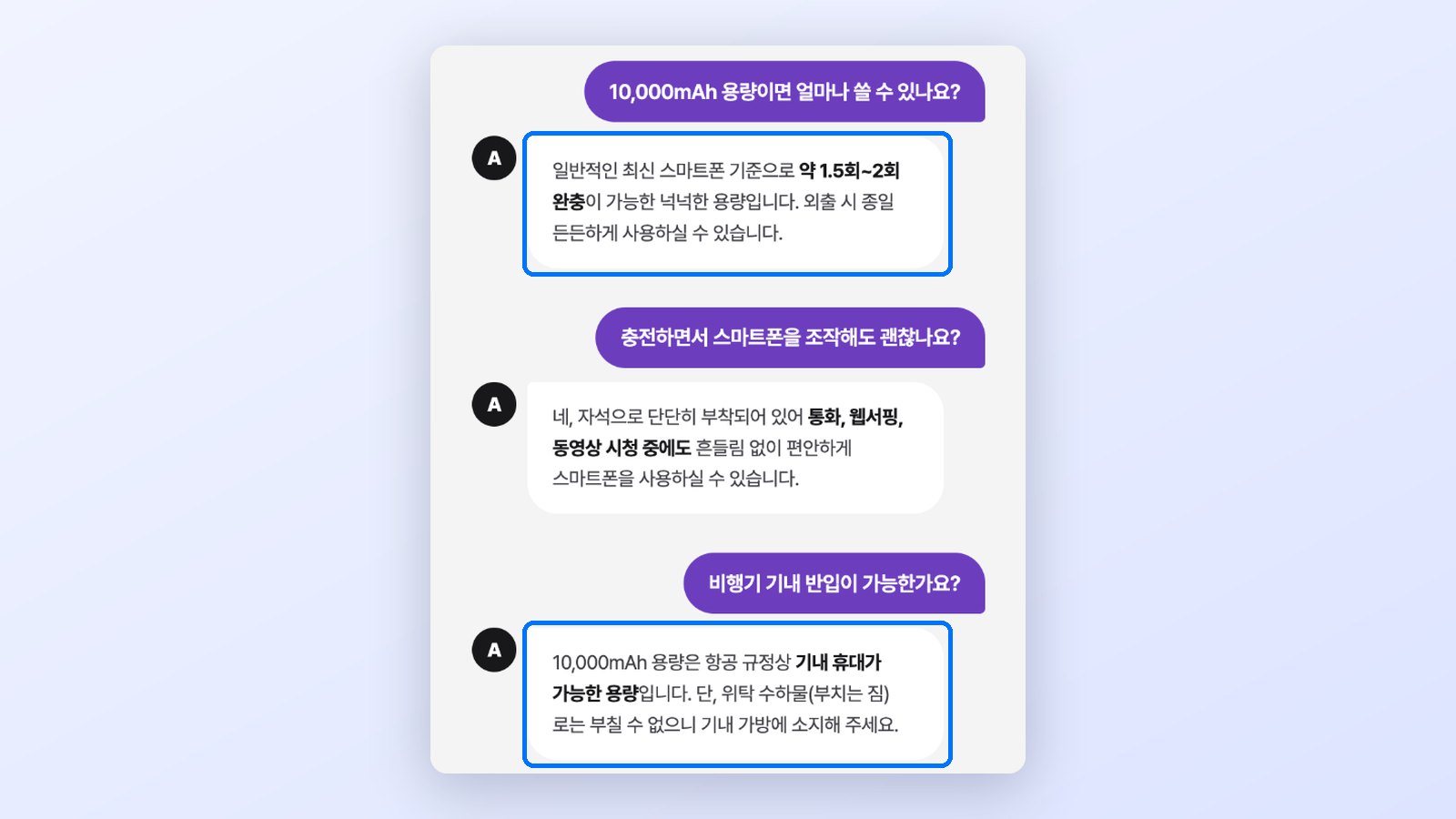
CreazyAIが入力した充電回数と機内持ち込みの案内
| 確認すること | 今回のページの例 | 照らし合わせる資料 |
|---|---|---|
| 自分で入力していない数字 | 「約1.5〜2回フル充電」 | 実測値、メーカーの仕様書 |
| 規定の案内 | 機内持ち込みと預け入れ荷物の案内 | 航空会社や関係機関の最新の規定 |
| 対応情報 | 対応機種の一覧とケースの使用案内 | 実際の対応テストの結果 |
| 動作 | 電源ボタンで残量を確認 | 商品の実物、取扱説明書 |
| 効果の表現 | 「一日中」のような表現 | 根拠となる資料 |
| 販売条件 | 当日出荷の締め時間、返品・交換の期間 | 実際の運営ポリシー |
| 商品情報の表 | 商品名、容量、ポート、品質保証の基準 | 販売チャネルが求める表示項目 |
| イメージ画像 | 商品の形、端子の位置、表示灯の数 | 実際の商品写真 |
合わないところは、8番のクリック修正ですぐに直せます。化粧品や健康食品のように表現の規制がある商品は、ステップ3の追加リクエストに避けたい表現をあらかじめ書いておくと、直す箇所が減ります。
まとめると、今回の制作では企画、コピー、イメージ画像、デザイン、マーケット規格の画像はCreazyが作り、販売者は写真と一行の説明を入れ、結果を確認して整えました。AI商品ページがどんな仕組みかを考え方から知りたい方はAI商品ページ制作とは?を、汎用AIと専用ツールの違いが気になる方はAI商品ページ制作ツールと汎用AIの違いを続けてお読みください。
11. よくある質問
写真が1枚だけでも商品ページを作れますか?
はい、今回のページも商品写真1枚で作りました。使用シーンはAIがイメージ画像として作ります。写真が複数あれば、一緒にアップロードできます。
プロンプトを別に書く必要がありますか?
書かなくても大丈夫です。今回は一行の説明と、短い追加リクエストを一段落書いただけです。希望の雰囲気や使ってはいけない表現があるときだけ、追加リクエストに書いてください。
時間はどのくらいかかりますか?
写真と説明を入れて送信すると、Creazyが3分で商品ページの下書きを作ります。商品の特徴の入力は30秒以内、チャットでの修正は40秒以内に反映されました。
AIが作ったページをそのまま公開してもいいですか?
10番の確認表で、数字と販売条件を自分の資料と一度照らし合わせてから公開してください。直すところはクリックやチャットですぐに直せます。
無料で作れますか?
会員登録すると商品ページを2つ無料で作れます。無料で作ったページも書き出せます。
Naverスマートストアにそのまま使えるサイズで保存できますか?
はい。書き出し画面の画像の横幅でNaverスマートストアの860pxを選ぶと、その横幅で保存されます。Coupangの780pxをはじめ、ほかのマーケットの規格も選べます。
12. まとめ
AIで商品ページを作るのに必要なのは、写真1枚と一行の説明です。Creazyは3分で企画からデザインまでの下書きを作り、クリックとチャットで整えたページをマーケット規格の画像、Photoshop、Figmaに書き出します。
いま販売している商品一つから始めてみてください。会員登録でもらえる無料クレジットで、商品ページを2つ作って書き出せます。