商品サムネイルの作り方:アップ前に確認する5つと作る手順
商品写真1枚から検索一覧用のサムネイルを作る5つの手順と、モールにアップする前に確認する5つをチェックリストにまとめました。モール別の推奨サイズとクレジットも紹介します。

この記事のポイント
- 1. なぜサムネイルは別に作るのか 商品一覧に表示される1:1 の正方形の代表画像だからです ↓
- 2. 商品サムネイルを作る5ステップ 写真1枚からカットを選び、モールのサイズで書き出します ↓
- 3. アップ前に確認する5つ 一覧サイズに縮めて5つを確認します ↓
「商品ページはできたけれど、検索一覧に出す代表画像はどれにしよう?」
商品サムネイルは商品ページとは別に、一覧サイズで目に留まるように作る必要があります。
1. なぜサムネイルは別に作るのか
サムネイルは商品一覧に表示される代表画像です。
Creazy はサムネイルを1:1 の正方形で保存します。縦に長い商品ページの画像をそのまま使わず、一覧に合う正方形の画像を別に作るのはそのためです。スマートストアもクーパンも、代表画像の推奨サイズは 1000×1000px です。
Creazy のサムネイル書き出しには、モールごとの出力サイズがあらかじめ用意されています。
2. 商品サムネイルを作る5ステップ
手順は5つです。写真を上げ、カットを選び、小さくして確かめ、直す画像だけ直して書き出せば完成です。
📷 ステップ1:商品写真1枚から始める
Creazy のホームでサムネイルタブを選び、商品写真をアップします。すでに商品ページを作っている場合は既存のプロジェクトから始めるを押してください。
既存のプロジェクトを選ぶと、商品名・商品写真・商品の特徴がそのまま引き継がれます。商品ページで AI が作った写真も一緒に入るので、商品情報を書き直す必要はありません。
最初の画面商品企画で商品名と特徴が合っているか確認し、次へ進みます。
🗂️ ステップ2:どのカットを何枚作るか選ぶ
次の画面撮影タイプで、作るカットの種類と枚数を決めます。
- 商品強調型:代表画像に向いています。
- 人物・使用カット:使う様子を見せる追加画像に。
- 特典・価格強調:割引やセール期間に使います。
- USP ポイント:強みを一つ、一行で見せるときに。
カードの下の - / + で枚数を決めると、右上の合計枚数とクレジットがすぐに変わります。サムネイルは1枚5クレジットなので、5枚なら25クレジットです。
どのカットがよいか迷ったら、AIにおまかせで枚数だけ決めてみてください。決めた枚数に合わせて、Creazy が商品に合うカットの種類を選びます。追加リクエストに「商品が画面をしっかり埋めるように」など希望を書いて提出します。
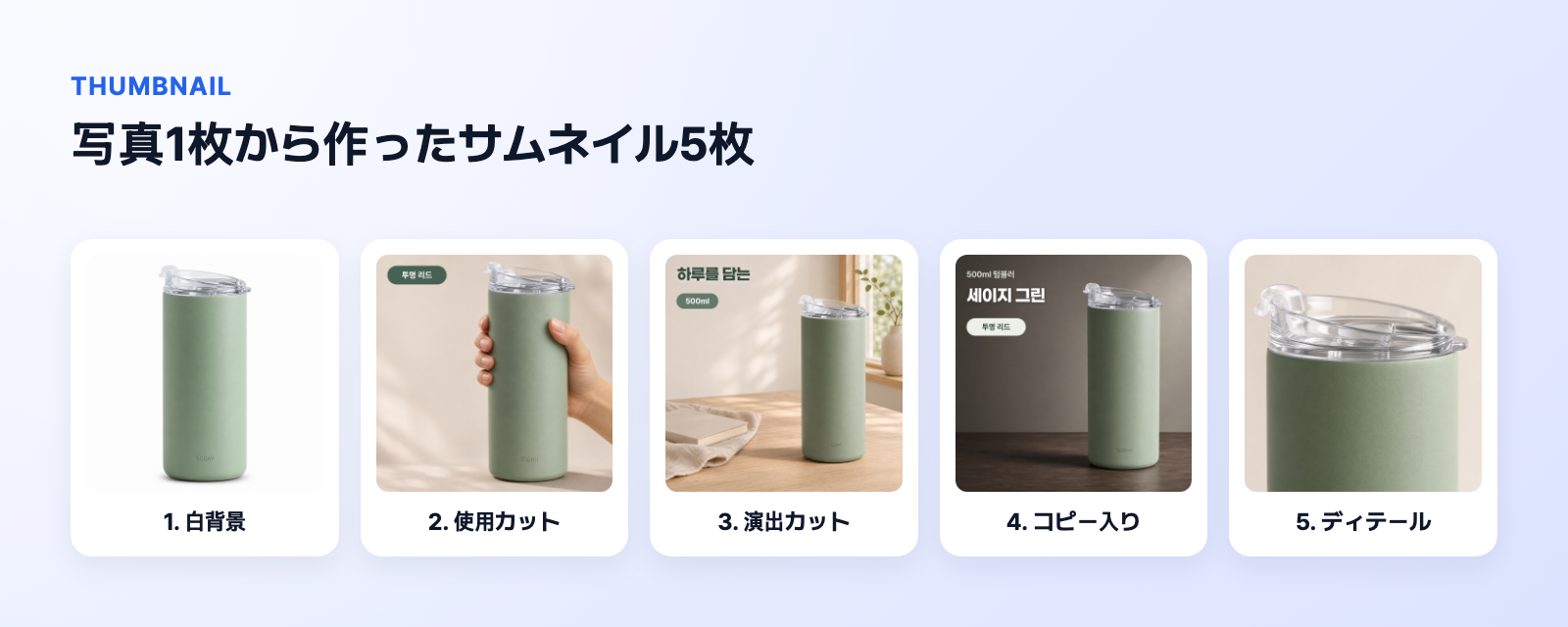
Creazyタンブラーの写真1枚から作ったサムネイル5枚(架空のサンプル商品)
🔍 ステップ3:一覧サイズに縮めて代表画像を選ぶ
提出すると数分でサムネイルが1枚ずつ作られ、チャット欄に結果の要約が表示されます。代表画像は大きな画面ではなく、スマホの一覧サイズに縮めて選びます。
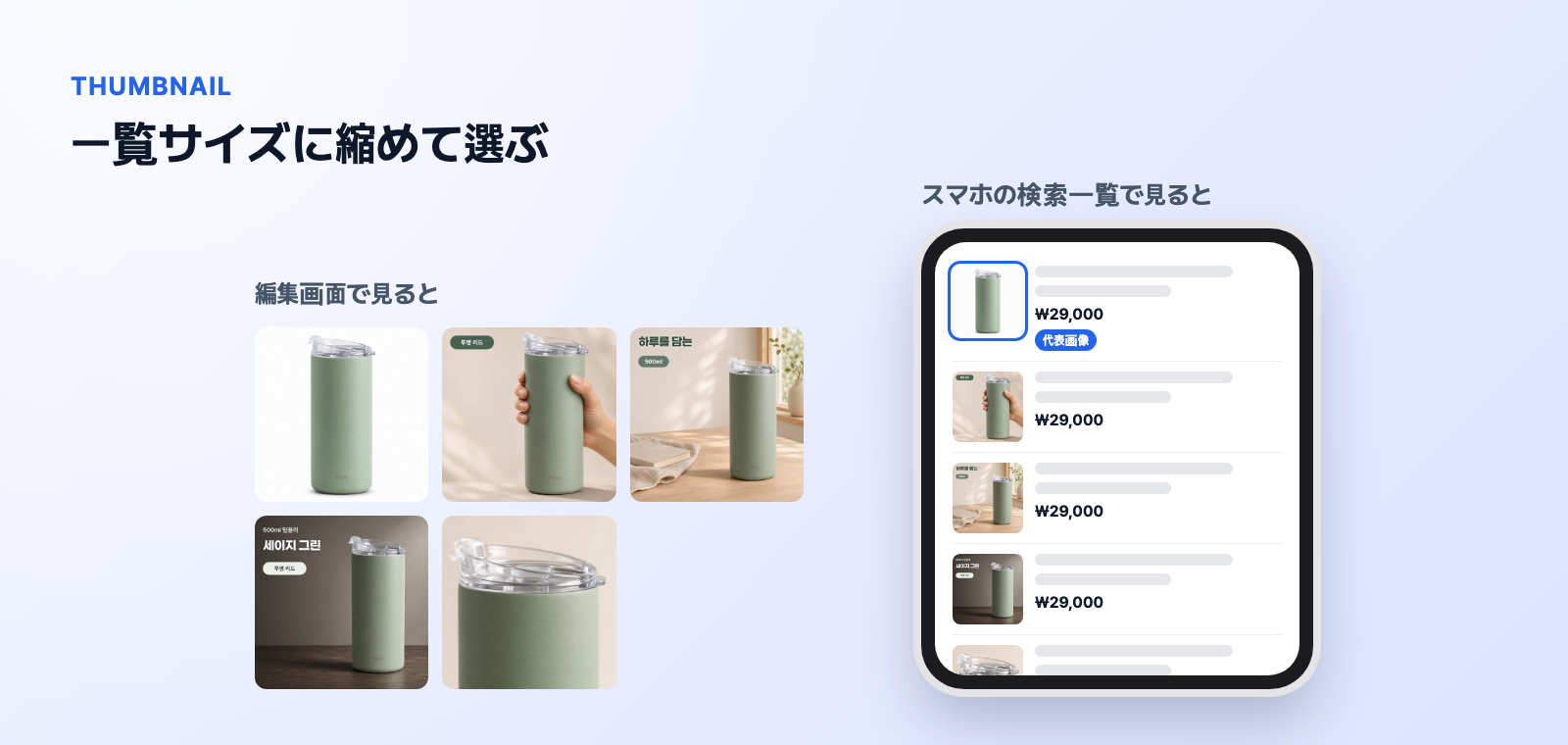
Creazy同じサムネイルを検索一覧サイズに縮めて並べた様子
小さくすると、二つのことがはっきりします。
- 何の商品か一目で分かりますか?
- 文字がつぶれずに読めますか?
この例では、白背景に商品が大きく入った1番のカットが一覧サイズで最もはっきり見えました。文字や手が入ったカットは追加画像に使えます。
✏️ ステップ4:直したい画像だけを直す
5枚のうち1枚だけ気になるときは、直す内容に合わせて下の3つから選びます。その1枚だけが直り、ほかはそのままです。
- 文言・配置を変える → チャットで修正:サムネイルの上で「下の文言をもっと短く」のように話すように書きます。
- 写真を直す → 写真をクリック:背景削除・切り抜き・反転・AI画像生成・画像の差し替えがすぐに使えます。
- バッジを入れる → 左のアセット:送料無料、ベストレビューなどのバッジをドラッグして置きます。KC などの認証マークは、実際に認証を受けた商品にだけ入れてください。
📤 ステップ5:モールのサイズで書き出す
右上の書き出しで書き出すサムネイルを選び、出力サイズを決めます。サムネイルは1:1 の正方形で保存されます。
| 出力サイズ | モール |
|---|---|
| 1000×1000 | スマートストア・クーパンなど |
| 800×800 | 11番街 |
| 850×850 | Domeme |
| カスタム | 数値を入力 |
モール名を選べばそのモールのサイズで保存されるので、数字を覚えておく必要はありません。画像形式(PNG など)と背景色も同じ画面で決めます。
3. アップ前に確認する5つ
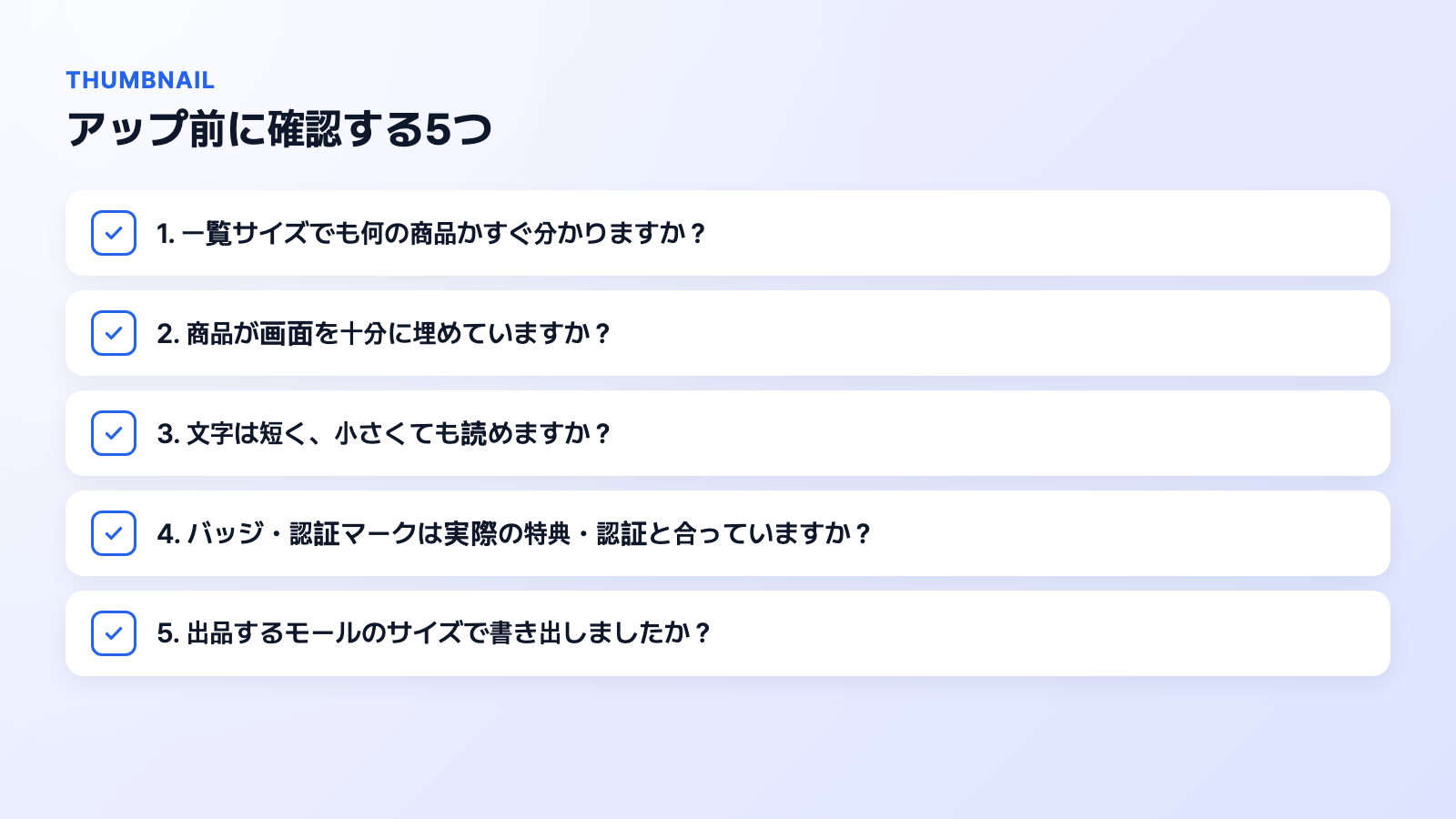
モールにアップする前に、次の5つを一度ずつ確認してください。一覧サイズに縮めた状態で見るのが基準です。
- スマホの一覧サイズでも、何の商品かすぐ分かりますか?
- 商品が画面を十分に埋めていますか?
- 文字は短く、小さくても読めますか?
- バッジ・認証マークは、実際の特典や取得した認証と合っていますか?
- 出品するモールのサイズ(1000×1000 など)で書き出しましたか?
5つすべてを満たすカットを代表画像に選んでください。一つでも当てはまらなければ、チャットで修正でその1枚だけ直して、もう一度確認します。
よくある質問
「商品サムネイル」と「代表画像」は違うものですか?
同じものを指します。どちらも商品一覧に表示される代表画像のことです。
商品ページがなくても、サムネイルだけ作れますか?
作れます。サムネイルタブで商品写真を1枚アップするだけで始められます。先に商品ページを作っていれば、既存のプロジェクトから始めて商品情報をそのまま引き継げます。
サムネイルを作るのに、クレジットはどれくらいかかりますか?
サムネイルは1枚5クレジットです。撮影タイプの画面右上に、選んだ枚数と使うクレジットが先に表示されるので、提出前に確認できます。
あわせて読みたい記事
参考資料
- Creazy ガイド:サムネイルを作る · サムネイルを直して書き出す(韓国語)
- クーパン販売者アカデミー 商品登録ガイド(2026年11月19日再確認) · スマートストアセンター ヘルプ「代表画像の推奨サイズ」(2026年11月4日確認)