[10월 업데이트] 이제 크리에이지 상세페이지를 포토샵 파일로도 받아 보세요
10월 크리에이지 업데이트를 정리했습니다. 상세페이지를 포토샵 파일로 받고, 긴 상세페이지 이미지를 섹션별로 나눠 넣고, 홈 입력창에서 바로 시작할 수 있습니다. AI 채팅, 에디터, 쇼츠도 더 편해졌습니다.

안녕하세요, 크리에이지 팀입니다.
10월에는 상세페이지를 만들고, 고치고, 내보내는 과정이 한결 편해졌습니다. 이제 크리에이지에서 만든 상세페이지를 포토샵 파일로 받아 이어서 고칠 수 있고, 통으로 된 긴 상세페이지 이미지도 섹션별로 나눠 넣을 수 있습니다. 새로 생긴 기능이 무엇이고 어디서 쓰는지 하나씩 소개해 드립니다.
이 글의 요약
- 상세페이지를 포토샵(PSD) 파일로 받아 포토샵에서 문구와 사진을 바로 고칠 수 있습니다.
- 긴 상세페이지 이미지를 올리면 섹션별로 나눠 입력창에 넣을 수 있습니다.
- 홈 입력창에 사진과 한 줄 설명만 넣으면 상세페이지 만들기가 바로 시작됩니다.
- AI 채팅에서 고칠 섹션을 @ 로 고르고, 링크를 붙여 참고하게 할 수 있습니다.
- 에디터에 사진 위치 조절, 끌어다 놓기, 레이어 순서 목록, 이미지 반전, 새 애니메이션이 생겼습니다.
- 쇼츠는 직접 찍은 영상으로 시작할 수 있고, 영상형 크레딧이 1초에 10에서 7로 내려갔습니다.
10월에는 어떤 기능이 추가됐나요?
| 분야 | 새로 생긴 것 | 이제 할 수 있는 것 |
|---|---|---|
| 내보내기 | 포토샵(PSD) 내보내기 | 포토샵에서 문구를 고치고 사진을 바꿔 끼웁니다 |
| 만들기 | 긴 상세페이지 나누기 | 긴 이미지 한 장을 섹션별 조각으로 나눠 넣습니다 |
| 만들기 | 새 홈 화면 | 홈 입력창에서 바로 상세페이지 만들기를 시작합니다 |
| AI 채팅 | @ 섹션 고르기 · 링크 읽기 | 고칠 섹션을 콕 집고, 상품 페이지 링크를 참고하게 합니다 |
| 편집 | 사진 위치 조절 외 6가지 | 사진을 틀 안에서 옮기고, 레이어 순서를 목록에서 바꿉니다 |
| 쇼츠 | 직접 찍은 영상 · 크레딧 인하 | 내 영상으로 시작하고, 영상형을 30% 적은 크레딧으로 만듭니다 |
상세페이지를 포토샵 파일로 받으면 무엇이 편해지나요?
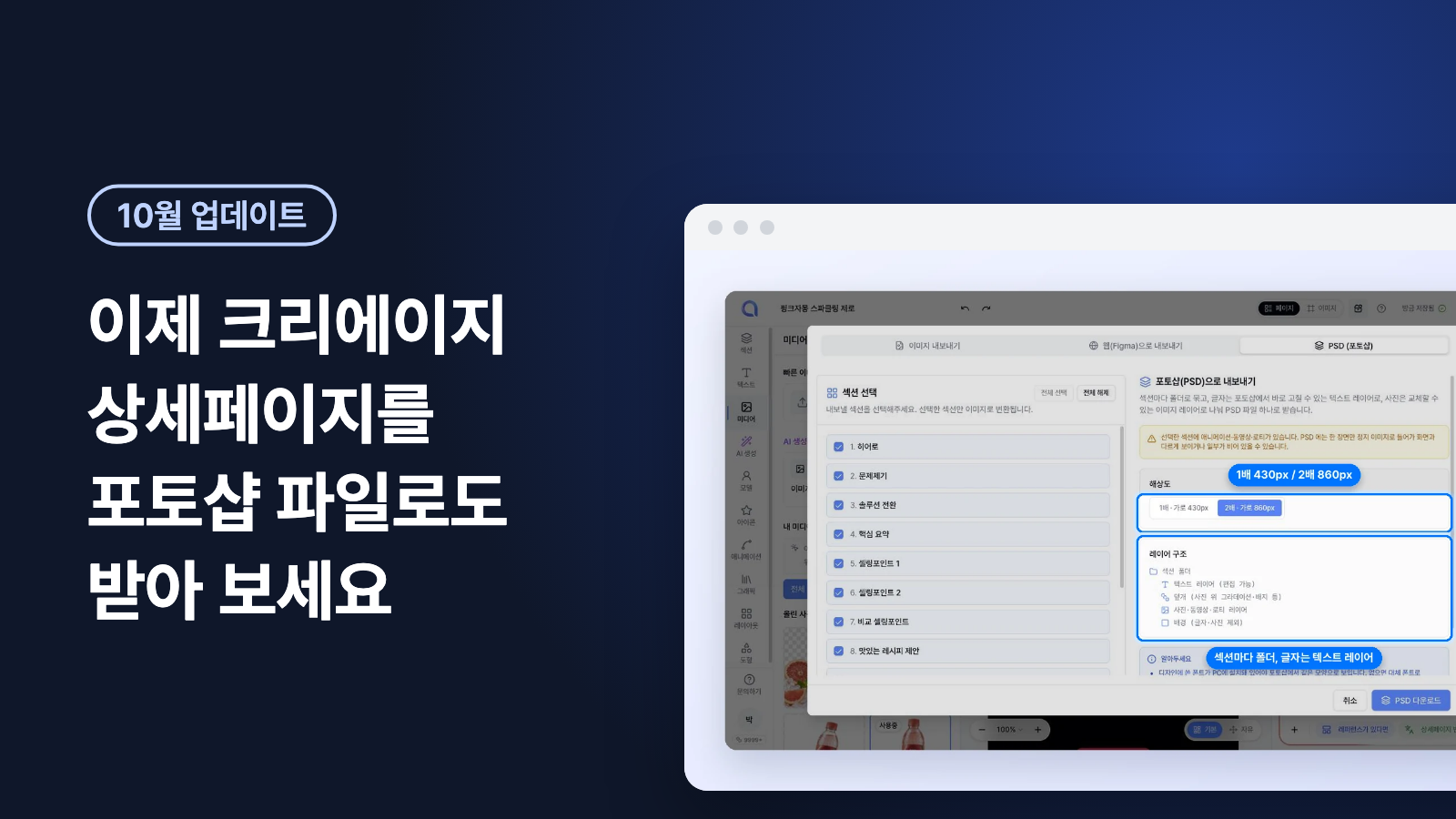
크리에이지에서 만든 상세페이지를 이제 포토샵(PSD) 파일로 받을 수 있습니다. 디자이너에게 넘겨 마지막 손질을 맡기거나, 쇼핑몰에 올리기 전에 포토샵에서 직접 다듬고 싶을 때를 위해 만들었습니다.
전에는 이미지로 받은 뒤 문구 하나만 바꾸려 해도 크리에이지로 돌아와 고치고 다시 내보내야 했습니다. 이제는 글자와 사진이 레이어로 나뉘어 들어가서, 포토샵에서 문구를 바로 고치고 사진을 바꿔 끼울 수 있습니다.
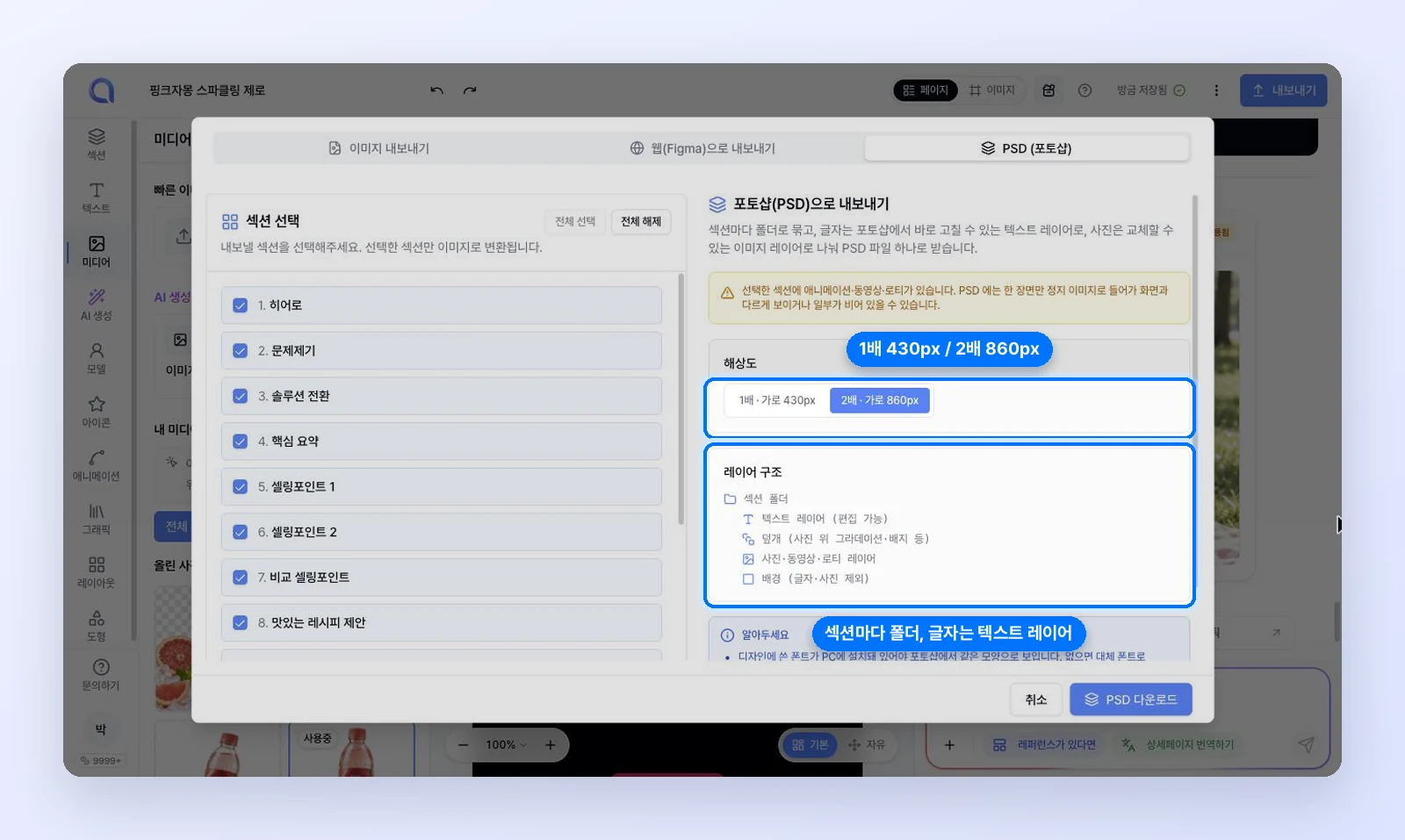
포토샵 내보내기 창입니다. 화면에는 PSD 탭으로 표시됩니다. (가상 제품)
확인해 보세요. 에디터의 [내보내기] 를 누르고 PSD (포토샵) 탭에서 받을 섹션과 해상도를 고른 뒤 [PSD 다운로드] 를 누르세요. 포토샵에서 열 때 텍스트 레이어를 업데이트할지 묻는 창이 뜨면 [업데이트] 를 눌러야 글자를 고칠 수 있습니다. 포토샵 내보내기는 Basic 이상 요금제에서 쓸 수 있습니다. 자세한 내용은 내보내기 가이드에 있습니다.
긴 상세페이지 이미지는 어떻게 나눠 넣나요?
참고하고 싶은 상세페이지가 한 장짜리 긴 이미지라면, 이제 크리에이지에 그대로 올려 섹션별로 나눌 수 있습니다. 긴 이미지를 미리 잘라 여러 장으로 만들어야 하는 번거로움을 덜기 위해 만들었습니다.
전에는 이미지 편집 프로그램에서 섹션마다 직접 잘라 저장한 뒤 한 장씩 올려야 했습니다. 이제는 긴 이미지 한 장을 올리면 자를 위치가 표시되고, 선을 옮기거나 더하고 지워서 원하는 대로 나눈 뒤 조각을 입력창에 넣을 수 있습니다.
자를 선을 다듬은 뒤 조각을 입력창에 넣는 과정입니다. (가상 제품)
확인해 보세요. 홈 입력창의 [긴 상세페이지 추가] 를 누르고 [이미지 선택] 으로 긴 이미지를 올리세요. 자세한 순서는 긴 상세페이지 나누기 가이드에 있습니다.
홈 화면에서는 무엇이 달라졌나요?
스튜디오 홈이 입력창 하나로 바뀌었습니다. 만들고 싶은 상품을 한 문장으로 적고 사진을 올린 뒤 [만들기] 를 누르면 바로 시작됩니다. 메뉴를 찾아다니지 않고 홈에서 곧장 만들 수 있도록 했습니다.
전에는 기획서 칸을 처음부터 직접 채워야 했습니다. 이제는 적어 주신 한 문장과 사진을 바탕으로 프로젝트 이름, 카테고리, 기획서 칸이 미리 채워집니다. 상품 정보가 적힌 사진을 올리면 그 글자도 읽어 상품 특징에 넣어 드립니다. 사진은 한 번에 25장까지 올릴 수 있습니다.
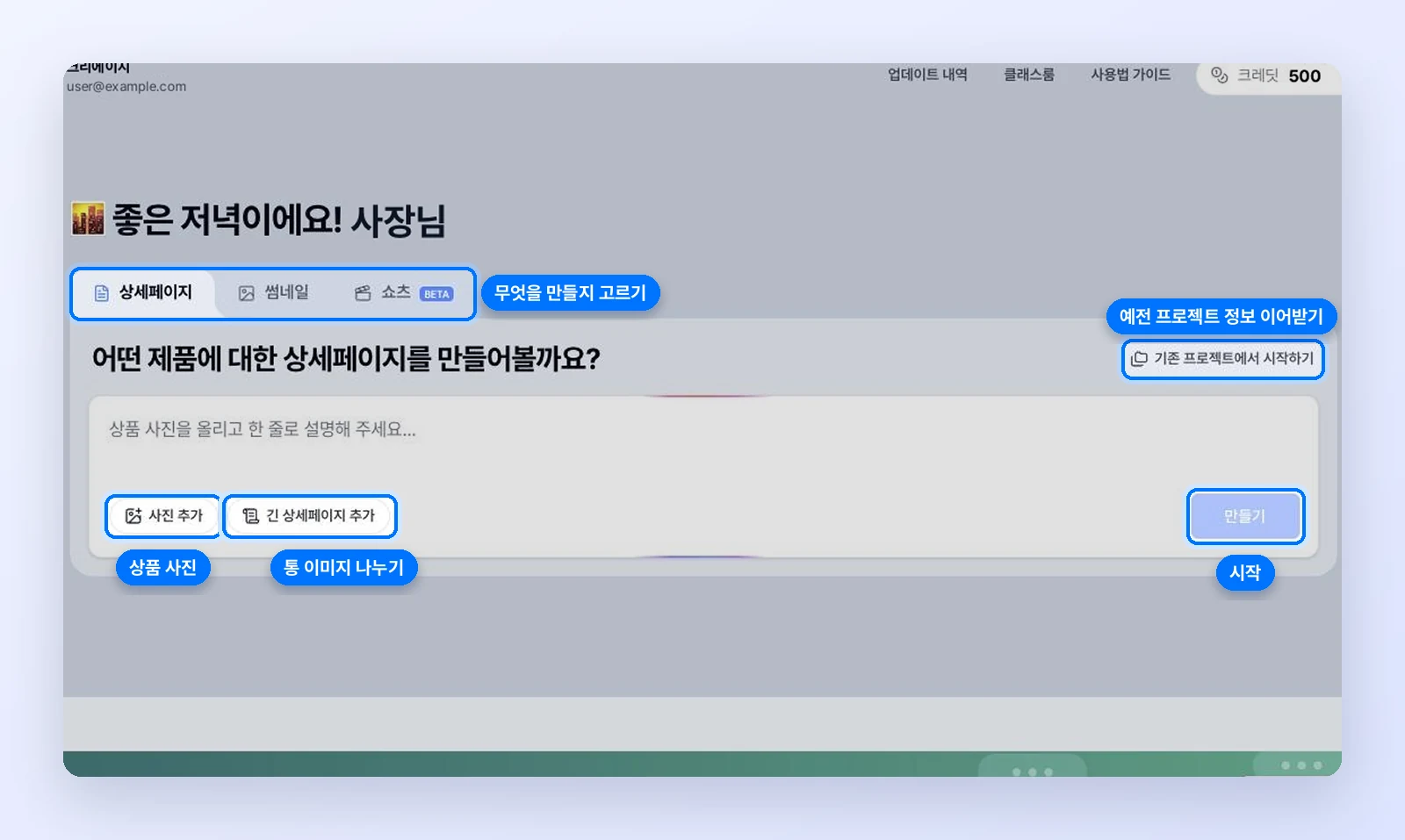
새 홈 화면의 입력창입니다.
확인해 보세요. 로그인하면 보이는 홈에서 입력창 위의 상세페이지 · 썸네일 · 쇼츠 탭 중 하나를 고르고 시작하세요. 예전에 만든 프로젝트의 상품 정보로 시작하려면 [기존 프로젝트에서 시작하기] 를 누릅니다. 화면 설명은 홈 화면 둘러보기 가이드에 있습니다.

AI 채팅으로 고칠 때는 무엇이 편해졌나요?
AI 채팅에 세 가지가 더해졌습니다. 원하는 곳만 정확히 고치고, 같은 설명을 여러 번 하지 않도록 하기 위해서입니다.
- @ 로 섹션 고르기: 입력창에 @ 를 치거나 [+] 메뉴의 [특정 섹션 수정하기] 를 누르면 섹션 목록이 나옵니다. 고칠 섹션을 고르고 요청하면 됩니다.
- 링크 읽기: 상품 페이지 같은 링크를 붙이면 AI가 내용을 읽고 참고합니다. 일부 쇼핑몰은 읽을 수 없어서, 그럴 때는 내용을 직접 붙여 달라고 안내합니다.
- 화면을 보고 고치기: "글자가 잘려요", "사진이랑 겹쳐요"처럼 말하면 AI가 실제로 그려진 화면을 확인하고 문제를 찾아 고칩니다.
전에는 어느 섹션인지 말로 설명하고 상품 정보도 직접 옮겨 적어야 했습니다. 이제는 섹션을 콕 집고 링크만 붙이면 됩니다.
확인해 보세요. 에디터의 AI 채팅 입력창에서 @ 를 쳐 보세요. 자세한 사용법은 AI 채팅 가이드에 있습니다.
에디터에는 어떤 편의 기능이 생겼나요?
자주 하는 편집을 에디터 안에서 바로 끝낼 수 있도록 일곱 가지를 더했습니다.
| 기능 | 이제 할 수 있는 것 |
|---|---|
| 사진 위치 조절 | 사진을 더블클릭해 틀 안에서 옮기고 키웁니다 |
| 사진 끌어다 놓기 | 컴퓨터에 있는 사진을 섹션 위로 바로 끌어다 놓습니다 |
| 레이어 순서 목록 | 레이아웃 탭의 「순서」에서 쌓인 순서를 보고, 끌어서 바꿉니다 |
| 이미지 반전 | 이미지를 좌우 또는 상하로 뒤집습니다 |
| 최근 선택한 색 | 색을 고를 때 최근 쓴 색이 「최근 선택」 탭에 모입니다 |
| 새 애니메이션 | 흐르는 띠 · 손그림 강조 · 순차 체크가 생기고, 탄력 있는 움직임을 고를 수 있습니다 |
| 나눔스퀘어 글꼴 | 글꼴 목록에서 나눔스퀘어를 고를 수 있습니다 |
사진 위치 조절입니다. 틀은 그대로 두고 안의 사진만 옮기고 키웁니다. (가상 제품)
이제는 사진 구도를 바꾸려고 사진을 따로 잘라 다시 올리지 않아도 됩니다. 업로드 창을 열지 않고 사진을 섹션 위에 바로 놓을 수 있고, 겹친 요소도 목록에서 골라 순서를 바꿀 수 있습니다.
확인해 보세요. 에디터에서 섹션 안의 사진을 더블클릭해 보세요. 사진 다루는 법은 이미지 · 영상 다루기 가이드에 있습니다.
쇼츠는 무엇이 달라졌나요?
직접 찍은 영상으로 쇼츠를 시작할 수 있나요?
네. 홈의 쇼츠 탭에서 직접 찍은 영상을 올려 바로 시작할 수 있습니다. 이미 찍어 둔 제품 영상을 살려 쓰고 싶을 때를 위해 만들었습니다. 아이폰으로 찍은 MOV 영상도 올릴 수 있고, 올린 영상으로 채운 컷에는 크레딧이 들지 않습니다.
영상형 쇼츠 크레딧은 얼마나 내려갔나요?
영상형 쇼츠는 1초에 10크레딧에서 7크레딧으로 30% 내려갔습니다. 20초짜리 쇼츠라면 200크레딧이 들던 것이 140크레딧이 됩니다.
확인해 보세요. 홈에서 쇼츠 탭을 고르고 시작하세요. 자세한 순서는 쇼츠 만들기 가이드에 있습니다.
지난 업데이트는 어디에서 볼 수 있나요?
자주 묻는 질문
포토샵 내보내기는 무료 요금제에서도 쓸 수 있나요?
아니요. 포토샵 내보내기는 Basic 이상 요금제에서 쓸 수 있습니다. 이미지로 내보내기는 모든 요금제에서 쓸 수 있습니다.
포토샵 파일의 글자를 바로 고칠 수 있나요?
네. 글자는 텍스트 레이어로 들어갑니다. 디자인에 쓴 폰트가 내 컴퓨터에 깔려 있어야 고칠 수 있습니다.
직접 찍은 영상으로 만든 쇼츠도 크레딧이 드나요?
올린 영상으로 채운 컷에는 크레딧이 들지 않습니다. AI가 새로 만드는 컷에만 크레딧이 듭니다.
무료로 써 볼 수 있나요?
네. 가입하면 상세페이지 2개를 무료로 만들 수 있고, 체험 기간 제한은 따로 없습니다.
10월 기능은 어디서부터 써 보면 좋을까요?
먼저 포토샵 내보내기와 긴 상세페이지 나누기를 써 보세요. 만들어 둔 상세페이지가 있다면 포토샵 파일로 받아 보고, 참고하고 싶은 상세페이지가 있다면 홈 입력창에 올려 섹션별로 나눠 보세요. 크리에이지는 사진 한 장으로 3분 만에 상세페이지 초안을 만듭니다.
*Tip: 스튜디오 오른쪽 위 업데이트 내역에서 새로 생긴 기능을 언제든 다시 확인할 수 있습니다.*