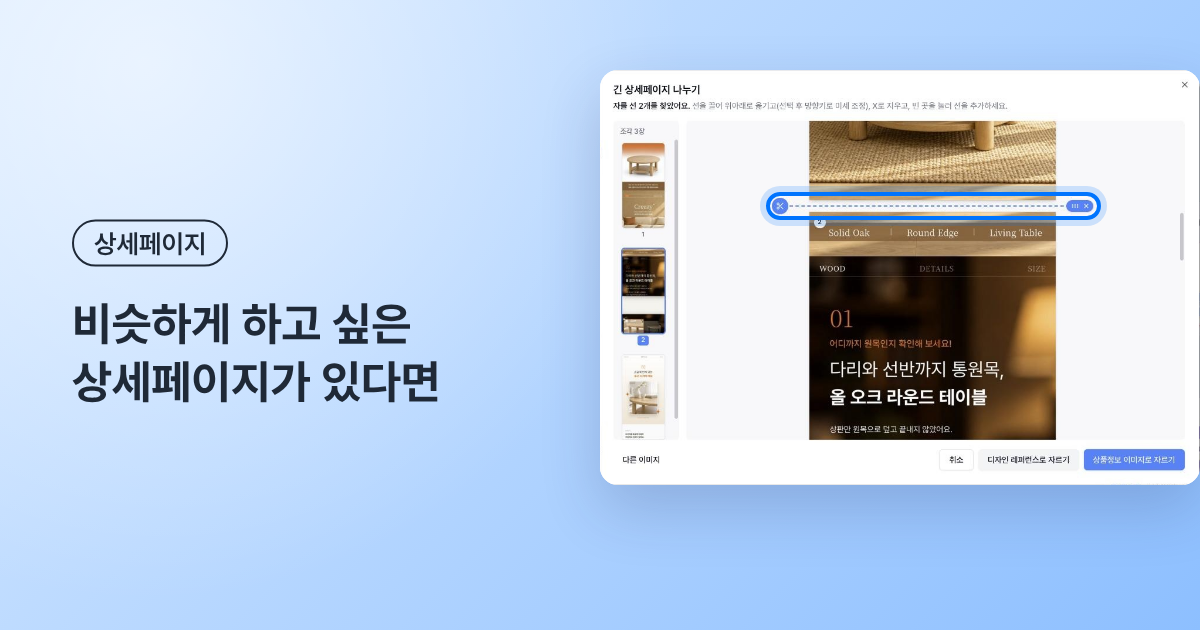
비슷하게 하고 싶은 상세페이지가 있다면
잘 팔리는 상세페이지나 예전에 만든 페이지를 통째로 올리면, AI가 섹션별로 잘라 디자인이나 내용을 따라 만들어요.

잘 팔리는 상세페이지나 예전에 만든 페이지를 통째로 올리면, AI가 섹션별로 잘라 디자인이나 내용을 따라 만들어요.
따라 하고 싶은 상세페이지가 있나요? 잘 팔리는 다른 상세페이지든, 예전에 만들어 둔 우리 상세페이지든 긴 이미지 한 장을 통째로 올리면 돼요. AI가 섹션 경계를 찾아 잘라 주고, 잘린 조각으로 디자인을 따라 하거나 내용을 가져와 새 상세페이지를 만들어요.
| 이럴 때 | 고르는 버튼 |
|---|---|
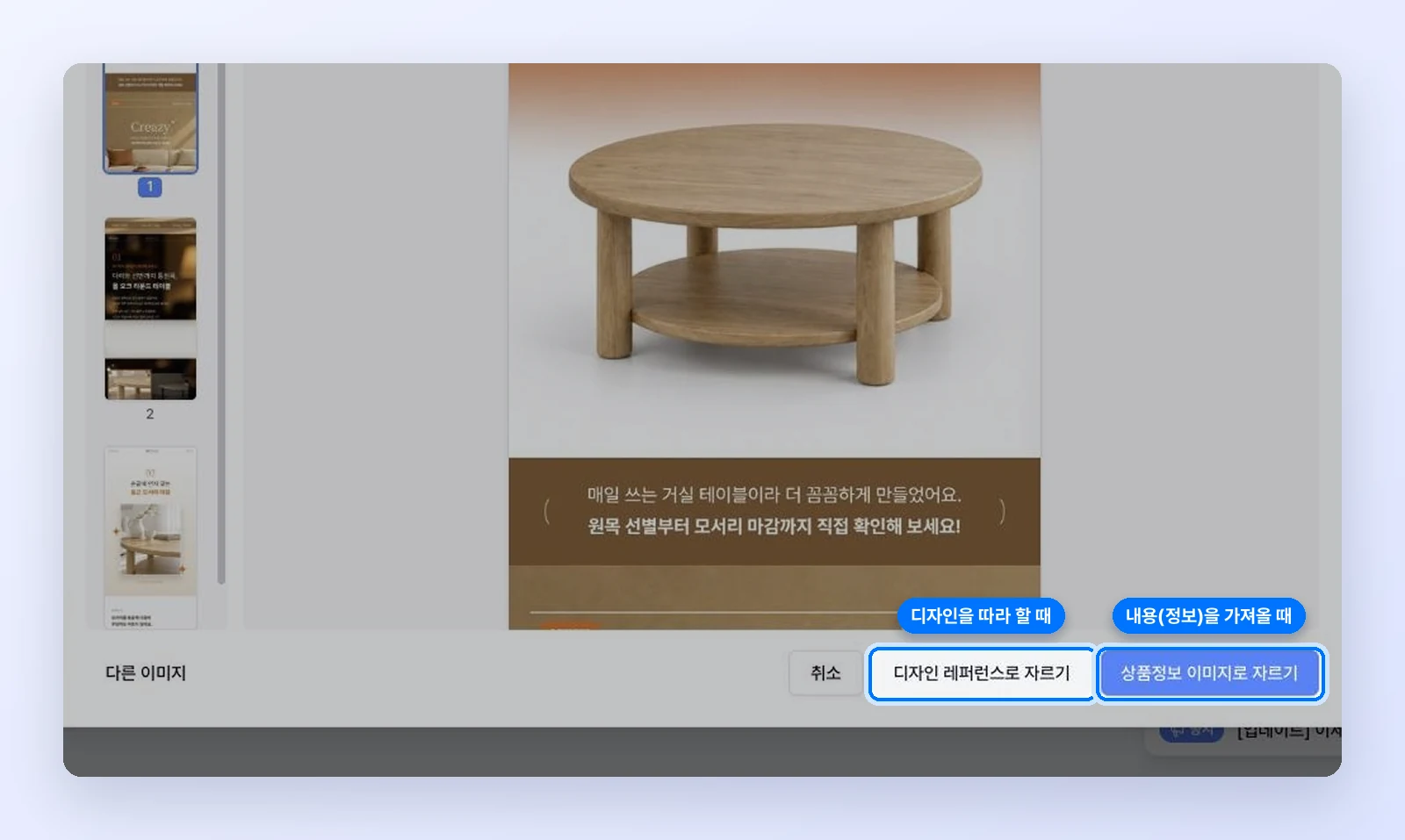
| 이 페이지 디자인처럼 만들고 싶어요 | [디자인 레퍼런스로 자르기] |
| 이 페이지의 내용(특징, 성분, 스펙)으로 새로 만들고 싶어요 | [상품정보 이미지로 자르기] |

홈 입력창의 [긴 상세페이지 추가] 를 누르고 [이미지 선택] 으로 긴 이미지를 올려요. 몇 초 뒤 AI가 자를 선을 찾아 보여 줘요.
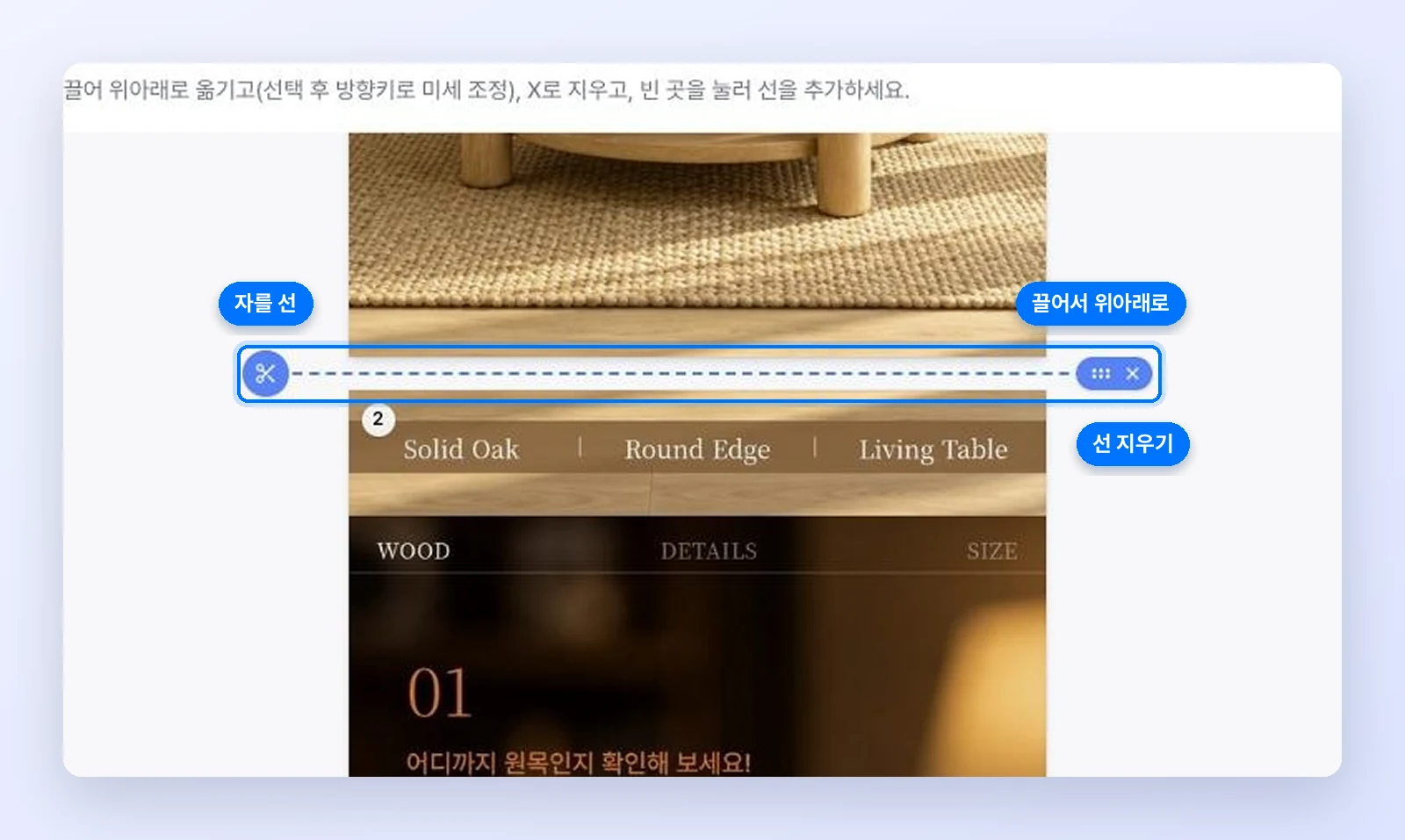
왼쪽에는 잘린 조각이, 가운데에는 큰 미리보기가 보여요. 선이 마음에 들지 않으면 직접 고쳐요.
아래 두 버튼 중 하나를 눌러 잘라요.
잘린 조각은 입력창에 들어가고, 꼬리표로 쓰임을 바꿀 수 있어요.
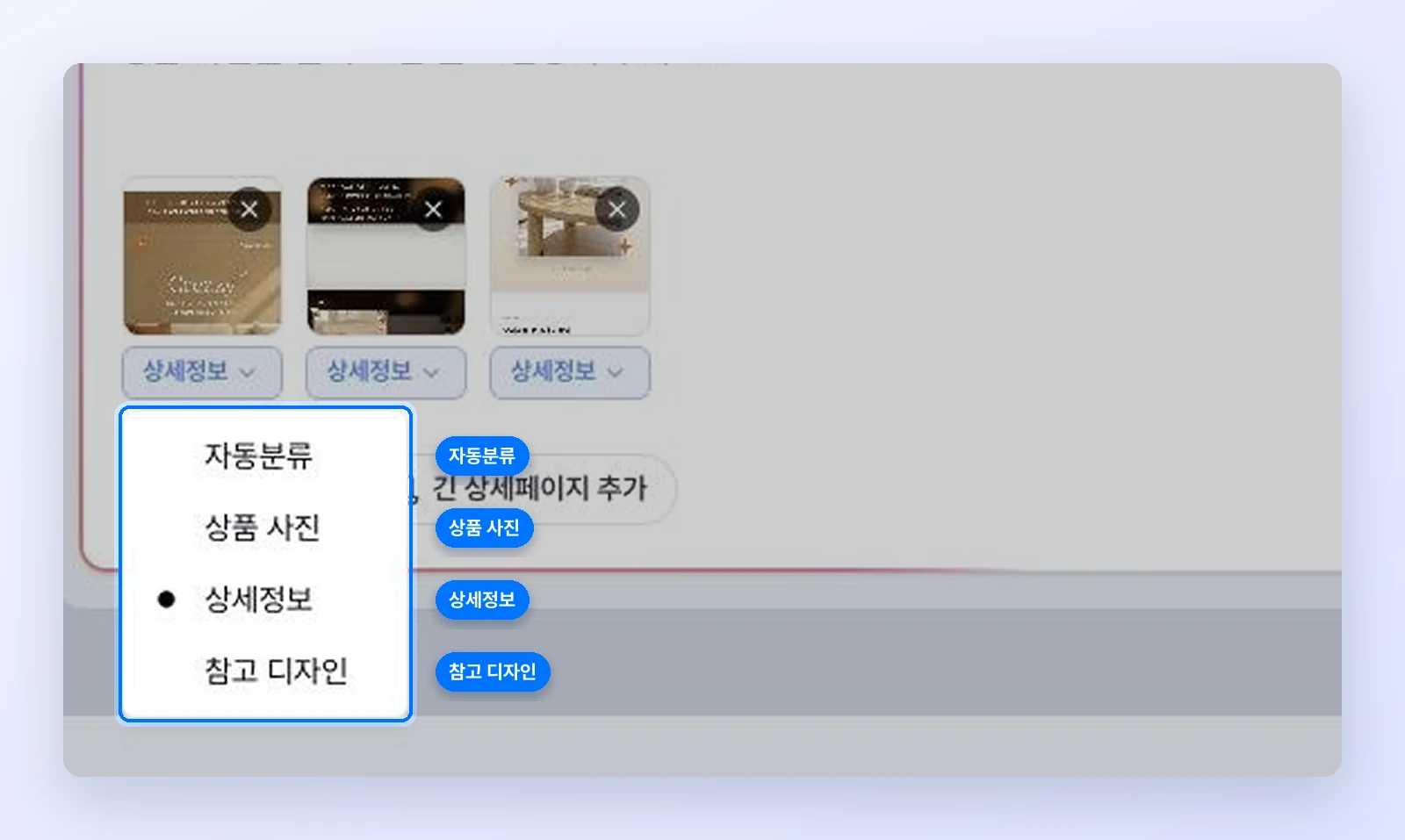
한 줄 설명을 적고 [만들기] 를 누르면 기획서가 열려요. 상세정보로 넣은 조각은 상품정보용 이미지로 들어가 정보를 읽는 데만 쓰이고, 참고 디자인으로 넣은 조각은 디자인 기획 단계의 레퍼런스로 쓰여요.
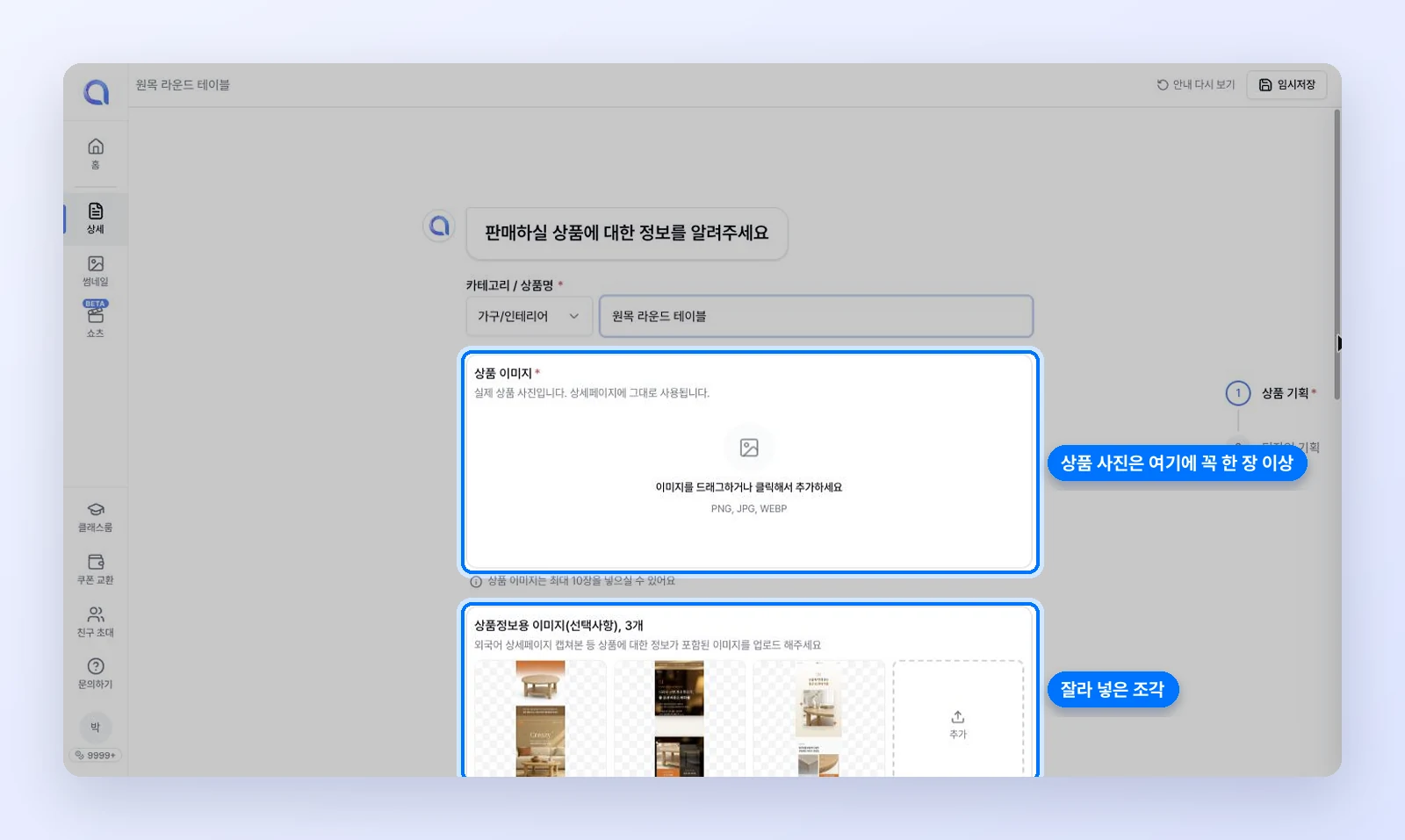
상품 사진은 따로 한 장 이상 넣어 주세요
조각을 모두 상세정보로 넣으면 기획서의 상품 이미지 칸이 비어 있어요. 상세페이지에 들어갈 상품 사진을 이 칸에 꼭 한 장 이상 올려 주세요.
다음 단계는 사진 한 장으로 상세페이지 만들기의 2단계부터와 같아요.