Creazy
  • 솔루션
  • 주요 기능
  • 고객 후기
  • 요금제
  • 사용 가이드
  • 블로그
  • 클래스룸
Creazy
(주)테르밋

대표이사: 김지성

사업자등록번호: 312-88-03650

통신판매업신고번호: 2025-서울노원-1244

전화번호: 010-5509-2283

서울특별시 성북구 개운사길 83-13, 304호(안암동5가, 창업 스테이션)

서비스

  • 솔루션
  • 주요 기능
  • 고객 후기
  • 요금제
  • 자주 묻는 질문

약관 및 정책

  • 이용약관
  • 개인정보처리방침
  • 폰트 라이선스

© 2026 (주)테르밋. All rights reserved.

  • 가이드 홈
  • 크리에이지 기본
    • 빠르게 시작하기
    • 홈 화면 둘러보기
    • 하고 싶은 것으로 찾기
    • 자주 묻는 질문
  • 상세페이지

    만들기

    • 사진 한 장으로 상세페이지 만들기
    • 비슷하게 하고 싶은 상세페이지가 있다면
    • 레퍼런스 디자인처럼 만들기
    • 기존 프로젝트로 시작하기·복제하기

    AI로 고치기

    • 채팅으로 수정하기
    • 섹션 관리
    • AI 이미지·영상 만들기
    • AI 모델 정하기
    • 상세페이지 번역하기

    직접 편집하기

    • 편집 화면 한눈에 보기
    • 텍스트 다루기
    • 이미지·영상 다루기
    • 아이콘·그래픽·도형
    • 애니메이션 넣기
    • 레이아웃
    • 색상
    • 자유 모드

    내보내기

    • 내보내기
  • 썸네일
    • 썸네일 만들기
    • 썸네일 고치고 내보내기
  • 쇼츠
    • 쇼츠 만들기
    • 쇼츠 고치고 내보내기
  • 구독 및 결제
    • 요금제와 크레딧
    • 구독 취소와 환불
    • 쿠폰 교환·친구 초대
  • 가이드 홈
  • 크리에이지 기본
    • 빠르게 시작하기
    • 홈 화면 둘러보기
    • 하고 싶은 것으로 찾기
    • 자주 묻는 질문
  • 상세페이지

    만들기

    • 사진 한 장으로 상세페이지 만들기
    • 비슷하게 하고 싶은 상세페이지가 있다면
    • 레퍼런스 디자인처럼 만들기
    • 기존 프로젝트로 시작하기·복제하기

    AI로 고치기

    • 채팅으로 수정하기
    • 섹션 관리
    • AI 이미지·영상 만들기
    • AI 모델 정하기
    • 상세페이지 번역하기

    직접 편집하기

    • 편집 화면 한눈에 보기
    • 텍스트 다루기
    • 이미지·영상 다루기
    • 아이콘·그래픽·도형
    • 애니메이션 넣기
    • 레이아웃
    • 색상
    • 자유 모드

    내보내기

    • 내보내기
  • 썸네일
    • 썸네일 만들기
    • 썸네일 고치고 내보내기
  • 쇼츠
    • 쇼츠 만들기
    • 쇼츠 고치고 내보내기
  • 구독 및 결제
    • 요금제와 크레딧
    • 구독 취소와 환불
    • 쿠폰 교환·친구 초대
AI 모델 정하기

AI 모델 정하기

대표 모델을 정해 두면 착용컷·사용컷마다 같은 사람이 나와요.


목차

  1. 1. 대표 모델 고르기
  2. 2. 이 모델로 이미지 만들기
  3. 3. 승인하고 결과 보기

매주 무료 라이브 강의막히는 부분은 바로 물어보세요

무료 라이브 강의 신청하기↗ (새 탭에서 열림)
무료 라이브 강의 신청하기 (새 탭에서 열림)

AI로 사람이 나오는 사진을 여러 장 만들면 사진마다 얼굴이 달라질 수 있어요. 대표 모델을 정해 두면 AI 이미지를 만들 때마다 같은 모델이 함께 들어가요.

1. 대표 모델 고르기

왼쪽 메뉴 [모델] 을 누르면 기본 모델이 보여요. 전신과 얼굴·손 탭이 있고, 여성·남성 연령대별 모델과 얼굴 클로즈업 모델이 있어요.
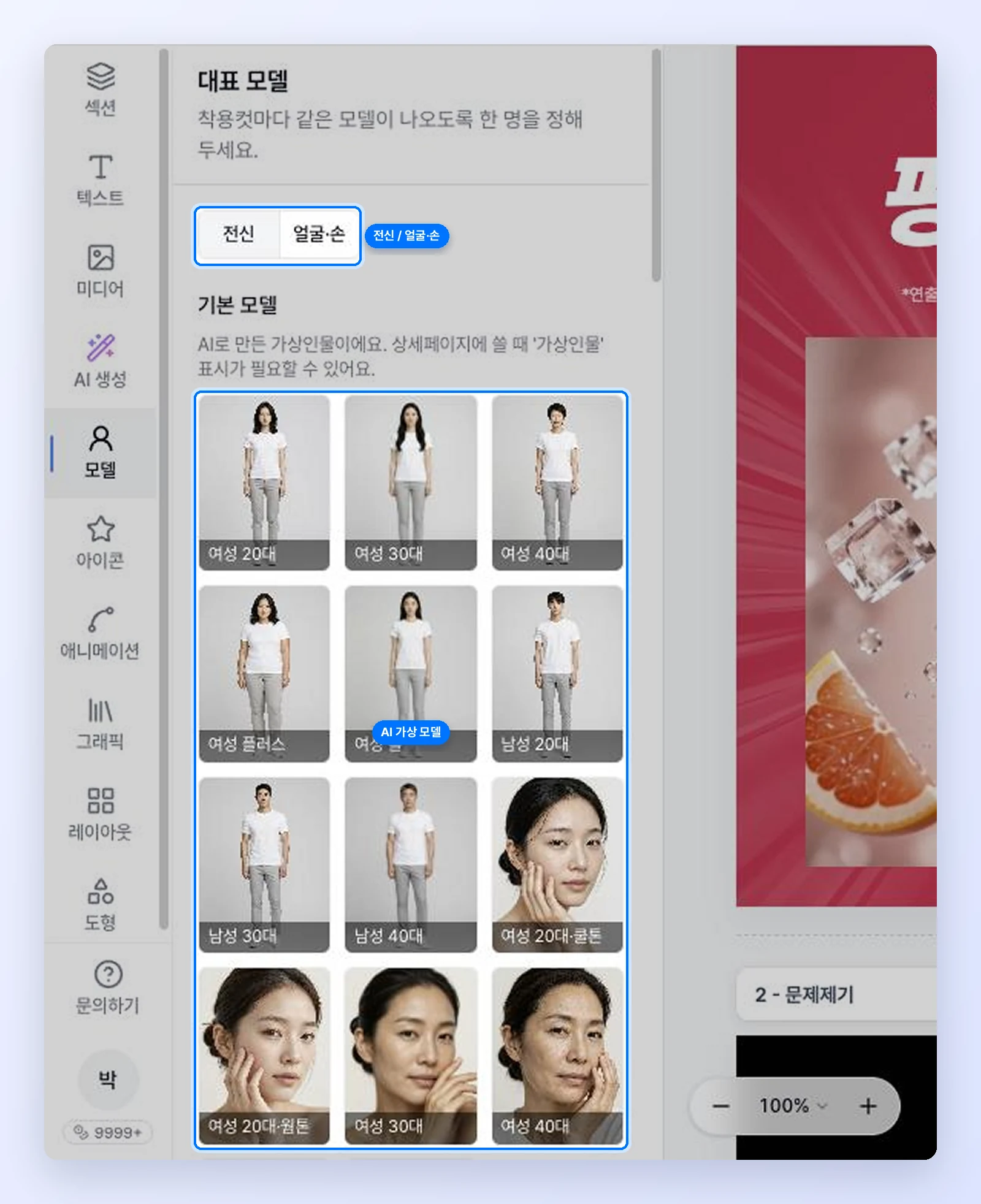
모델 메뉴의 전신, 얼굴·손 탭과 기본 모델 목록

가상 인물 표시

기본 모델은 AI가 만든 가상 인물이에요. 상세페이지에 쓸 때는 '가상 인물' 표시가 필요할 수 있어요.

2. 이 모델로 이미지 만들기

모델을 누르면 현재 모델로 정해지고, AI로 만들 때 이 모델이 자동으로 함께 붙어요. [이 모델로 이미지 만들기] 를 누르면 이미지 생성 패널이 열리고, 맨 위에 대표 모델 유지가 켜져 있어요.

모델을 고르고 이 모델로 이미지 만들기를 눌러 생성하는 모습

상품 사진을 참고 이미지로 붙이고 장면을 적은 뒤 [이미지 생성하기] 를 누르세요. 예) "햇살 좋은 공원에서 이 음료를 들고 환하게 웃는 모습"

3. 승인하고 결과 보기

승인 카드에 모델 사진과 상품 사진이 함께 보여요. [승인] 을 누르면 대표 모델이 상품을 든 사진이 만들어져요.

승인 후 대표 모델이 상품을 든 사진이 만들어지는 모습

모델을 바꾸려면 [변경], 더 쓰지 않으려면 [해제] 를 눌러요.

이전 글AI 이미지·영상 만들기다음 글상세페이지 번역하기