
상세페이지는 여러 개의 섹션이 위에서 아래로 쌓여 만들어집니다. 이 섹션들을 순서를 바꾸고, 추가·복제·삭제하고, 콕 집어 수정하는 게 편집의 기본이에요.
💡 모든 작업은 상단의 실행취소(↩)·다시실행(↪) 으로 되돌릴 수 있으니 마음껏 시도해보세요!
1. 섹션 목록 확인 & 순서 변경
상세페이지가 만들어지면 왼쪽 [섹션] 탭을 누르면 페이지의 만들어진 모든 섹션이 목록으로 보입니다. (#01, #02 …)
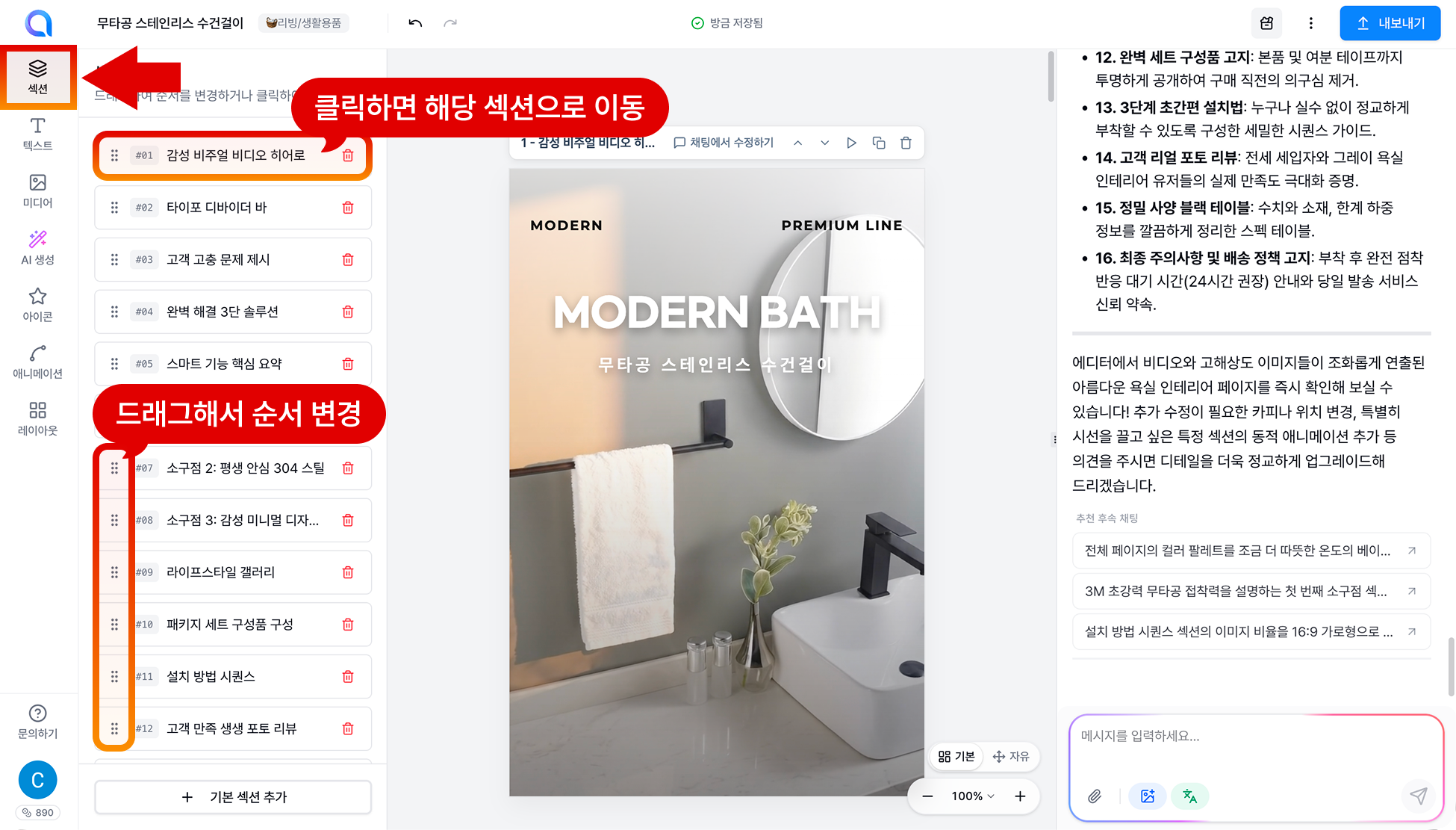
- 클릭 — 해당 섹션으로 화면이 바로 이동해요.
- 드래그(⠿) — 손잡이를 잡고 끌어 섹션 순서를 변경합니다.
- 삭제(🗑️) — 각 줄의 휴지통으로 그 섹션을 지웁니다.
2. 섹션 추가
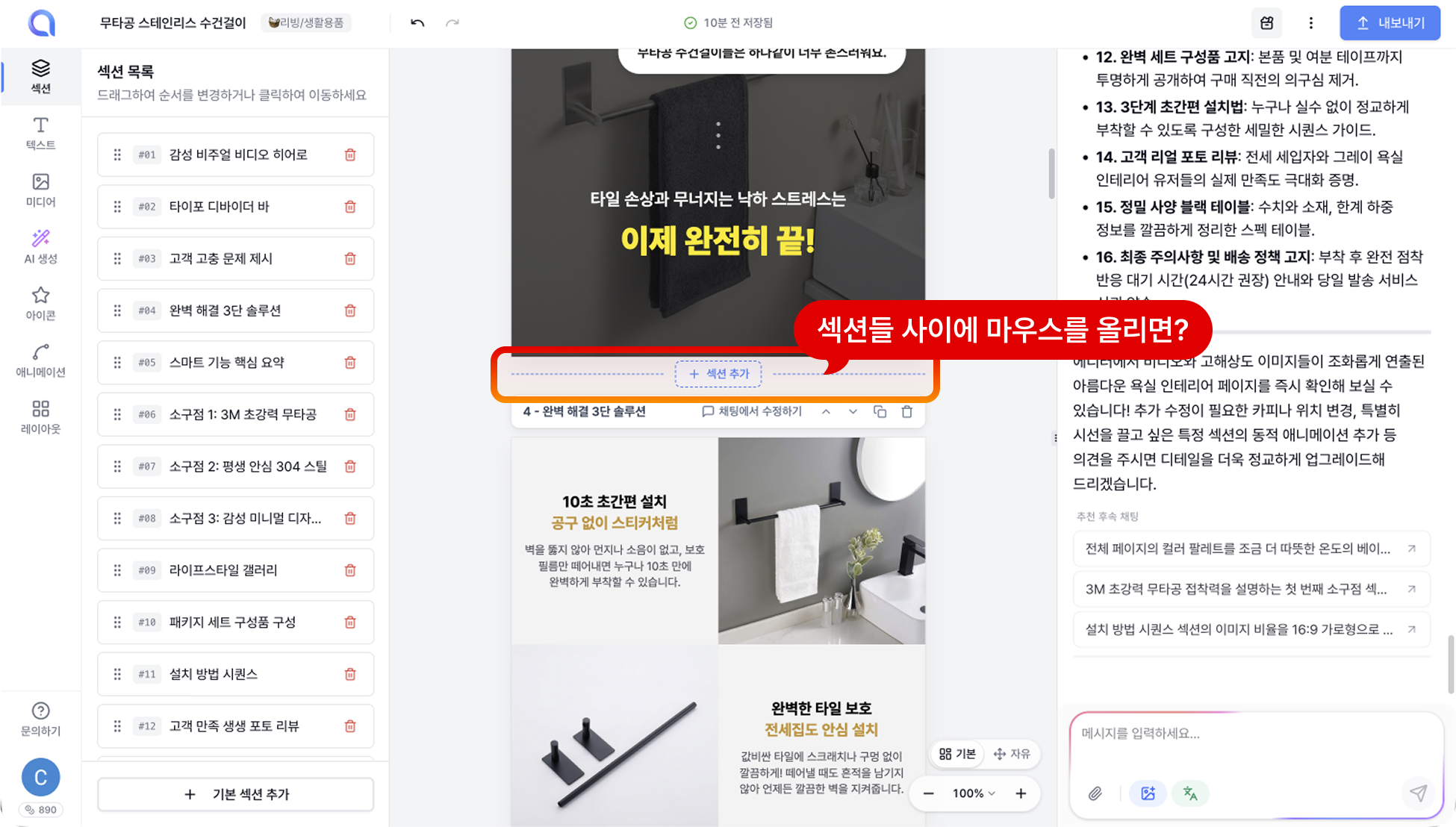
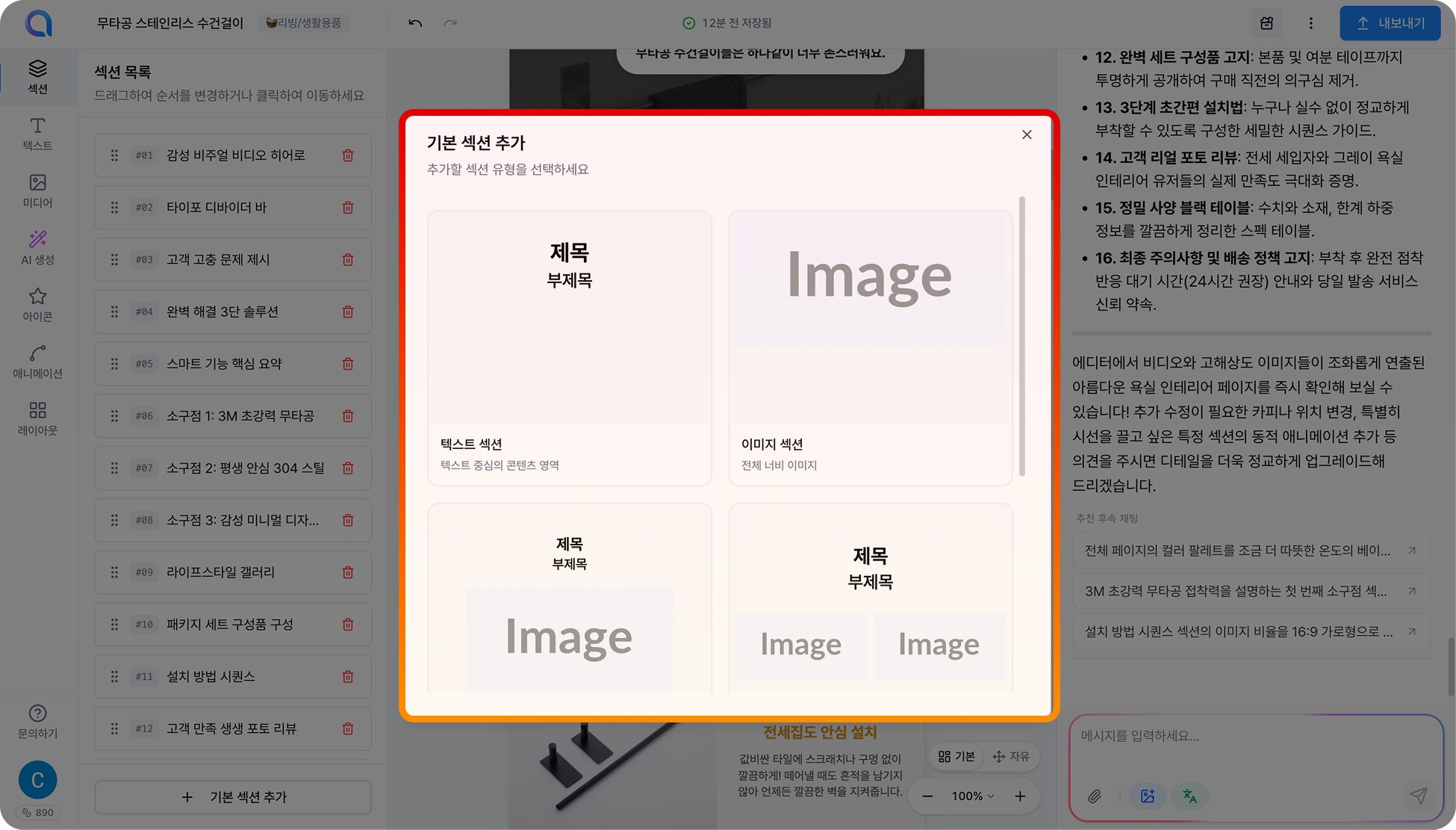
섹션과 섹션 사이에 마우스를 올리면, [+섹션 추가] 버튼이 보입니다. 이 버튼을 눌러서 간단한 기본 섹션을 추가할 수 있습니다.
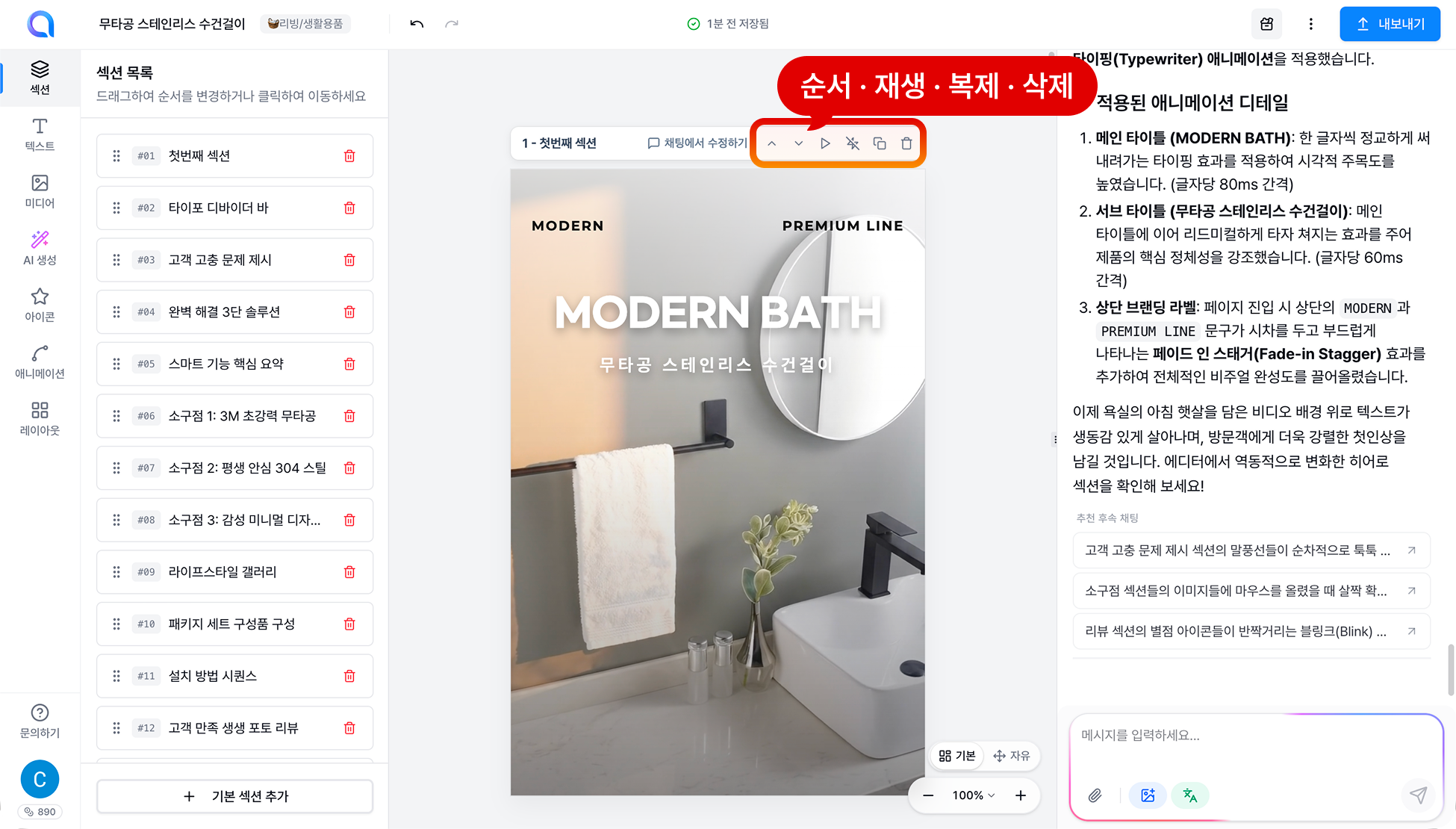
3. 섹션 툴바 (순서 · 재생 · 복제 · 삭제)
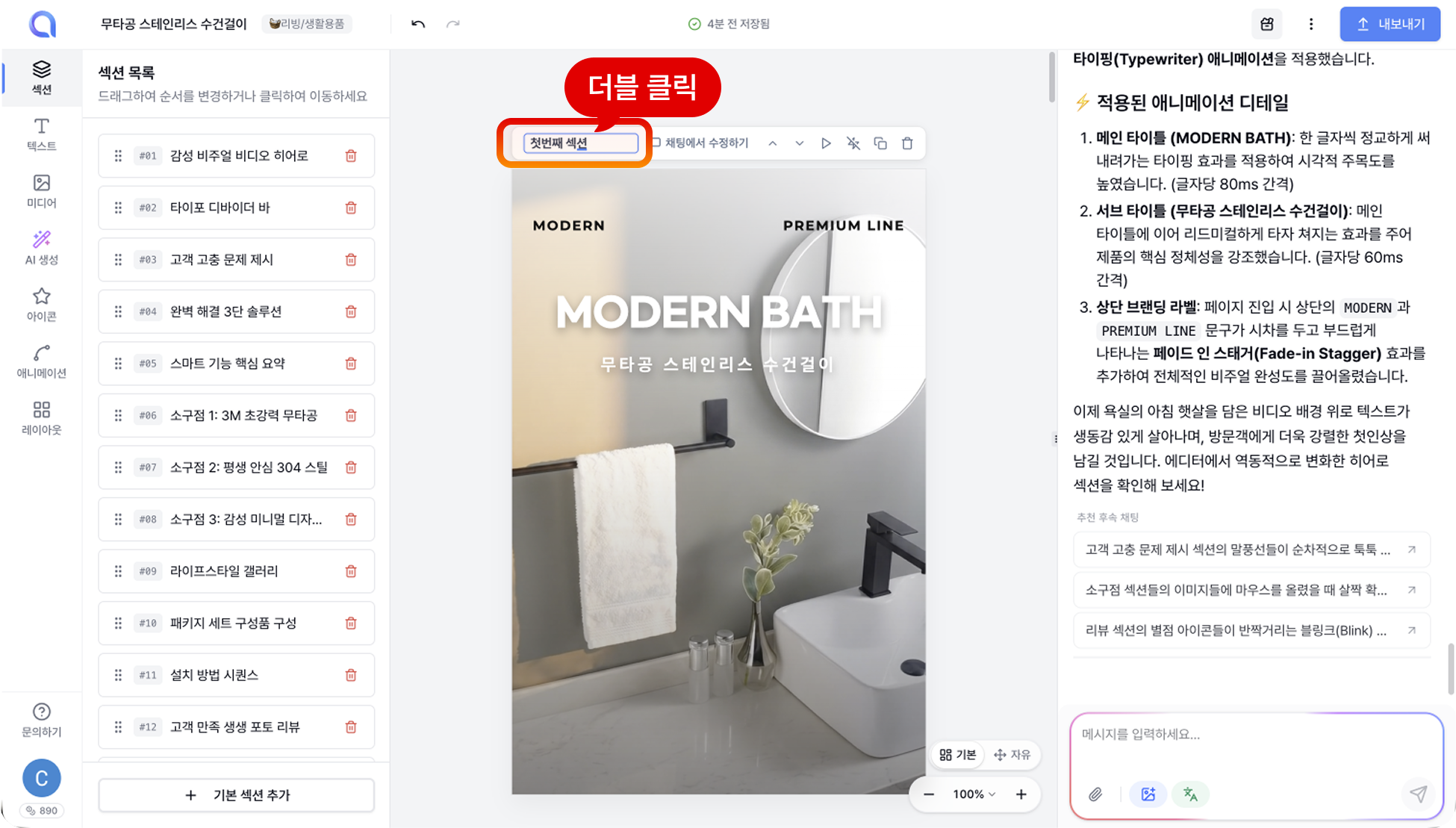
섹션마다 위에 툴바가 있어요. 여기서 해당 섹션을 바로 다룰 수 있어요. 좌측에 섹션 이름을 더블클릭 하면 섹션 이름을 변경할 수 있어요.
| 버튼 | 역할 |
|---|---|
| ↑ / ↓ | 섹션을 위 / 아래로 이동 |
| ▷ 재생 | 섹션에 동영상이나 애니메이션 효과가 있을 때, 실제로 어떻게 재생되는지 미리 확인 |
| 애니메이션 제거 | 이 섹션에 적용된 애니메이션을 한 번에 모두 제거 |
| 복제 | 섹션을 똑같이 하나 더 만들기 |
| 삭제(🗑️) | 섹션 삭제 |
| 채팅에서 수정하기 | 이 섹션을 AI 채팅으로 콕 집어 수정 |
💡 [▷ 재생] 은 내보내기 전에 영상을 미리 보는 용도로 딱이에요. 애니메이션이 마음에 안 들면 [애니메이션 제거] 로 싹 지우고 다시 적용할 수 있습니다.
4. 🌟 섹션 채팅으로 수정하는 법
"이 섹션을 이렇게 고쳐줘" — 채팅으로 수정할 때마다 어떤 섹션인지 일일이 설명하긴 번거롭죠? 따로 지정하지 않아도 AI가 알아서 찾아주긴 하지만, 콕 집어 정확하게 알려주는게 훨씬 좋아요✨
섹션 툴바의 [채팅에서 수정하기] 를 누르세요. 그러면 오른쪽 채팅 입력창에 그 섹션이 태그로 붙습니다. 여러 섹션을 동시에 선택할 수도 있어요.
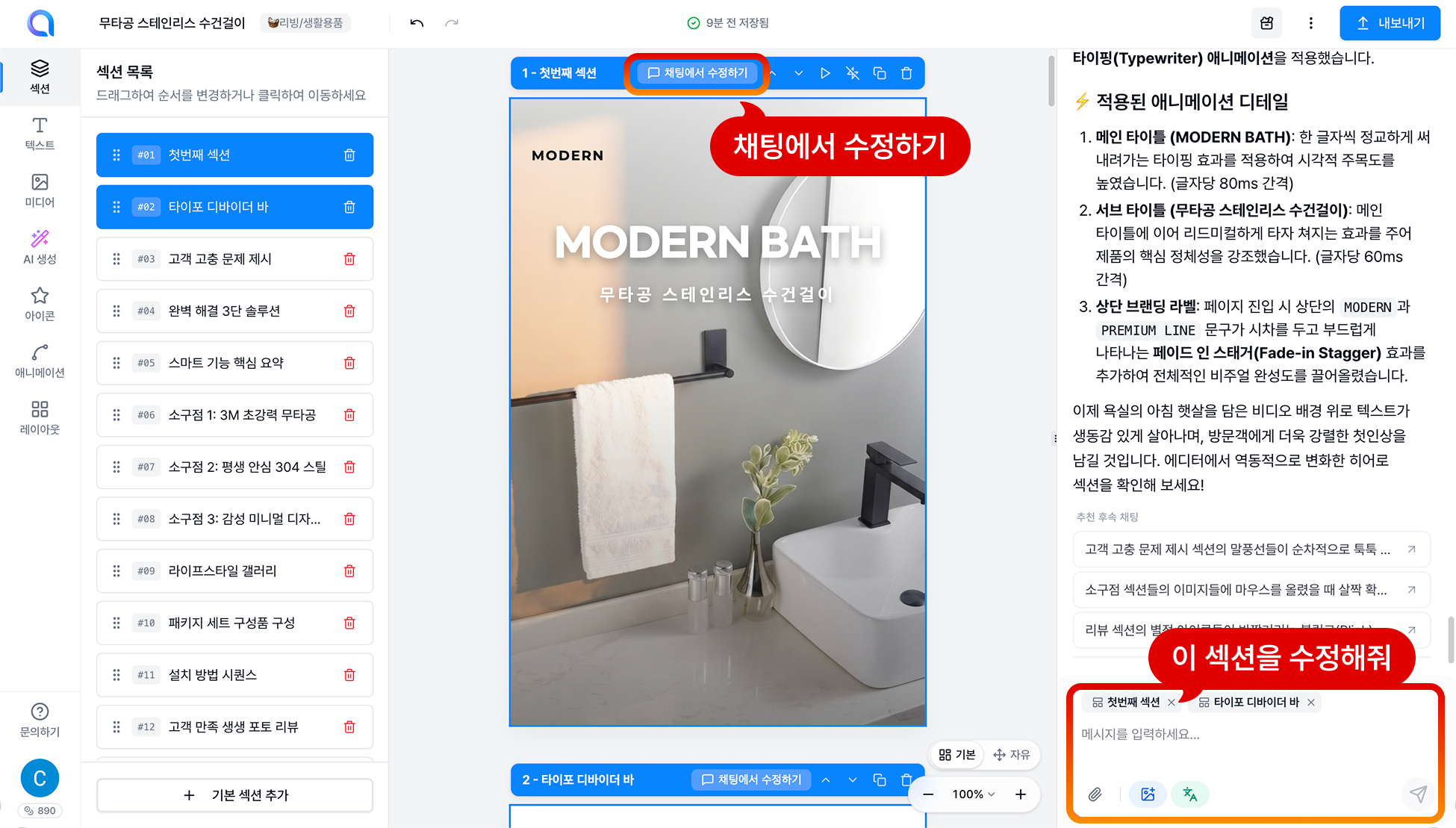
이 상태에서 원하는 수정을 말하면, AI가 태그된 섹션만 정확히 바꿔줘요. 예) "이 섹션 배경을 더 밝게 해줘", "여기 디자인 변경해줘"
5. 섹션 툴바 숨기기
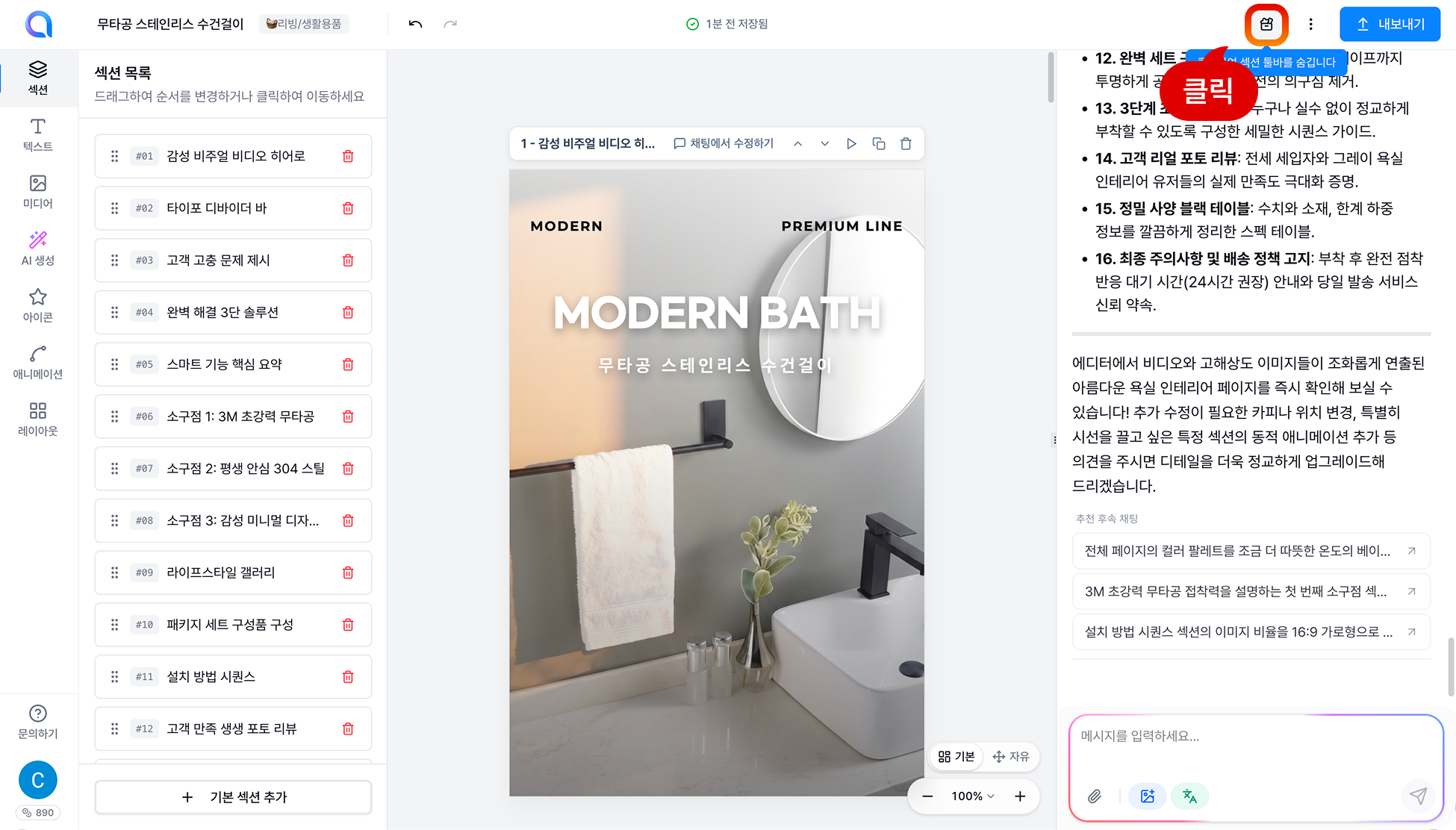
우측 상단의 아이콘을 눌러 섹션 툴바를 숨길 수 있어요. 다시 누르면 툴바가 돌아와요.