
대표님 반갑습니다! 😊
이 글 하나면 회원가입부터 상세페이지 제작·내보내기까지 크리에이지 활용법을 한 번에 익히실 수 있습니다.
💡 글보다 영상이 편하시면 아래 튜토리얼 영상을 먼저 보셔도 좋아요.
1. 접속 및 회원가입
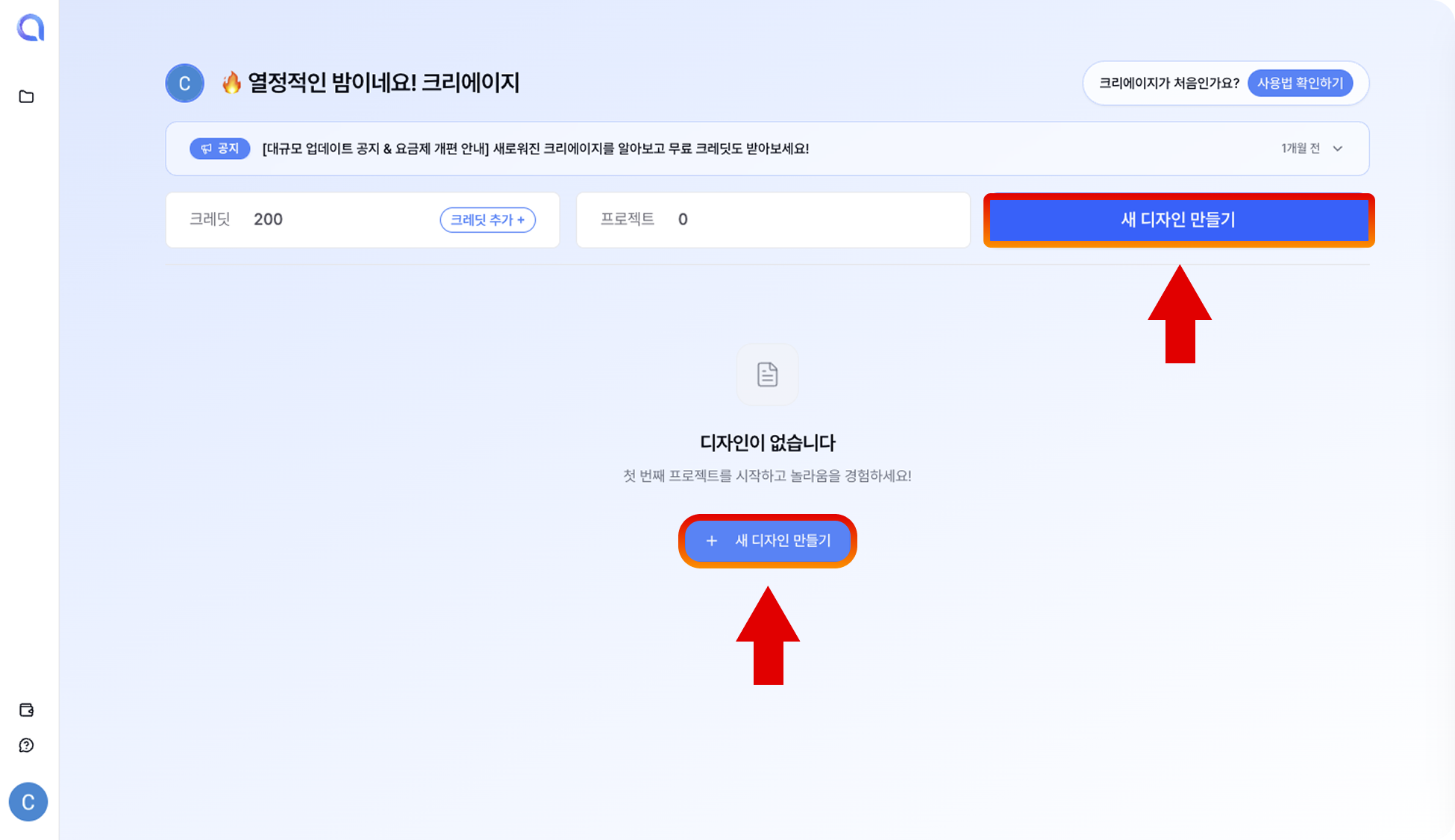
크리에이지는 별도 설치 없이 웹에서 바로 사용할 수 있습니다. 회원가입 후 로그인하시면 아래와 같은 홈 화면이 나옵니다.
홈 화면은 내가 만든 상세페이지를 모아 보는 곳입니다. 화면 중앙의 "새 디자인 만들기" 버튼을 눌러 상세페이지를 제작해보세요.
2. 상품 정보 입력
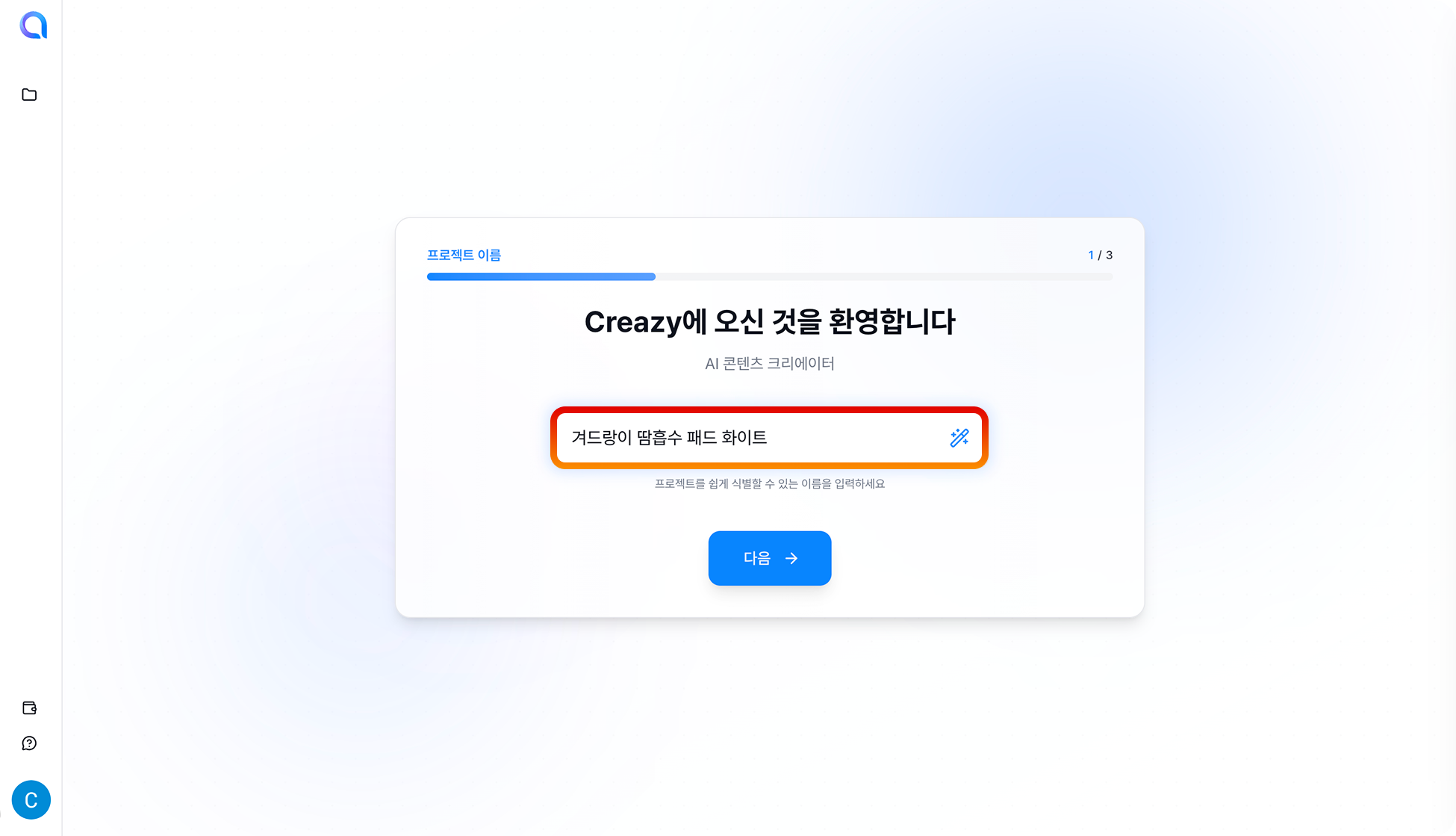
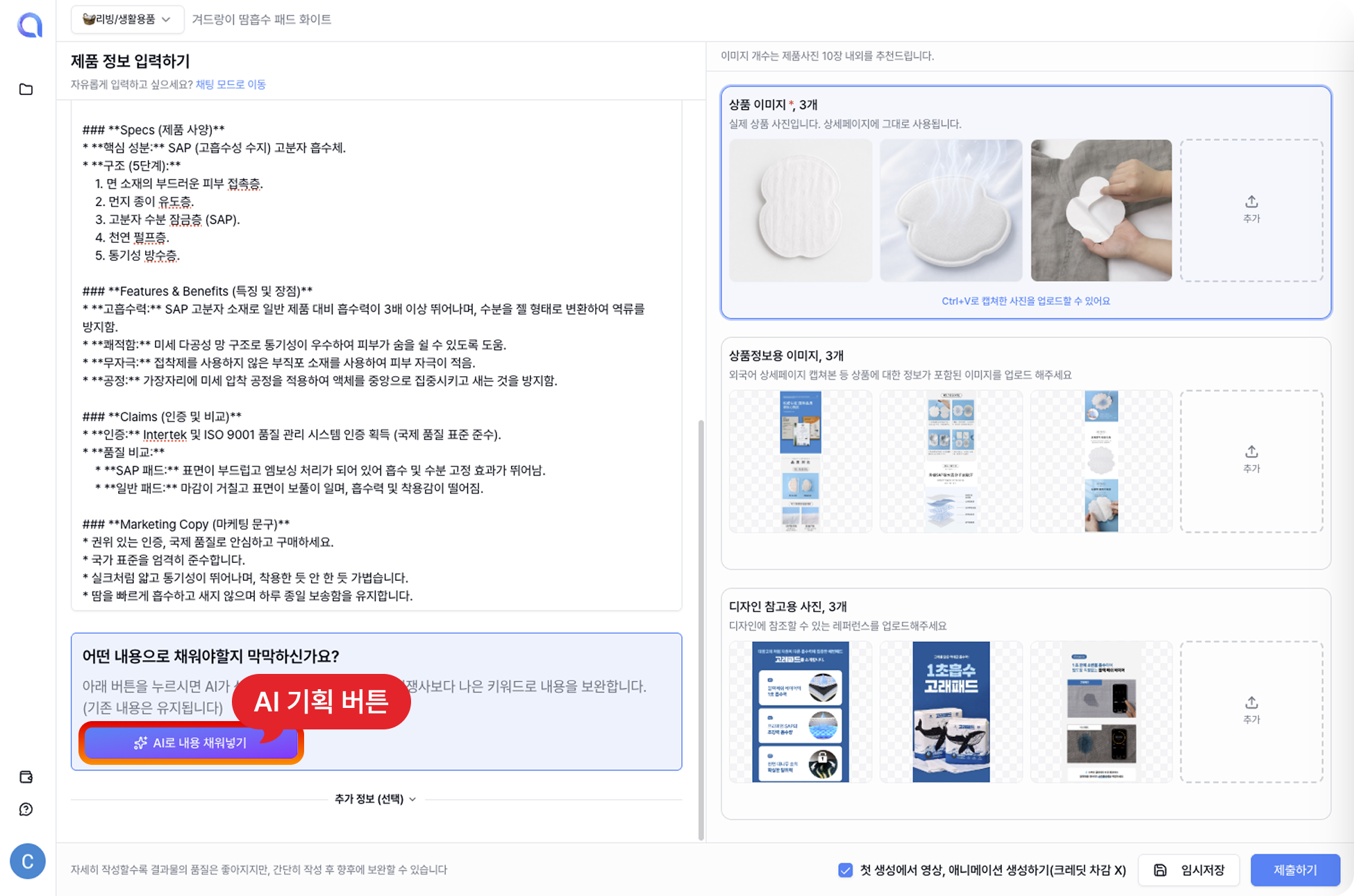
상세페이지를 만들기 전, AI에게 무엇을 만들지 알려주는 단계입니다.
- 상품 이름 — 실제 판매명을 정확히 입력해요 (예: "프리미엄 무선 이어폰")
- 콘텐츠 유형 · 카테고리 — 지금은 상세페이지를 선택합니다 (콘텐츠 유형은 앞으로 더 늘어날 예정이에요). 이어서 내 상품에 가장 가까운 카테고리를 고르면, 카테고리마다 검증된 디자인·구성 공식이 적용됩니다.
- 상품 정보 & 사진 — 특징·장점을 적고, 상품 사진을 업로드합니다.
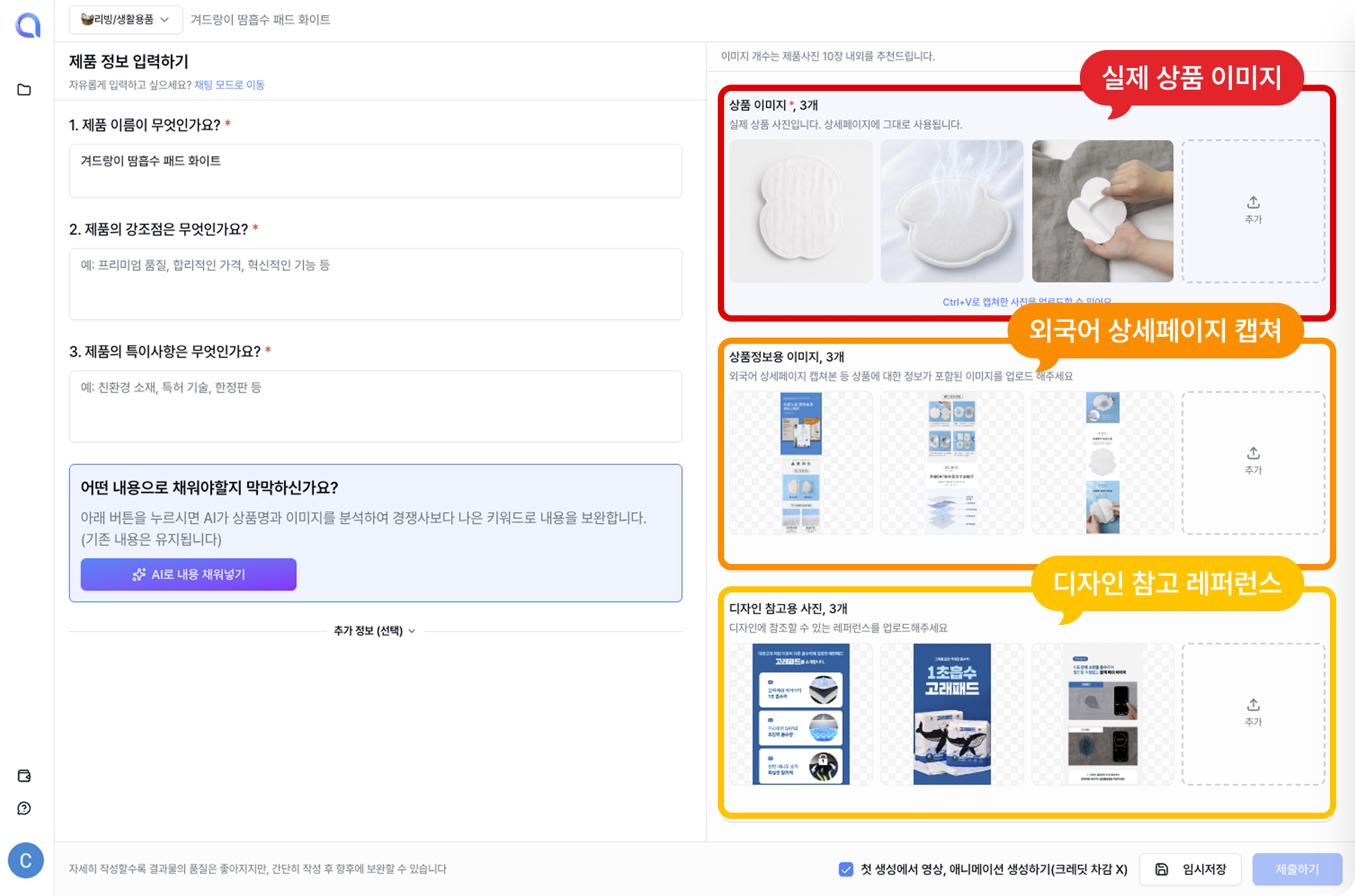
💡 TIP — 사진을 용도에 맞게 올리면 결과물이 훨씬 좋아집니다.
- 🔴 상품 이미지 — 진짜 상품 사진. 나중에 AI로 고화질 목업 이미지를 만들 수 있어요.
- 🟠 상품정보용 이미지 — 해당 상품 중국어 상세페이지 캡쳐본 등. AI가 상품 내용을 읽어 참고합니다.
- 🟡 디자인 참고용 사진 — 원하는 디자인 레퍼런스를 캡쳐해서 넣으면 참고해서 만들어집니다.
상품 이미지를 업로드하고 [AI로 내용 채워넣기] 버튼을 누르세요. 입력한 정보와 사진을 분석해 셀링포인트를 자동으로 정리해 줍니다.
3. 상세페이지 1분만에 완성 🎉
정보 입력을 마치고 [제출] 을 누르면, AI가 곧바로 기획과 동시에 디자인을 시작합니다. 약 1~2분이면 여러 섹션으로 구성된 상세페이지가 완성됩니다.
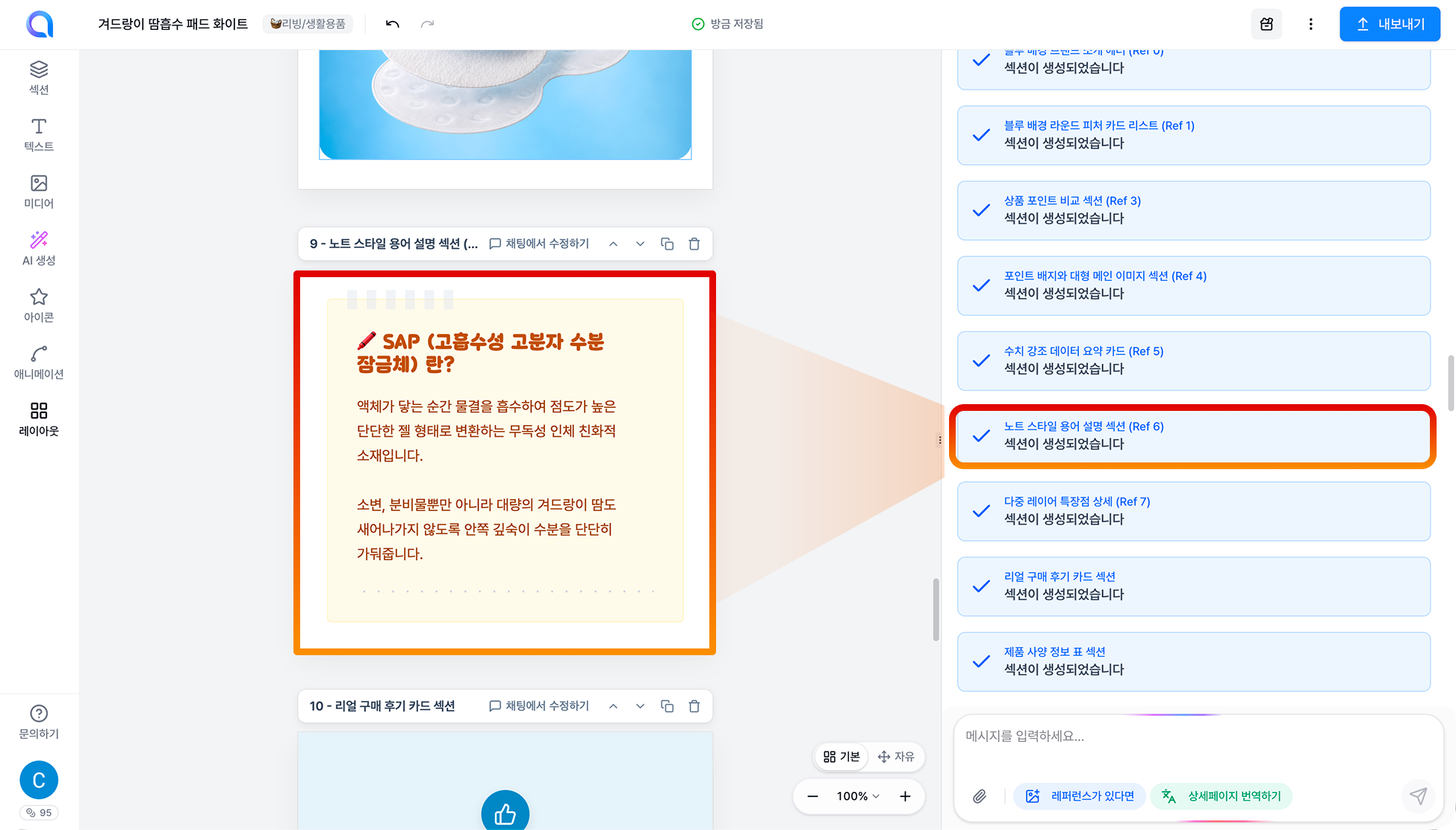
이제 대표님께서 결과물을 보고 선택해주세요.
- 결과물이 마음에 들면 → 바로 내보내기(5단계)로
- 더 다듬고 싶다면 → 스튜디오에서 수정(4단계)으로
4. 상세페이지 수정
스튜디오는 디자인을 자유롭게 손보는 편집 공간입니다. 화면은 세 영역으로 나뉩니다.
| 영역 | 역할 |
|---|---|
| 왼쪽 패널 | 텍스트·이미지·도형 등 요소 추가 및 직접 편집 |
| 가운데 에디터 | 실제 상세페이지 (요소 선택해서 직접 수정, 또는 AI 채팅에 추가) |
| 오른쪽 채팅 | AI에게 말로 수정 요청 |
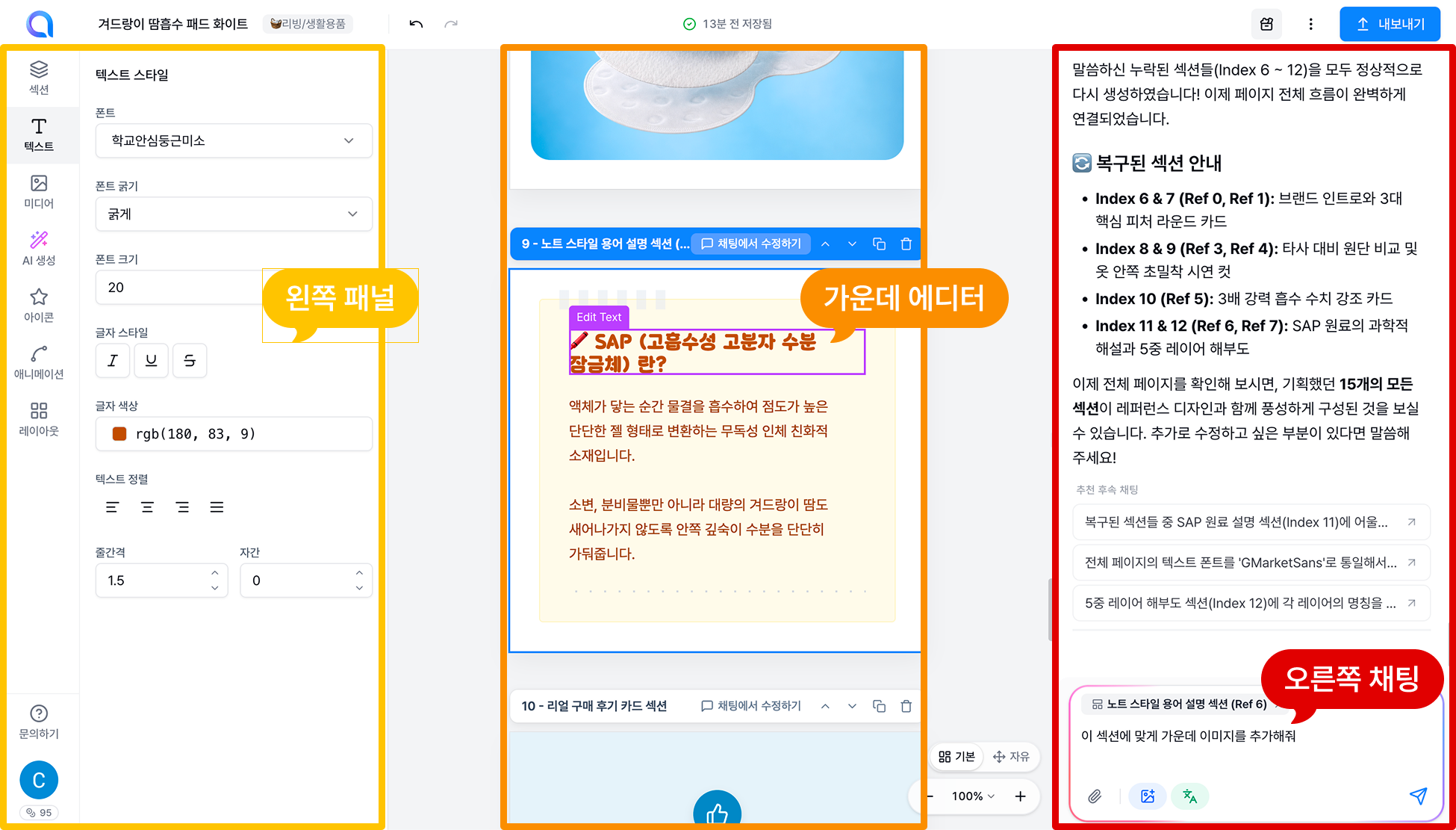
수정 방법은 두 가지이고, 편한 대로 섞어 쓰면 됩니다. 튜토리얼의 [주요 기능] 아티클을 참고해서 자세한 기능 활용법을 확인해보세요!
- 직접 편집 — 글자는 더블클릭해서 바로 고치고, 이미지는 클릭후 좌측 탭에서 변경 혹은 새로 생성할 수 있어요
- AI 채팅 — "이 섹션 가운데 이미지 추가해줘" 처럼 말로 요청해요
5. 상세페이지 저장
완성된 상세페이지는 판매채널에 맞는 형식으로 다운로드 받으세요
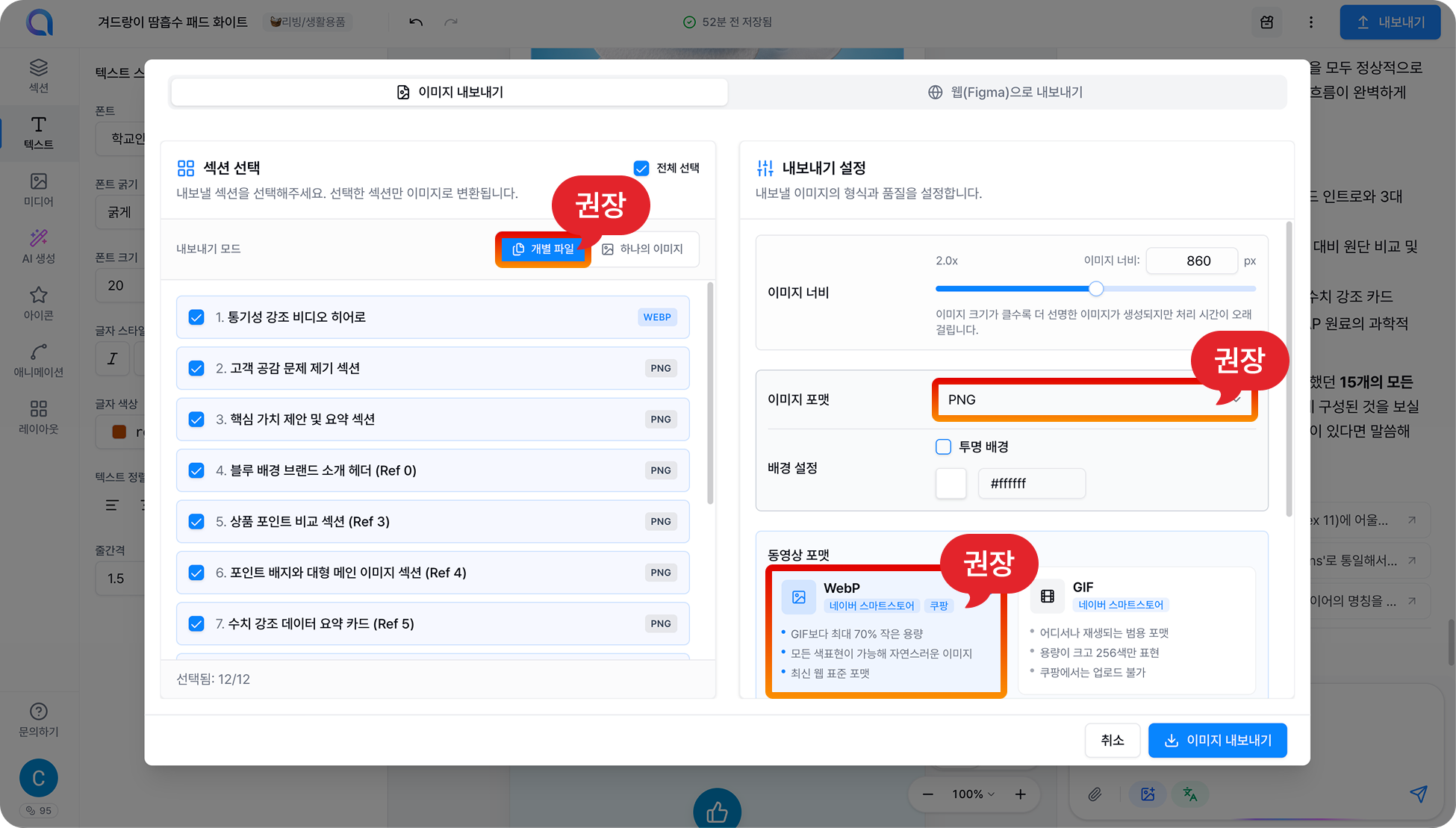
- 이미지 섹션은 PNG, JPEG, WebP로 저장할 수 있어요
- 동영상 섹션은 WebP, GIF로 저장할 수 있어요
네이버스마트스토어, 쿠팡에 영상 섹션도 올라가는거 알고 계셨나요? 크리에이지에서 손쉽게 애니메이션 효과 추가, 동영상을 생성해서 대표님만의 경쟁력 있는 상세페이지를 만들어보세요!
이제 대표님은 상세페이지를 처음부터 끝까지 직접 완성하셨습니다. 🎉
다음 단계가 궁금하다면, 각 기능을 더 깊이 다루는 안내 글로 이어가 보세요.