
AI에게 우리 상품이 무엇인지, 어떻게 디자인하고 싶은지를 알려줘야겠죠? 왼쪽에는 상품 정보를 글로 적고, 오른쪽에는 사진을 용도별로 올려요.
💡 꼼꼼하게 이미지를 올릴수록, 상품 정보를 자세히 작성할수록 결과물 품질이 좋아지지만, 나중에 수정단계에서 충분히 보완할 수 있어요
1. 상품 정보 입력
왼쪽에서 세 가지를 적어주세요.
- 제품 이름 (예: 무타공 스테인리스 수건걸이)
- 제품의 강조점 (예: 프리미엄 품질, 합리적인 가격, 혁신적인 기능 등)
- 제품의 특이사항 (예: 친환경 소재, 특허 기술, 한정판 등)
더 알려주고 싶은 내용이 있다면 아래 [추가 정보 (선택)] 을 펼쳐 자유롭게 적을 수 있어요.
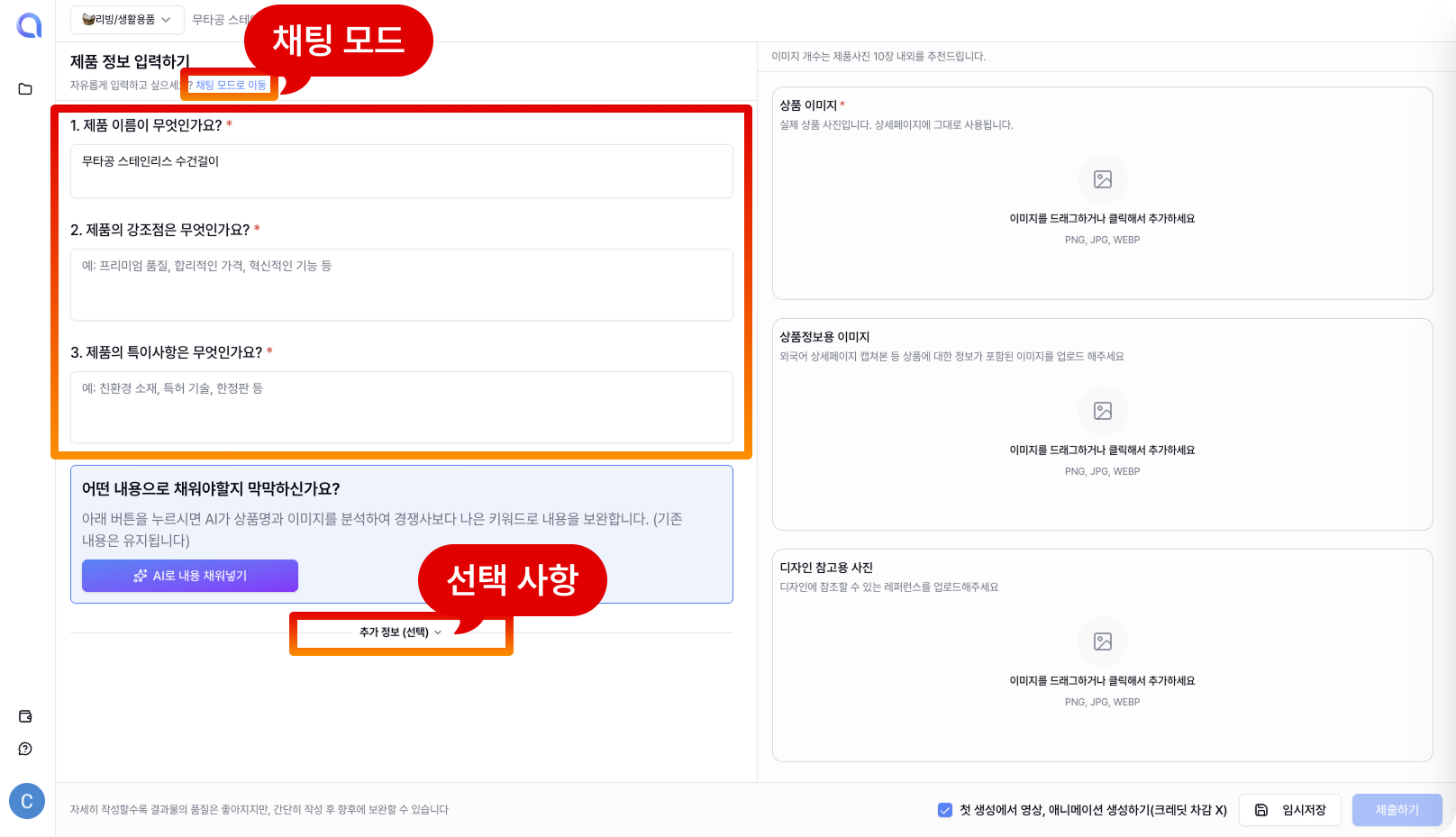
💡 대화하듯 입력하고 싶다면 상단의 [채팅 모드로 이동] 을 눌러도 됩니다.
2. 상품 이미지 (필수)
오른쪽 첫 번째 칸입니다. 진짜 상품 사진으로, 상세페이지에 그대로 활용됩니다. 이미지를 드래그하거나 클릭해서 업로드할 수 있어요. 클릭한 뒤에 복사 (Ctrl + C), 붙여넣기(Crtl + V)를 통해서도 업로드 가능해요
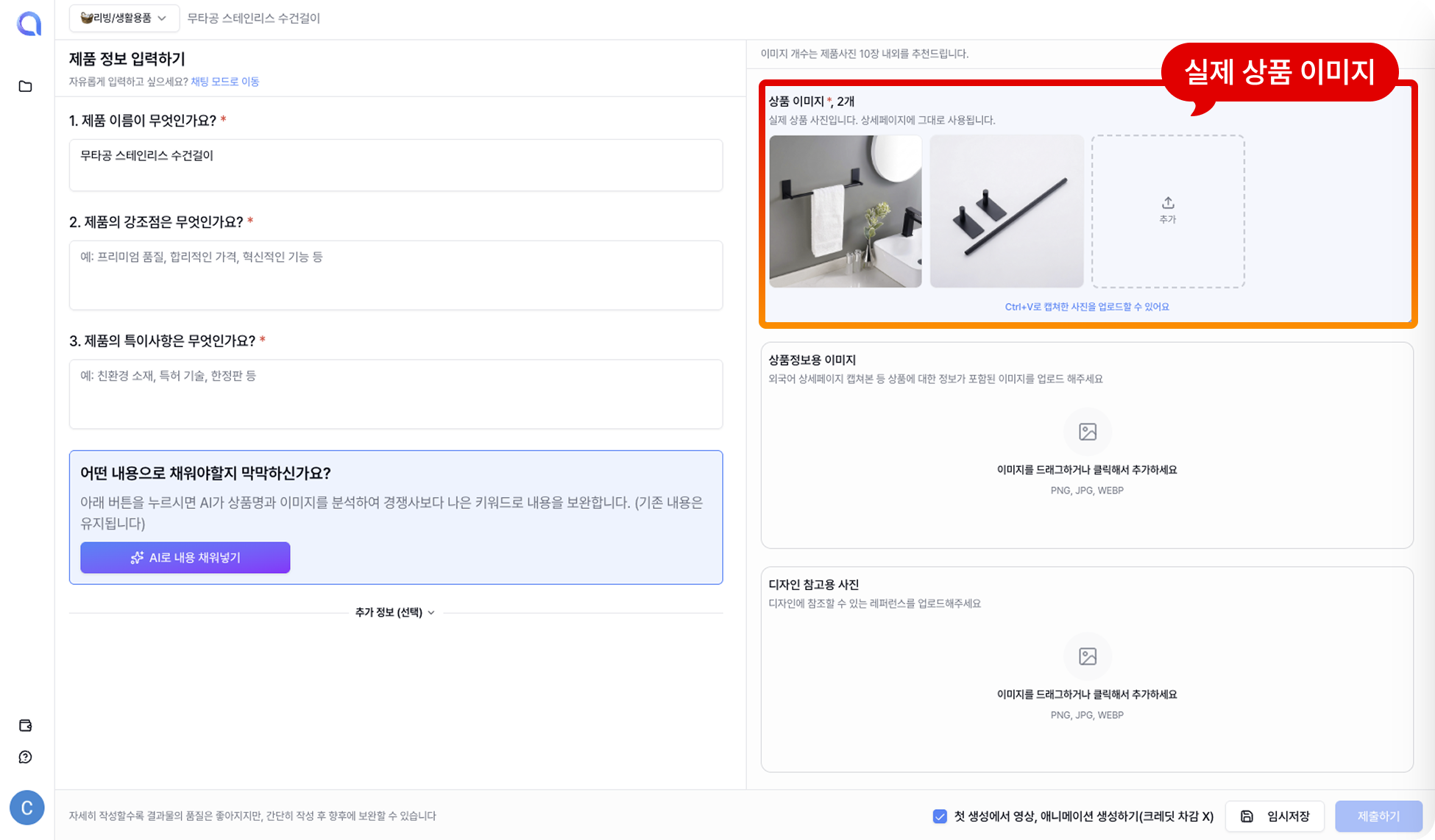
💡 제품 사진 10장 내외를 추천드려요. 정면·측면·디테일·사용 장면 등 다양할수록 AI가 풍부하게 구성합니다.
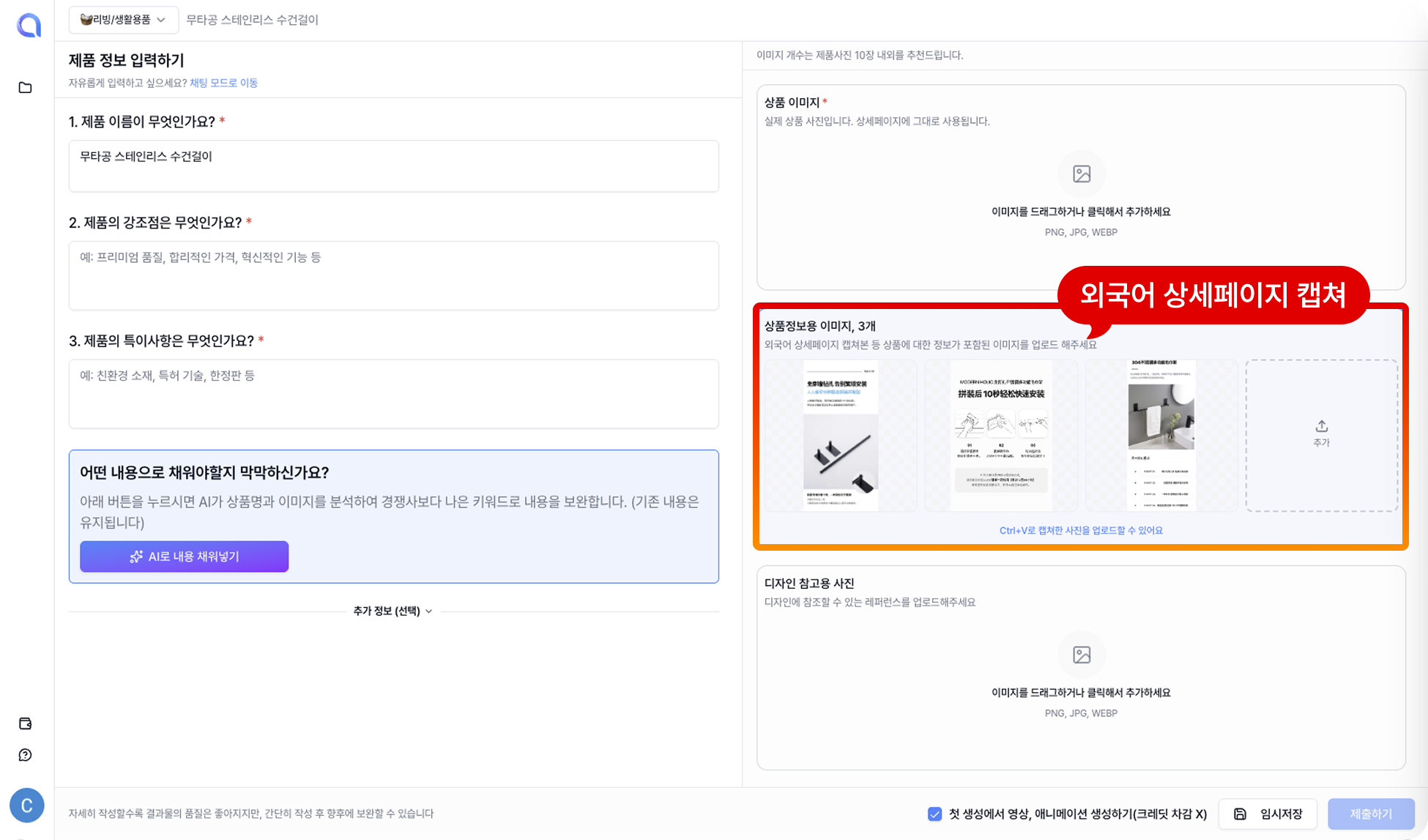
3. 상품정보용 이미지 (선택)
상품 정보가 담긴 이미지를 올리는 칸이에요. 대표적으로 도매 상세페이지, 외국어 상세페이지를 그대로 캡쳐해서 붙여넣으면 돼요. AI가 내용만 읽어 참고하고, 이미지 자체는 우리 상세페이지에 활용되지 않아요
4. 디자인 참고용 사진 (선택)
원하는 디자인 레퍼런스를 올리는 칸입니다. AI가 올리신 이미지의 스타일·구성을 참고해서 만들어요. 꼭 올려보시는 것을 권장드려요.
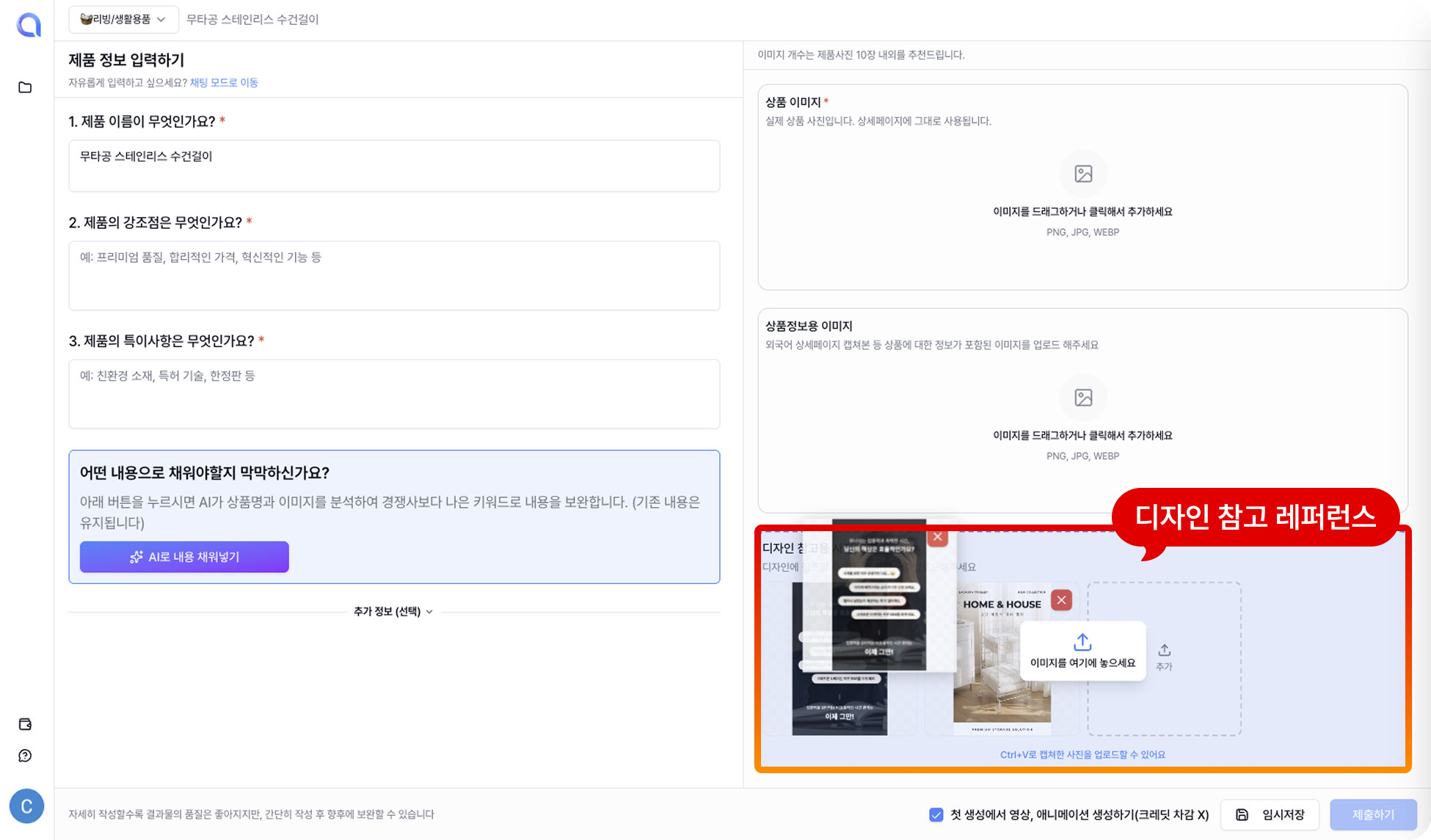
💡 "이런 느낌으로 만들고 싶다" 싶은 디자인을 캡쳐해서 넣어보세요.
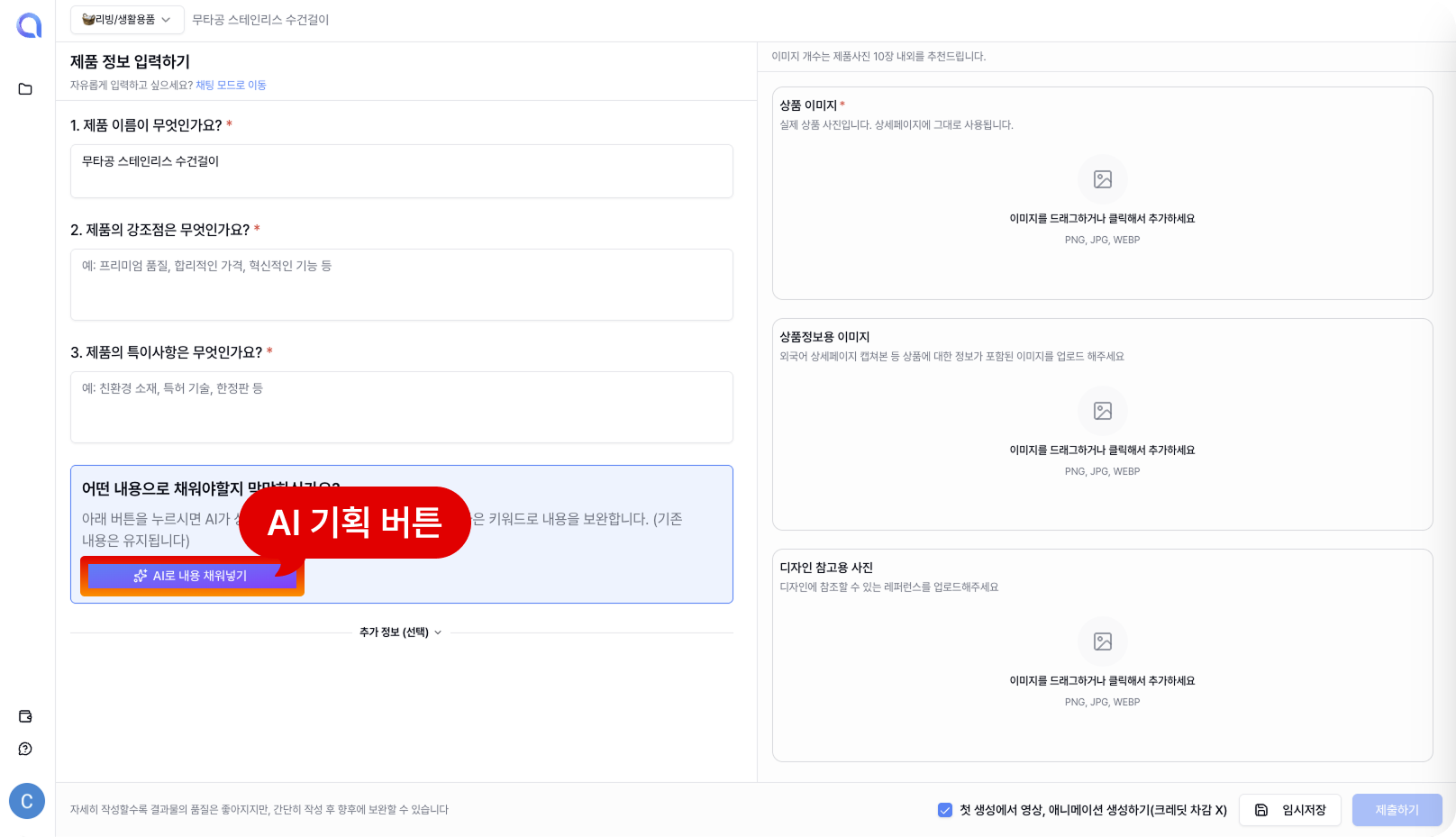
5. AI 기획
[AI로 내용 채워넣기] 버튼은 이미지를 올린 다음에 꼭 눌러보세요. 입력한 정보와 이미지를 분석해 경쟁사보다 나은 키워드로 내용을 보완해 줍니다. (이미 적어둔 내용은 그대로 유지돼요.)
6. 제출하기
모두 확인하셨다면 오른쪽 아래 [제출하기] 를 눌러주세요. AI가 기획과 디자인을 동시에 시작하며, 약 1~2분이면 상세페이지가 완성됩니다.
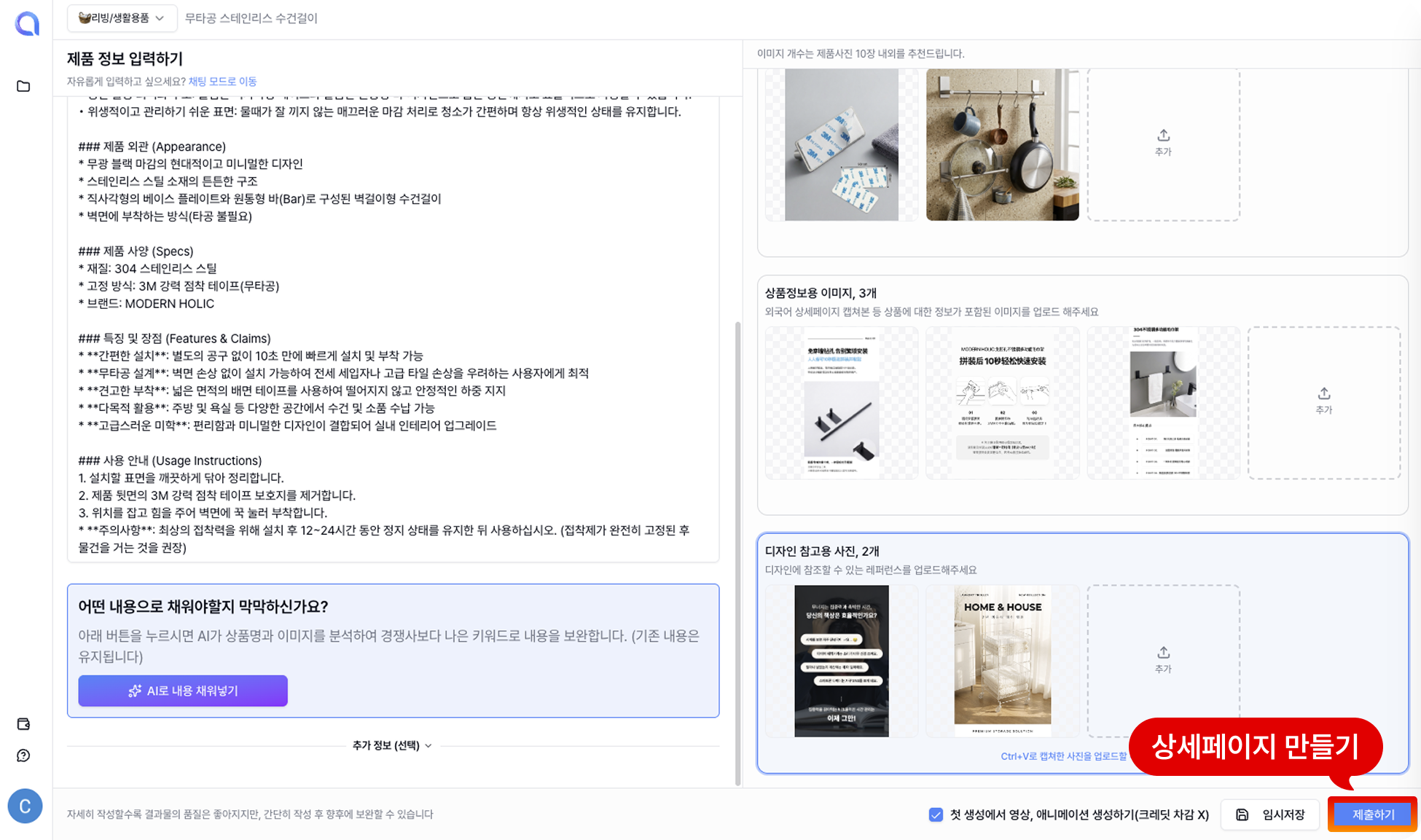
💡 하단의 [첫 생성에서 영상, 애니메이션 생성하기 (크레딧 차감 X)] 를 켜두면, 첫 결과물에 영상·움직임 효과가 함께 만들어져요. 크레딧이 차감되지 않으니 켜두시는 걸 추천합니다!
작업을 잠시 멈춰야 한다면 [임시저장] 으로 저장해두고 나중에 이어서 할 수 있어요.