Creazy
  • 솔루션
  • 주요 기능
  • 고객 후기
  • 요금제
  • 사용 가이드
  • 블로그
  • 클래스룸
Creazy
(주)테르밋

대표이사: 김지성

사업자등록번호: 312-88-03650

통신판매업신고번호: 2025-서울노원-1244

전화번호: 010-5509-2283

서울특별시 성북구 개운사길 83-13, 304호(안암동5가, 창업 스테이션)

서비스

  • 솔루션
  • 주요 기능
  • 고객 후기
  • 요금제
  • 자주 묻는 질문

약관 및 정책

  • 이용약관
  • 개인정보처리방침
  • 폰트 라이선스

© 2026 (주)테르밋. All rights reserved.

  • 가이드 홈
  • 크리에이지 기본
    • 빠르게 시작하기
    • 홈 화면 둘러보기
    • 하고 싶은 것으로 찾기
    • 자주 묻는 질문
  • 상세페이지

    만들기

    • 사진 한 장으로 상세페이지 만들기
    • 비슷하게 하고 싶은 상세페이지가 있다면
    • 레퍼런스 디자인처럼 만들기
    • 기존 프로젝트로 시작하기·복제하기

    AI로 고치기

    • 채팅으로 수정하기
    • 섹션 관리
    • AI 이미지·영상 만들기
    • AI 모델 정하기
    • 상세페이지 번역하기

    직접 편집하기

    • 편집 화면 한눈에 보기
    • 텍스트 다루기
    • 이미지·영상 다루기
    • 아이콘·그래픽·도형
    • 애니메이션 넣기
    • 레이아웃
    • 색상
    • 자유 모드

    내보내기

    • 내보내기
  • 썸네일
    • 썸네일 만들기
    • 썸네일 고치고 내보내기
  • 쇼츠
    • 쇼츠 만들기
    • 쇼츠 고치고 내보내기
  • 구독 및 결제
    • 요금제와 크레딧
    • 구독 취소와 환불
    • 쿠폰 교환·친구 초대
  • 가이드 홈
  • 크리에이지 기본
    • 빠르게 시작하기
    • 홈 화면 둘러보기
    • 하고 싶은 것으로 찾기
    • 자주 묻는 질문
  • 상세페이지

    만들기

    • 사진 한 장으로 상세페이지 만들기
    • 비슷하게 하고 싶은 상세페이지가 있다면
    • 레퍼런스 디자인처럼 만들기
    • 기존 프로젝트로 시작하기·복제하기

    AI로 고치기

    • 채팅으로 수정하기
    • 섹션 관리
    • AI 이미지·영상 만들기
    • AI 모델 정하기
    • 상세페이지 번역하기

    직접 편집하기

    • 편집 화면 한눈에 보기
    • 텍스트 다루기
    • 이미지·영상 다루기
    • 아이콘·그래픽·도형
    • 애니메이션 넣기
    • 레이아웃
    • 색상
    • 자유 모드

    내보내기

    • 내보내기
  • 썸네일
    • 썸네일 만들기
    • 썸네일 고치고 내보내기
  • 쇼츠
    • 쇼츠 만들기
    • 쇼츠 고치고 내보내기
  • 구독 및 결제
    • 요금제와 크레딧
    • 구독 취소와 환불
    • 쿠폰 교환·친구 초대
레퍼런스 디자인처럼 만들기

레퍼런스 디자인처럼 만들기

잘 팔리는 상세페이지를 캡처해 올리면 그 형태대로 섹션을 만들어요.


목차

  1. 처음 만들 때: 기획서 2단계
  2. 편집할 때: [레퍼런스가 있다면]

매주 무료 라이브 강의막히는 부분은 바로 물어보세요

무료 라이브 강의 신청하기↗ (새 탭에서 열림)
무료 라이브 강의 신청하기 (새 탭에서 열림)

따라 하고 싶은 상세페이지가 있나요? 그 섹션을 캡처해서 올리면 크리에이지가 같은 형태로 내 상품의 섹션을 만들어요. 처음 만들 때와, 다 만든 뒤 편집할 때 모두 쓸 수 있어요.

상품 사진이 아니라 디자인을 올려 주세요

여기는 따라 할 디자인을 올리는 곳이에요. 이미지가 너무 길면 정확히 따라 하기 어려우니 섹션 하나씩 잘라서 올려 주세요. 페이지 전체를 따라 하고 싶다면 비슷하게 하고 싶은 상세페이지가 있다면에서 긴 이미지를 한 번에 자를 수 있어요.

처음 만들 때: 기획서 2단계

기획서 2단계 디자인 기획의 디자인 참고용 사진 칸에 올려요. 예전에 올린 레퍼런스는 [기존 업로드한 레퍼런스에서 가져오기] 로 다시 쓸 수 있어요.
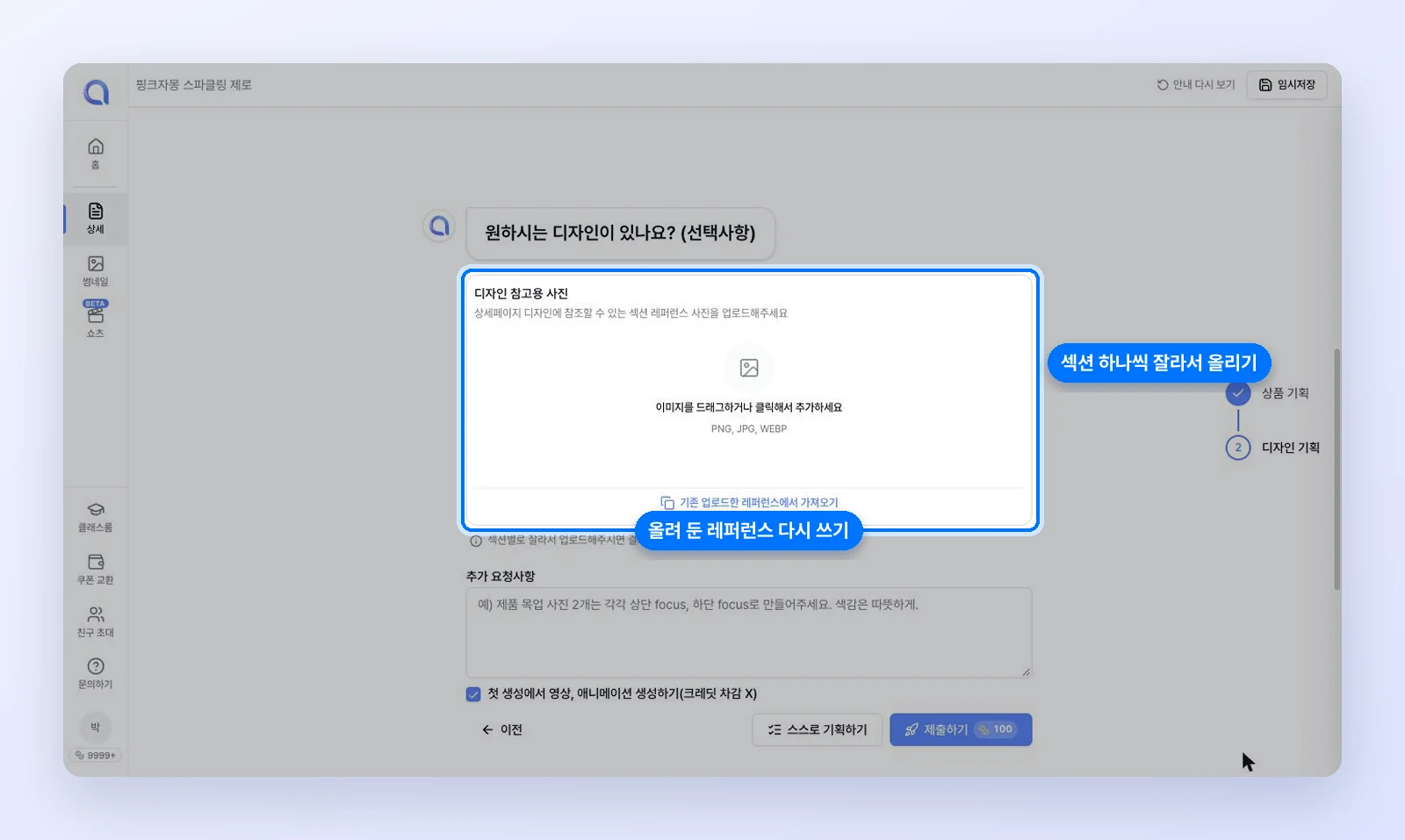
기획서 2단계의 디자인 참고용 사진 칸

편집할 때: [레퍼런스가 있다면]

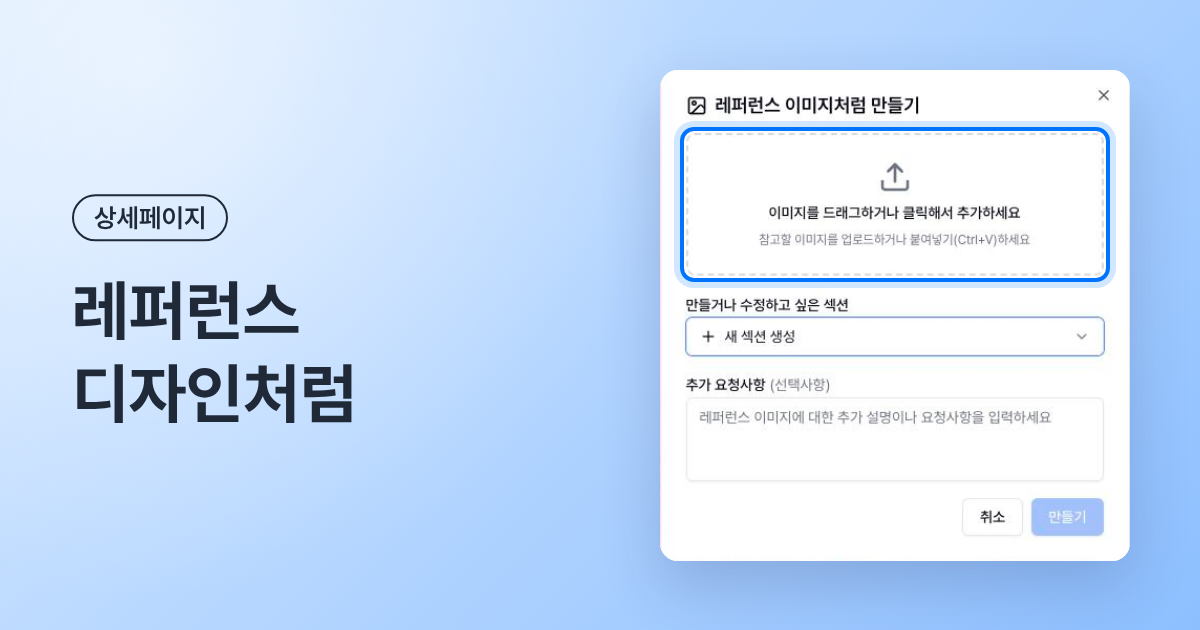
편집 화면 채팅 입력창 아래 [레퍼런스가 있다면] 을 누르면 레퍼런스 이미지처럼 만들기 창이 열려요.

레퍼런스가 있다면 버튼을 눌러 창을 열고 섹션을 고르는 모습

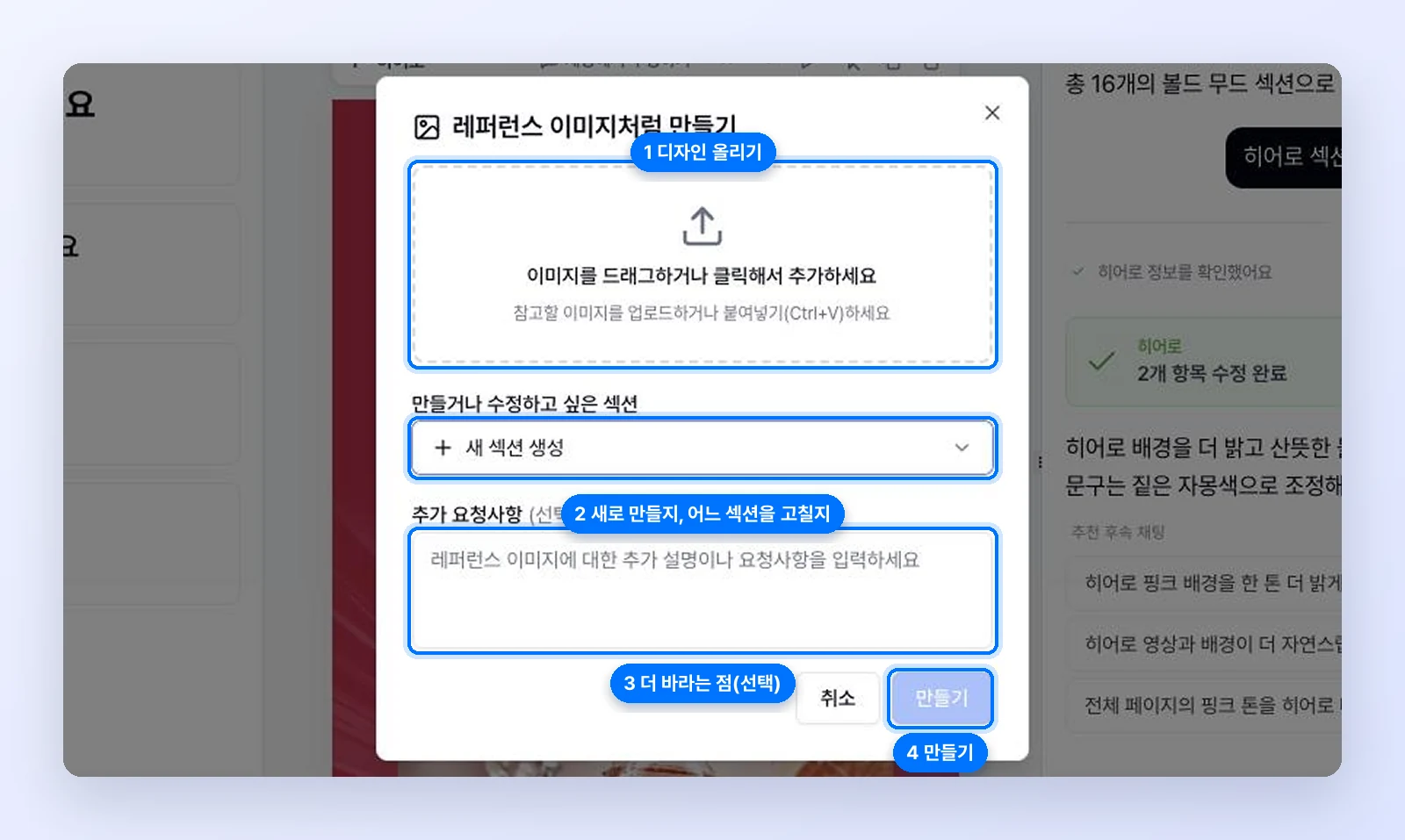
레퍼런스 이미지처럼 만들기 창의 항목 순서

  1. 디자인 올리기: 끌어다 놓거나, 눌러서 고르거나, 캡처한 이미지를 Ctrl + V 로 붙여 넣어요. 여러 장도 돼요.
  2. 만들거나 수정하고 싶은 섹션: 기본값 [새 섹션 생성] 이면 새 섹션을 만들고, 목록에서 기존 섹션을 고르면 그 섹션을 올린 디자인처럼 고쳐요.
  3. 추가 요청사항(선택): 예) "글자는 우리 제품 내용으로 바꾸고 색은 지금 페이지에 맞춰 줘"
  4. [만들기] 를 누르면 AI가 디자인을 참고해 작업해요. 진행 상황은 채팅창에 보여요.
이전 글비슷하게 하고 싶은 상세페이지가 있다면다음 글기존 프로젝트로 시작하기·복제하기