
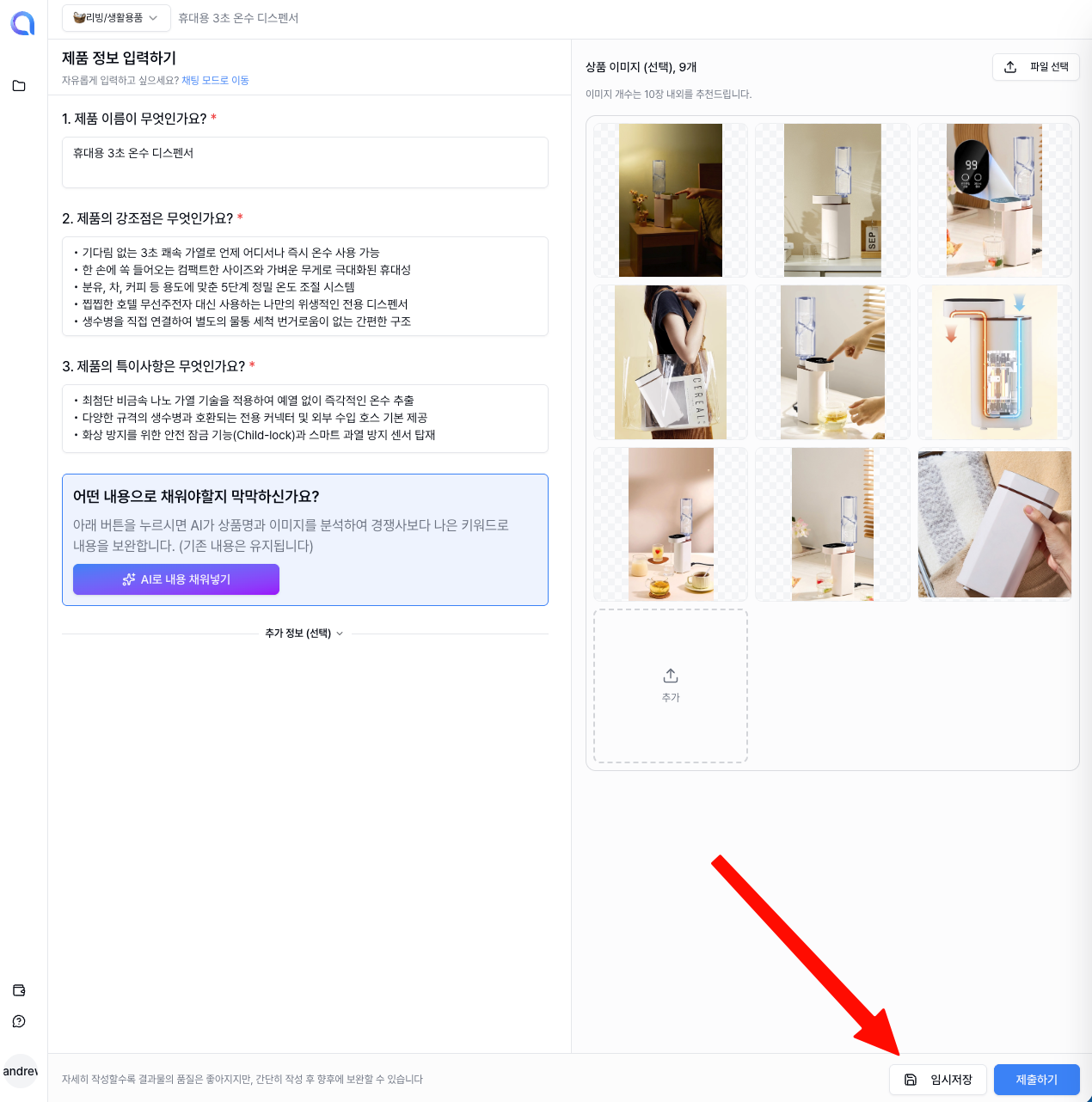
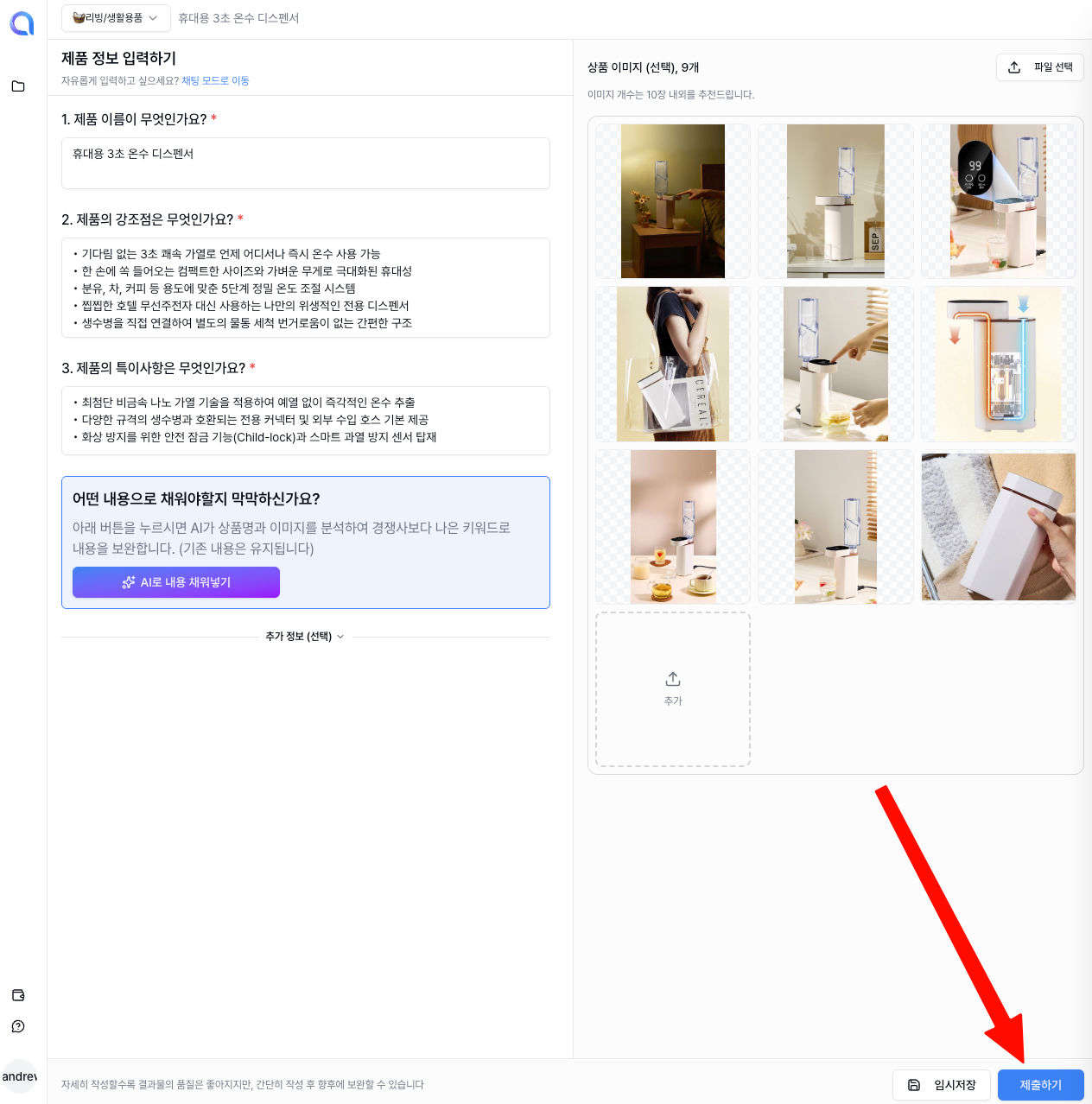
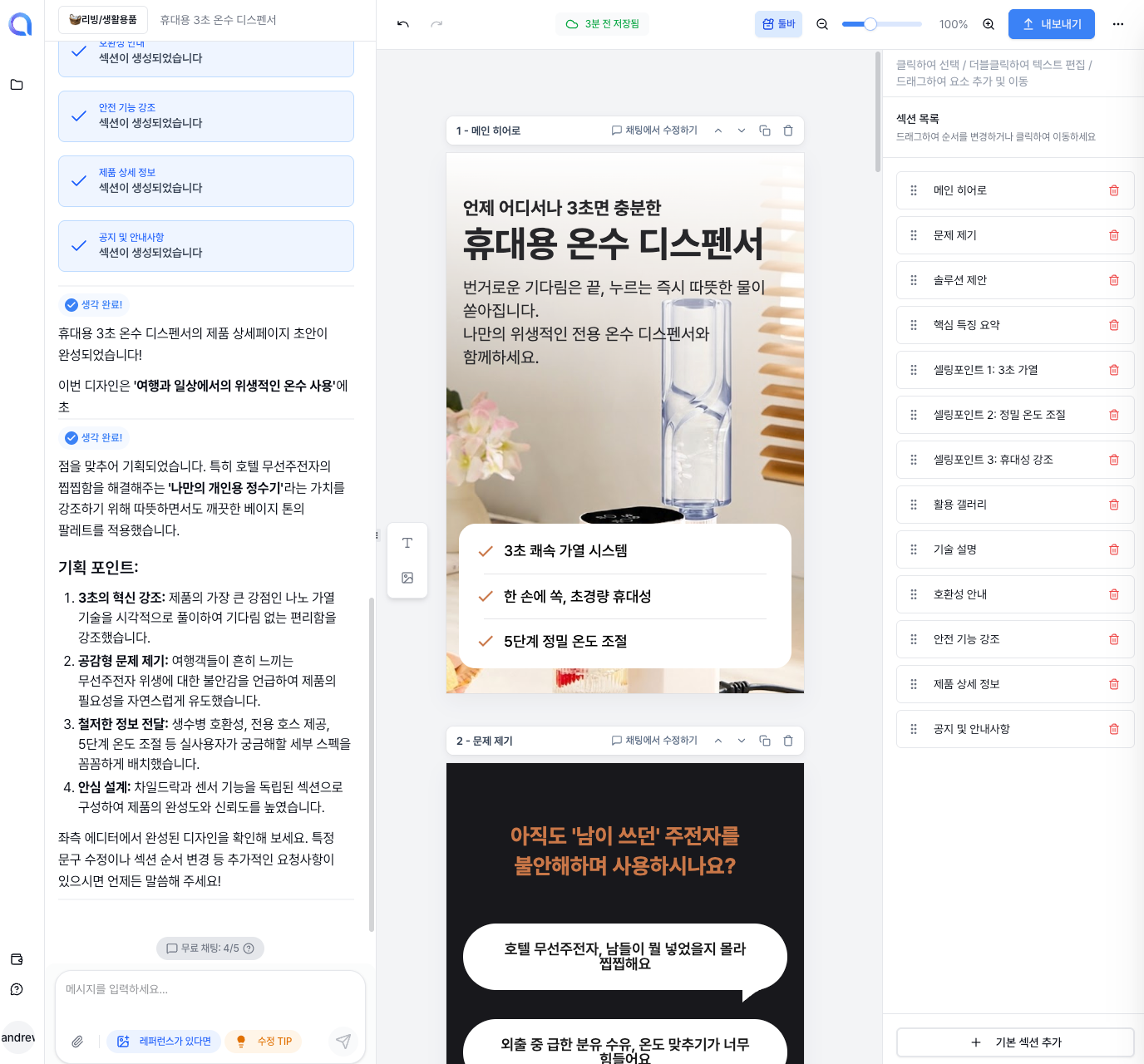
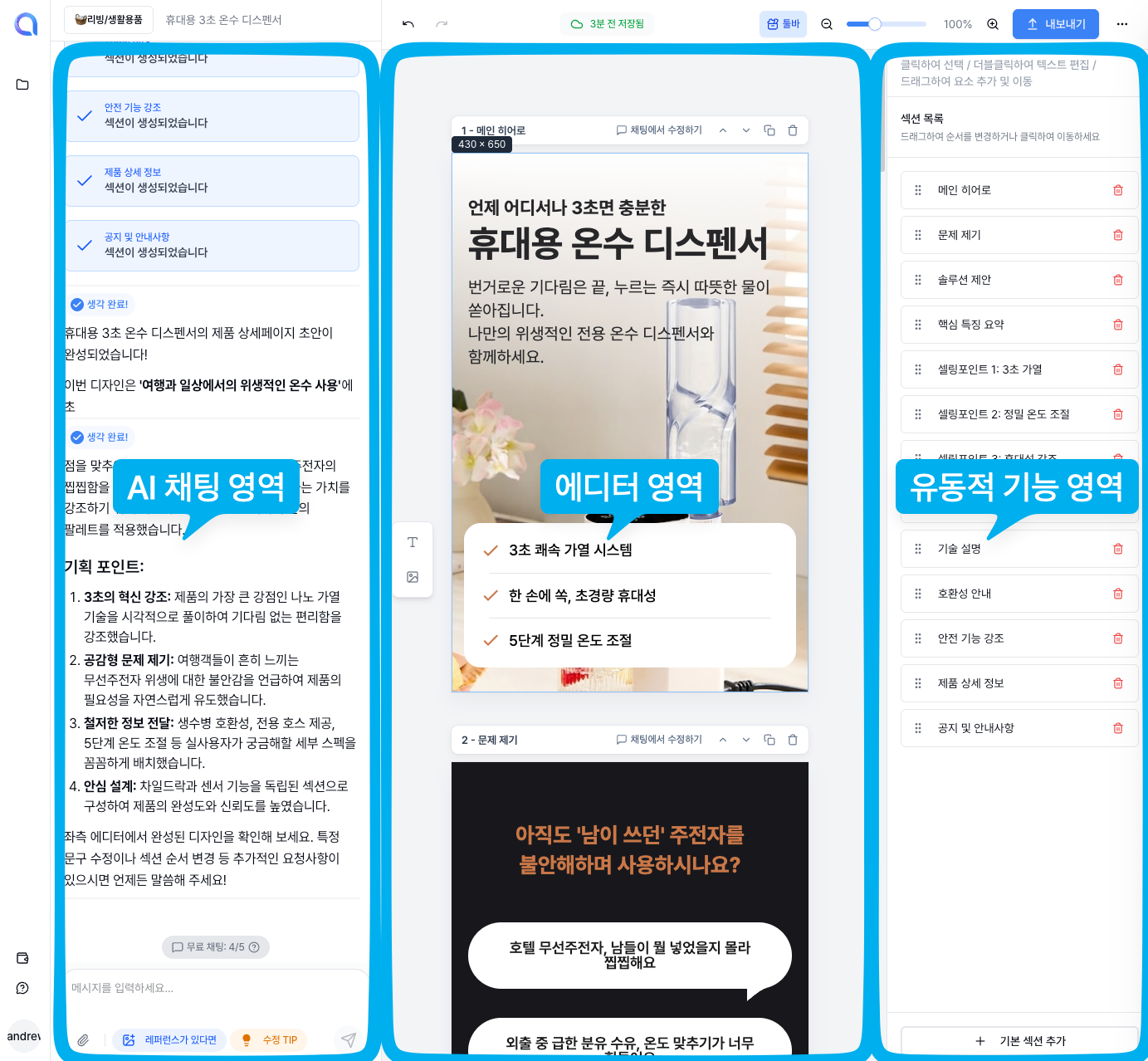
第一次使用Creazy?Creazy教程(2026.02)
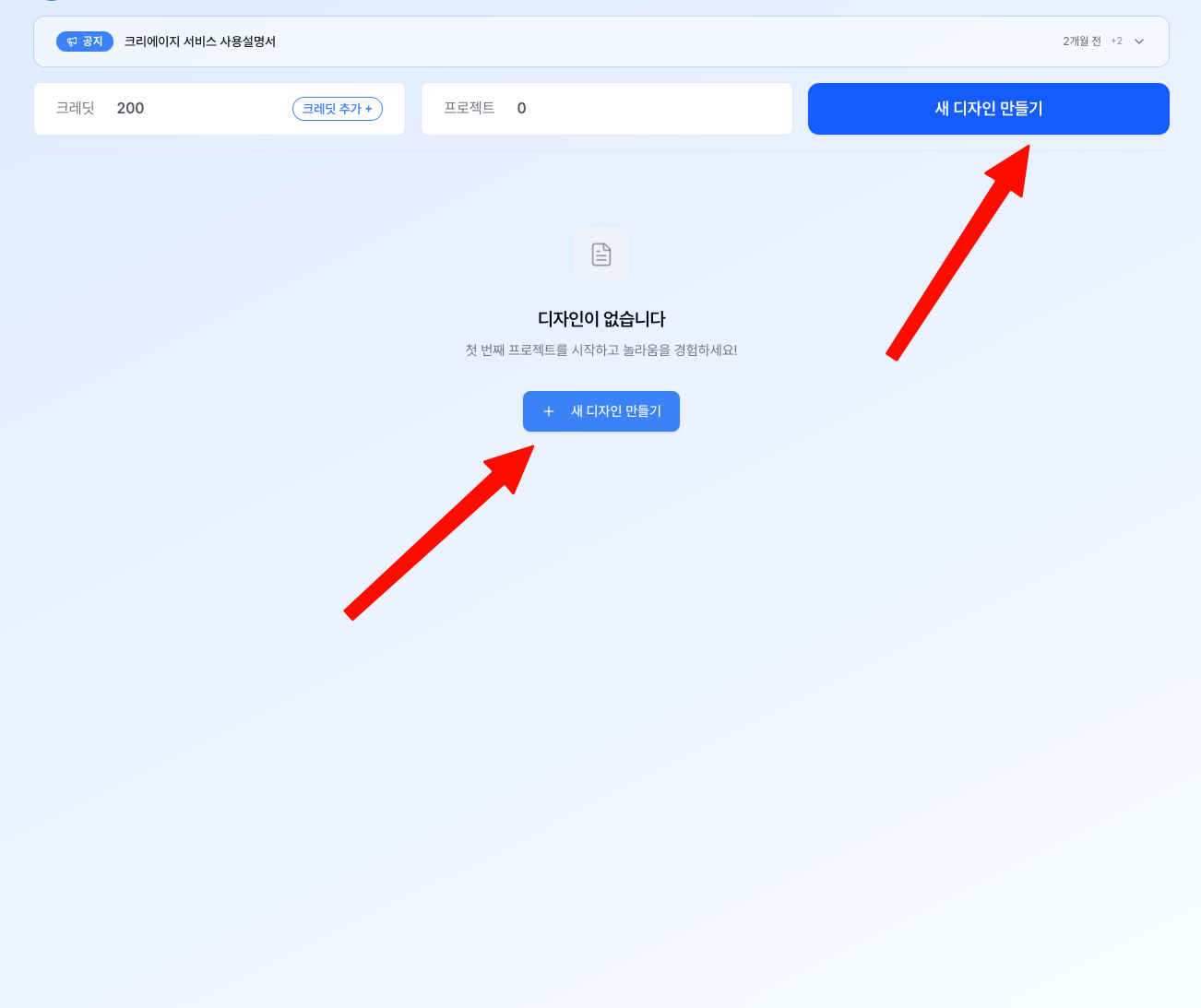
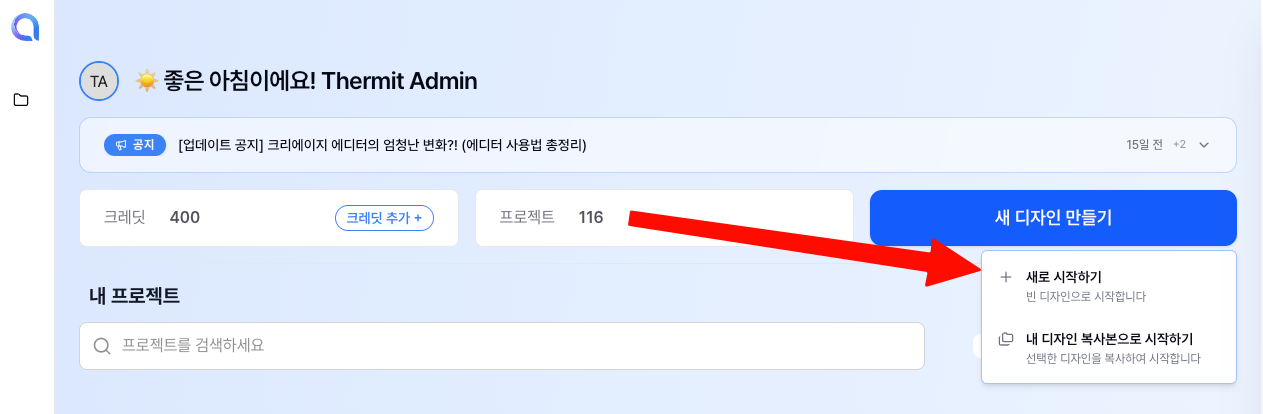
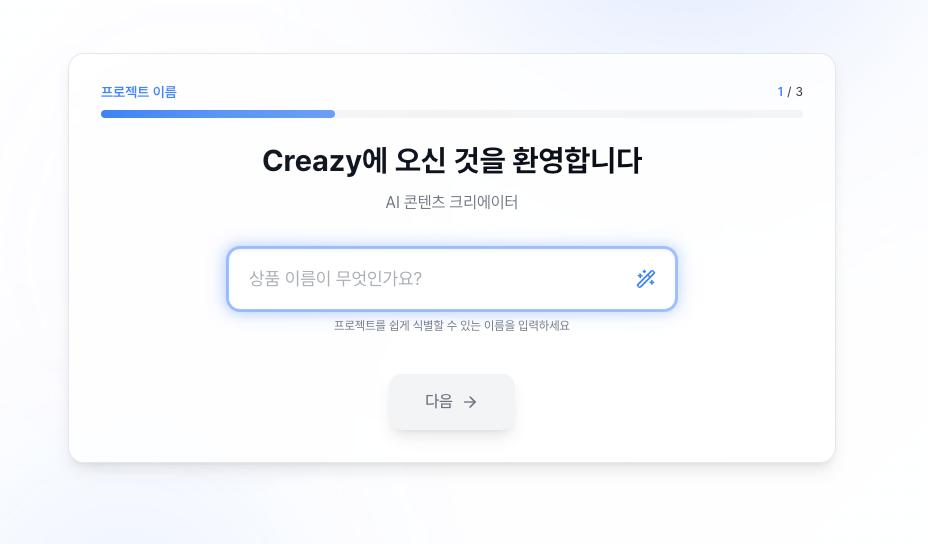
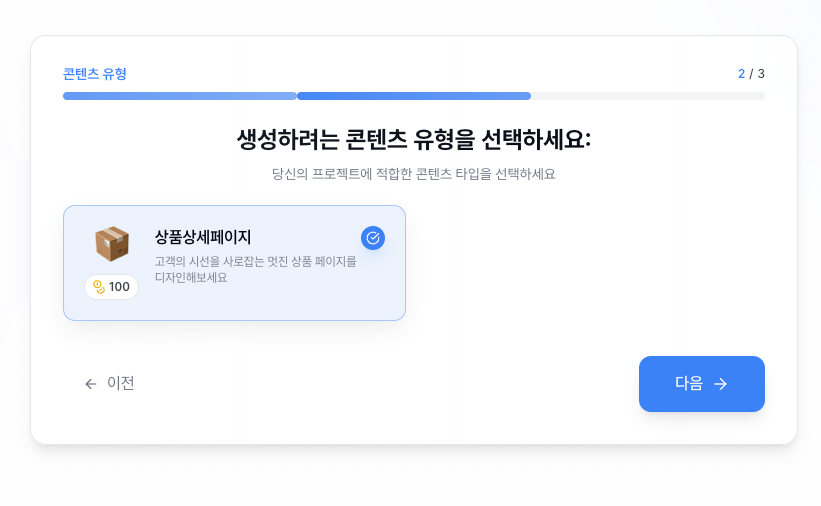
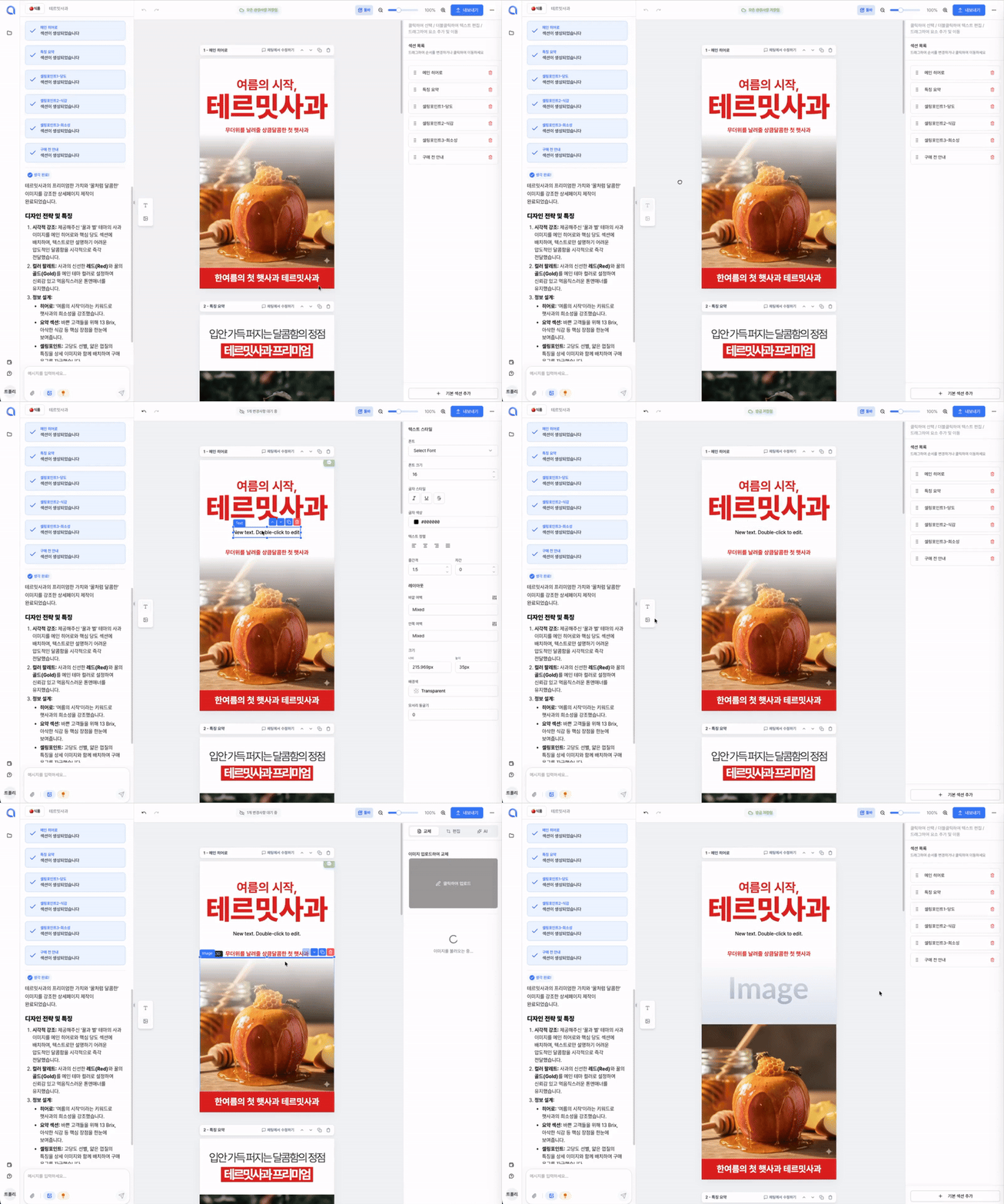
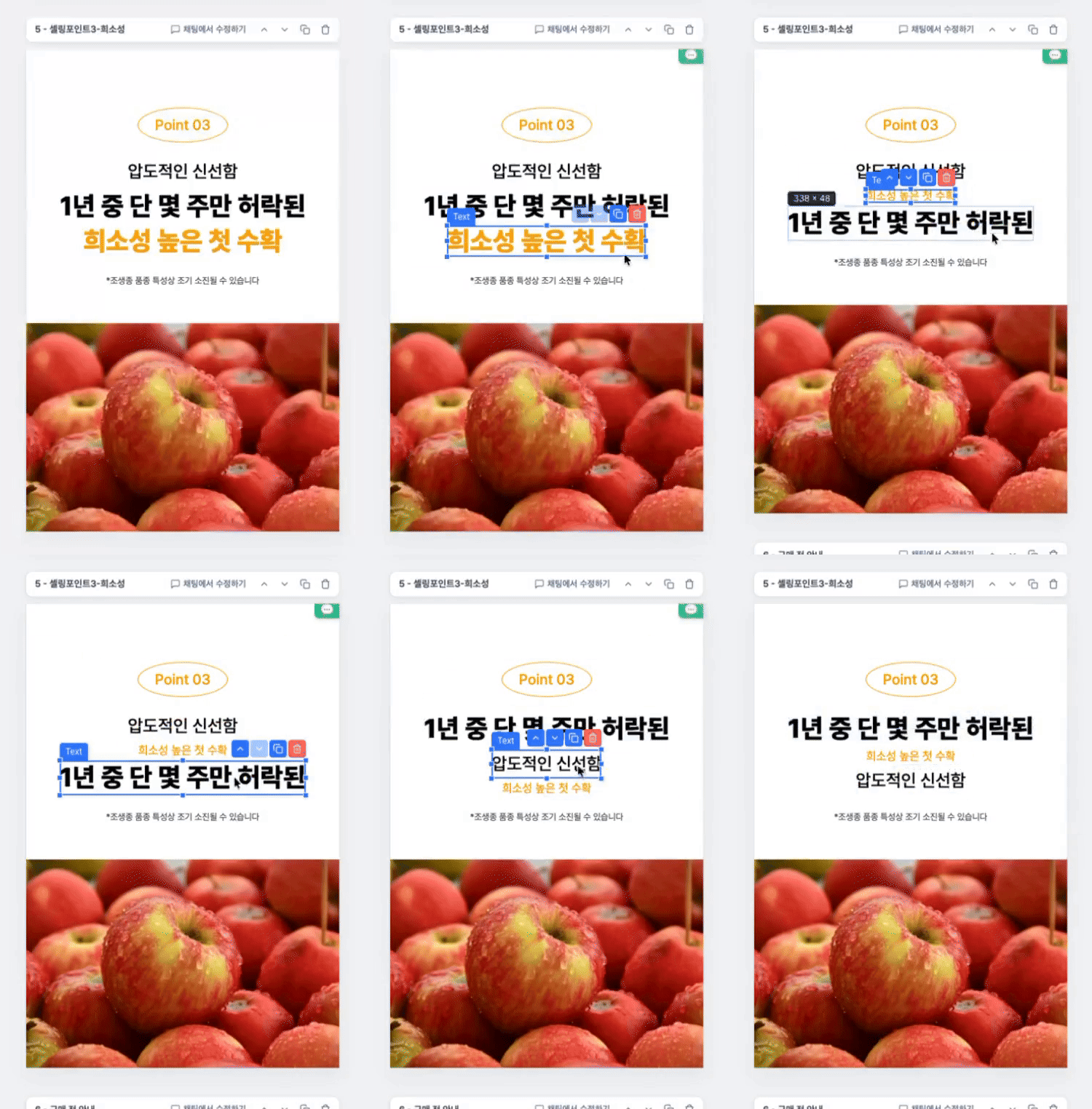
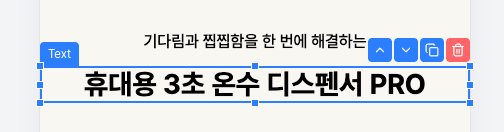
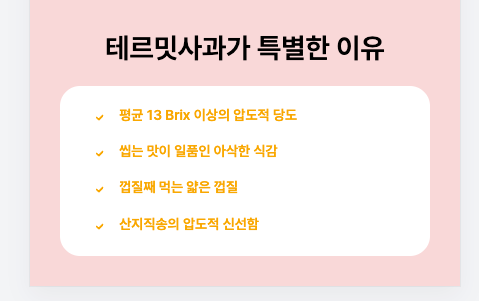



相关文章
[更新与资费方案改革预告] 现在连会动的详情页都可以?! 4 月 30 日新功能与资费方案改革通知
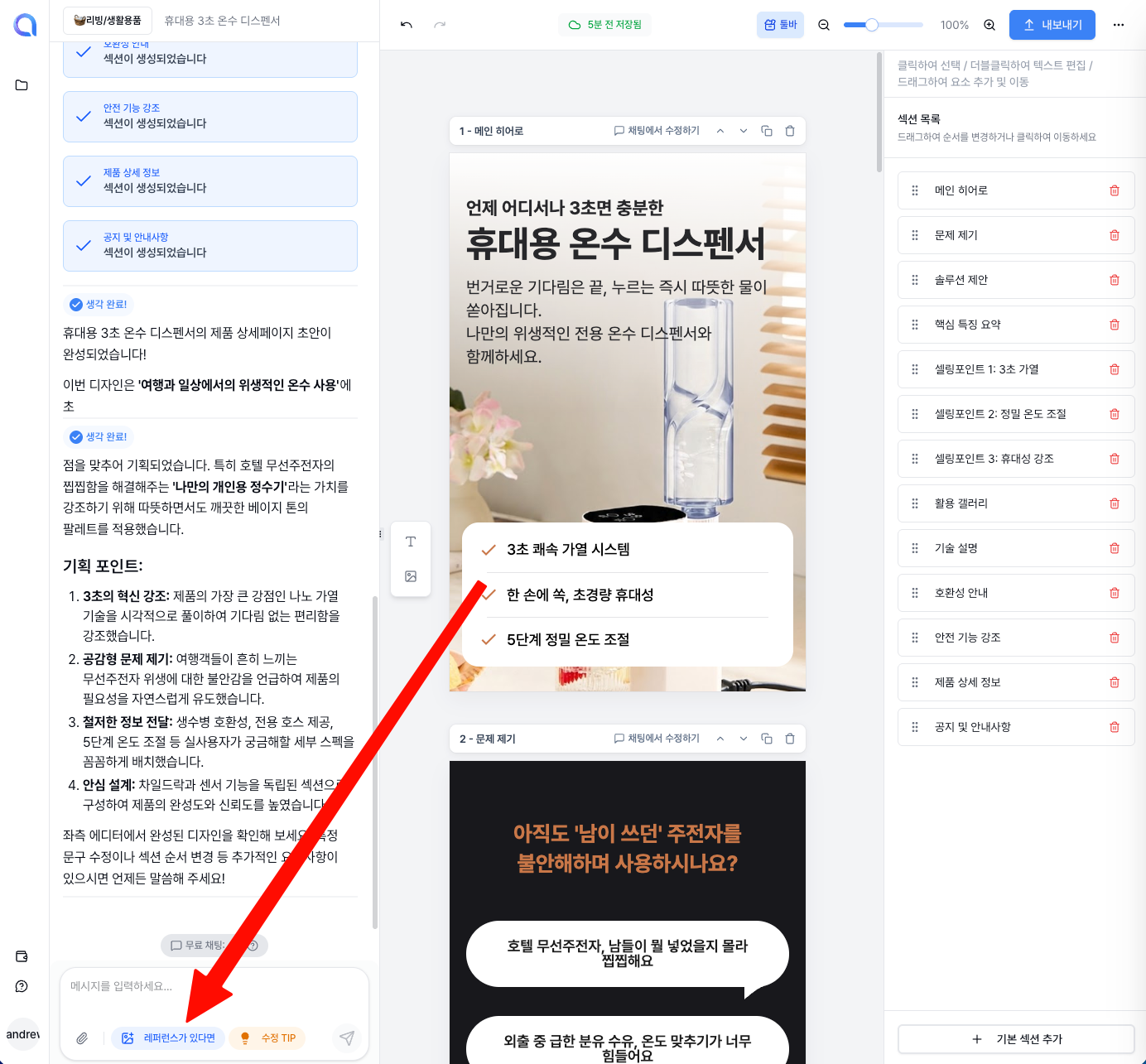
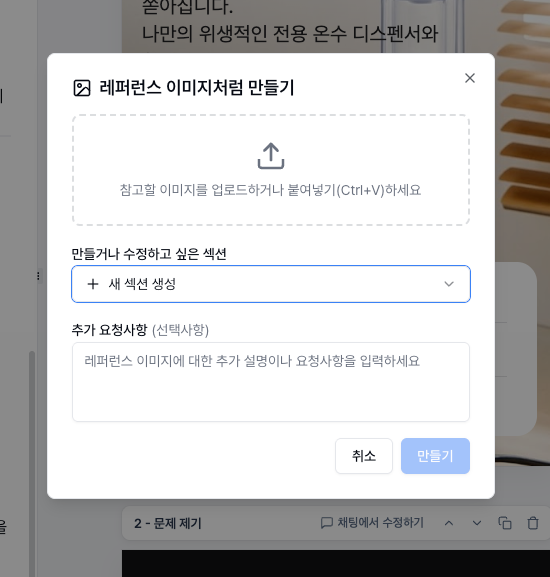
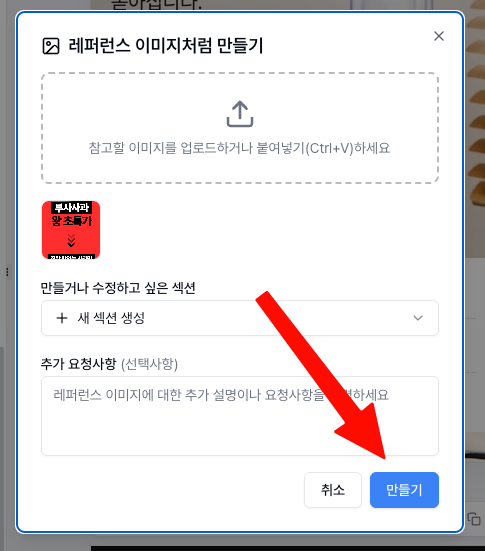
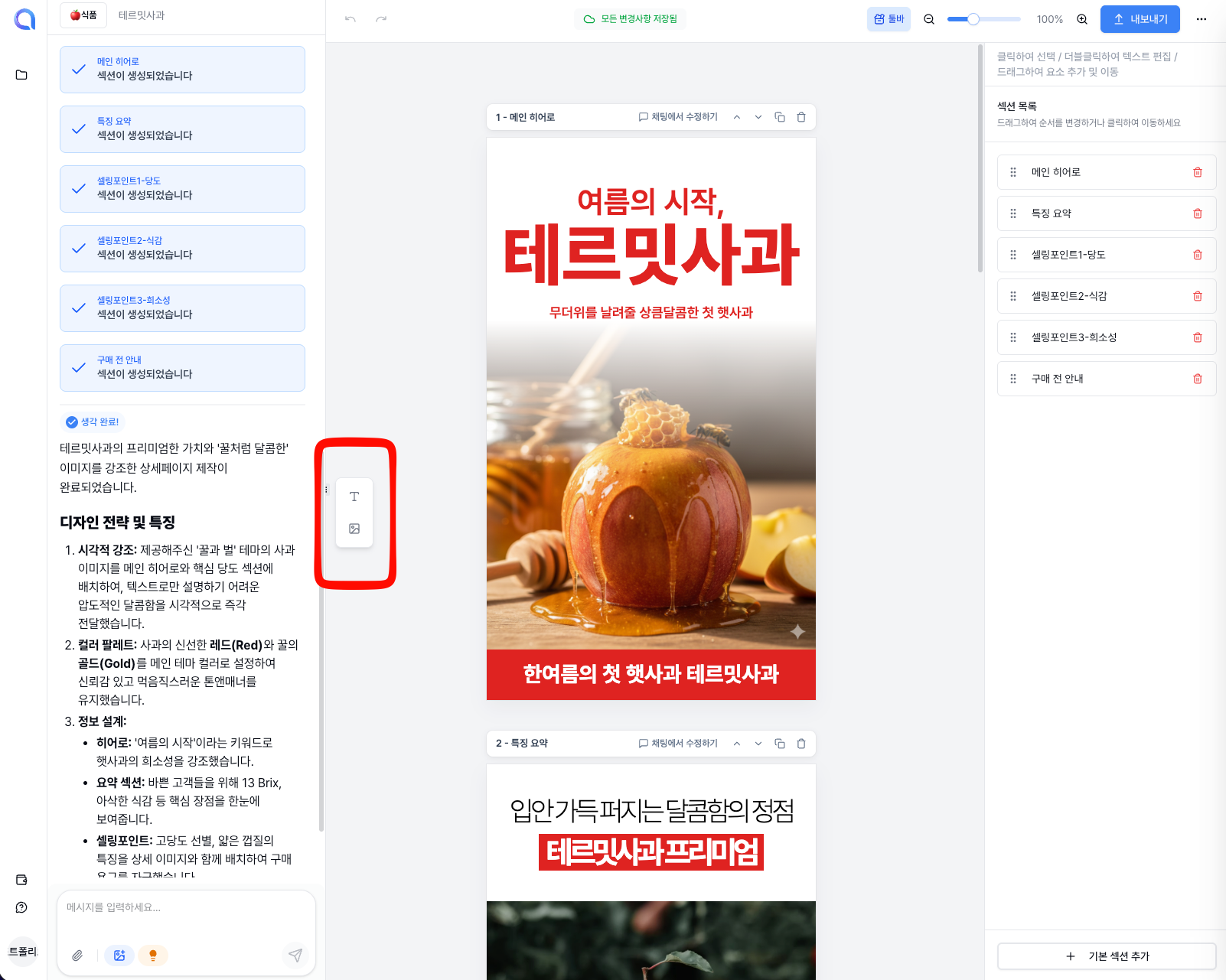
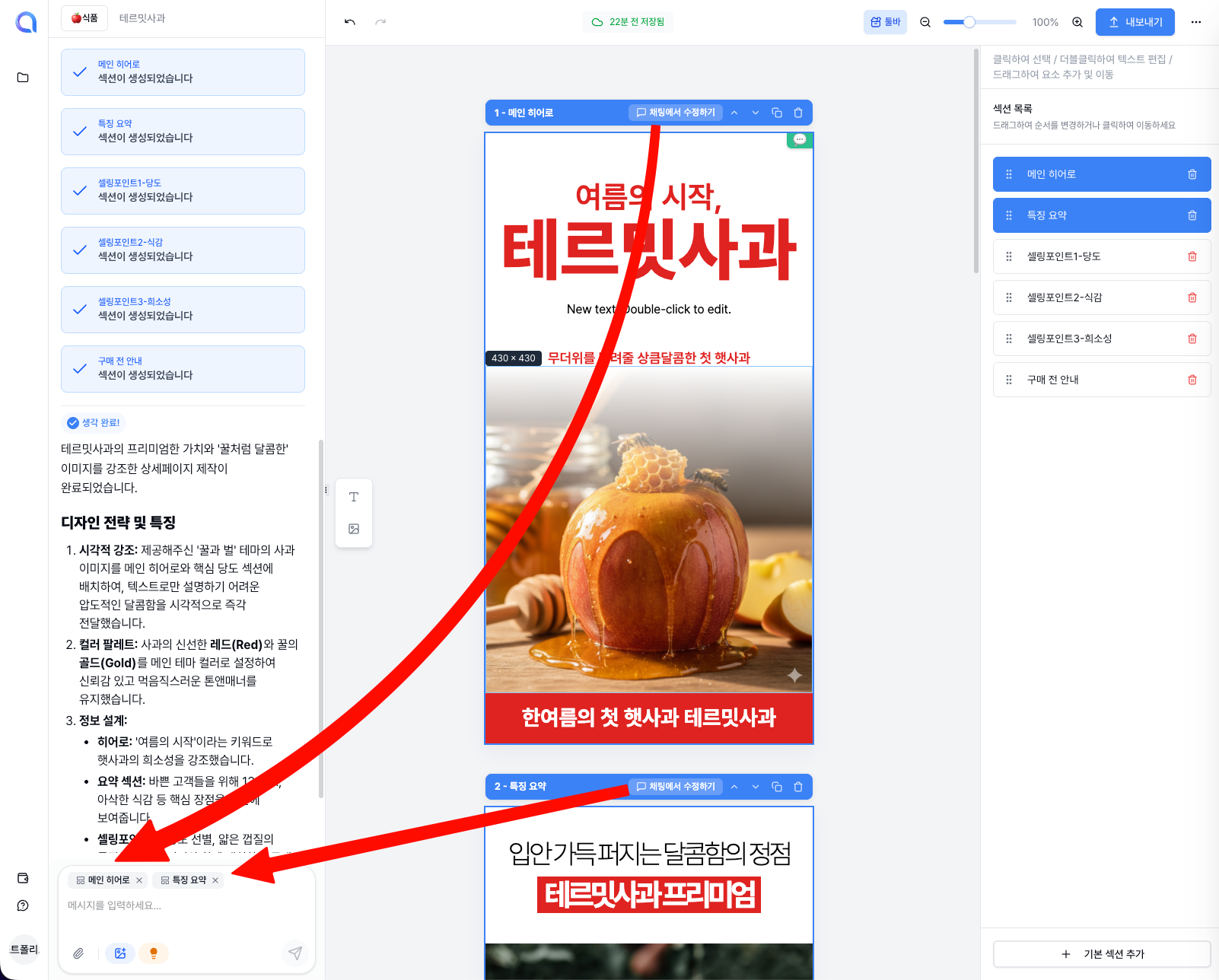
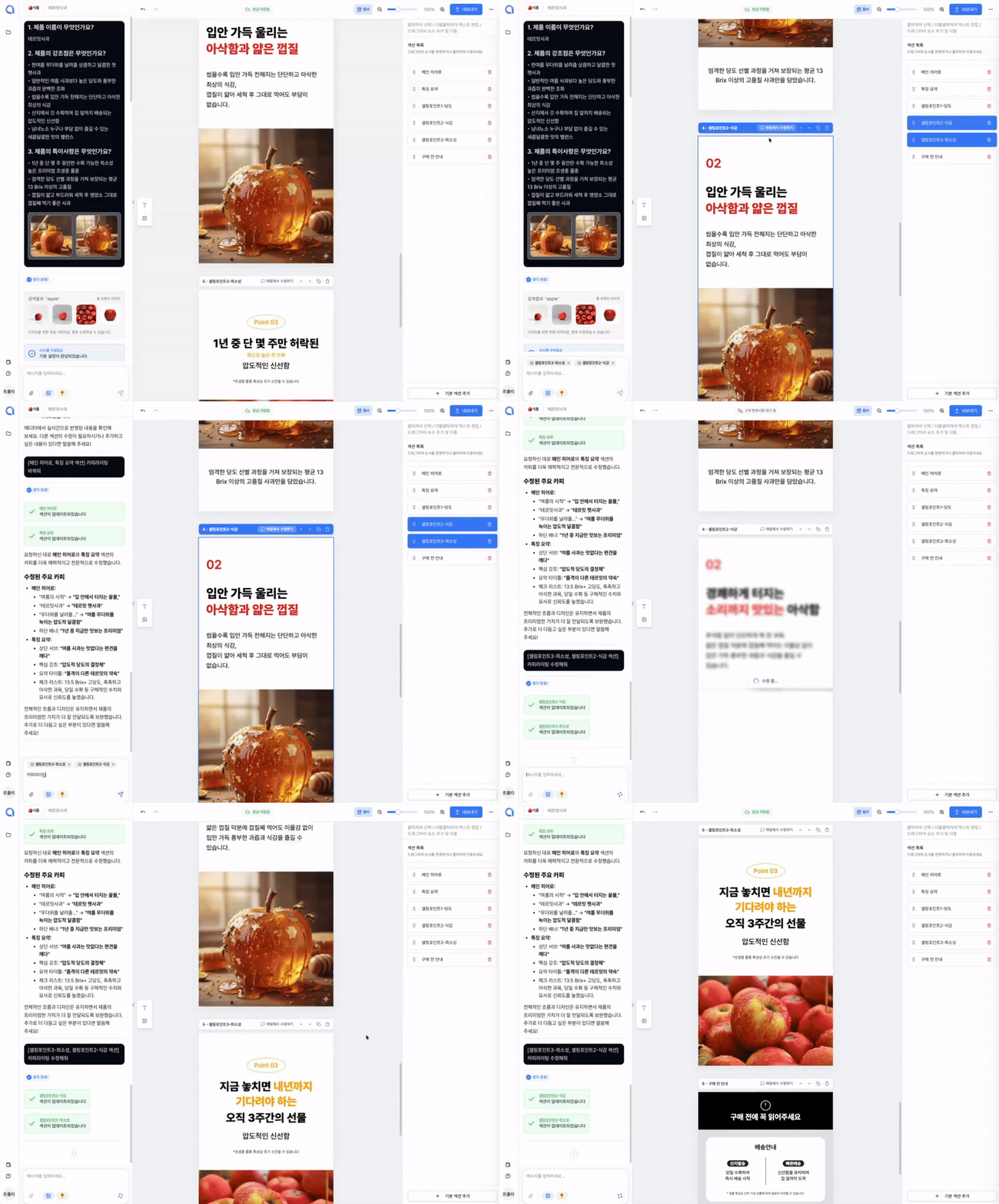
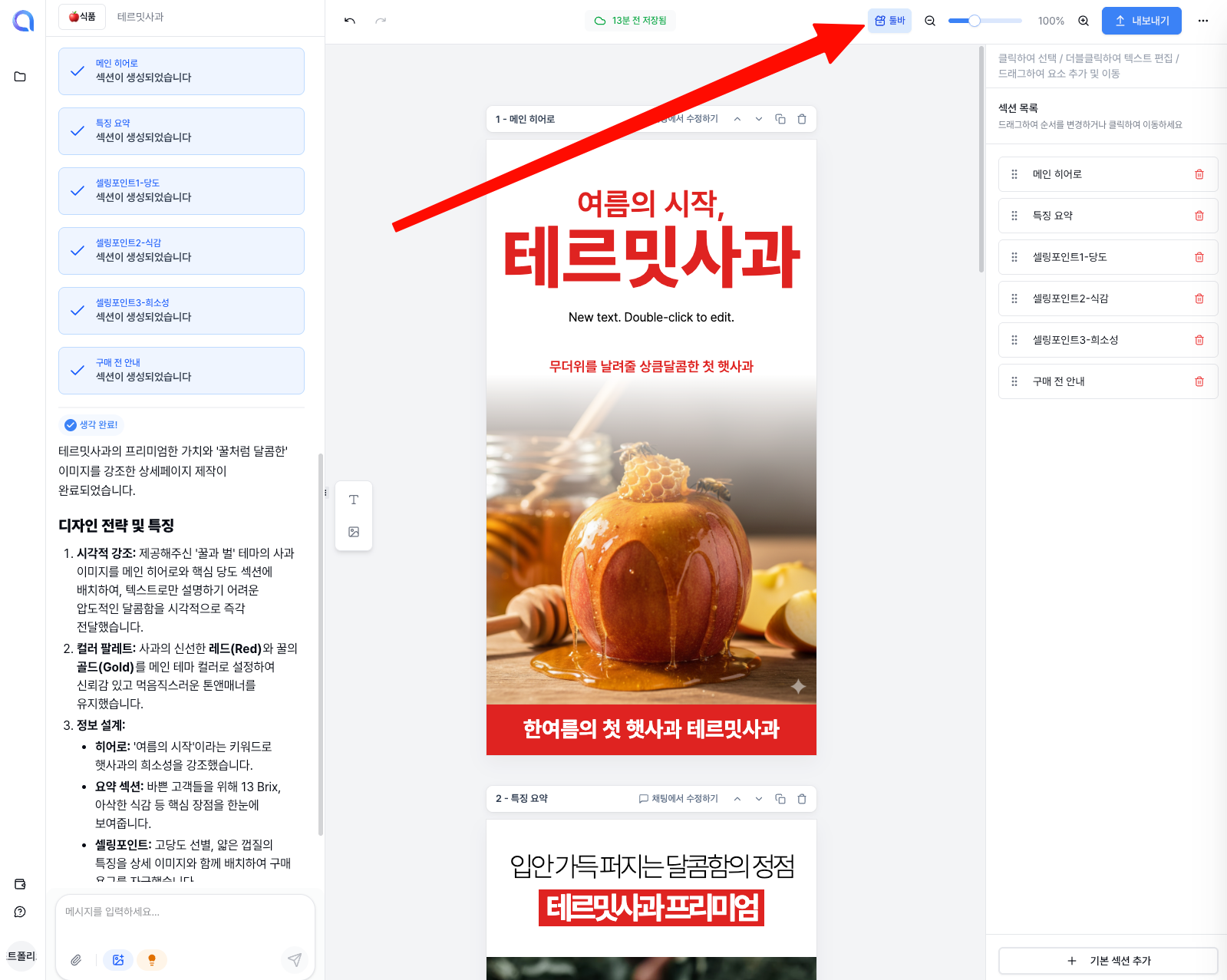
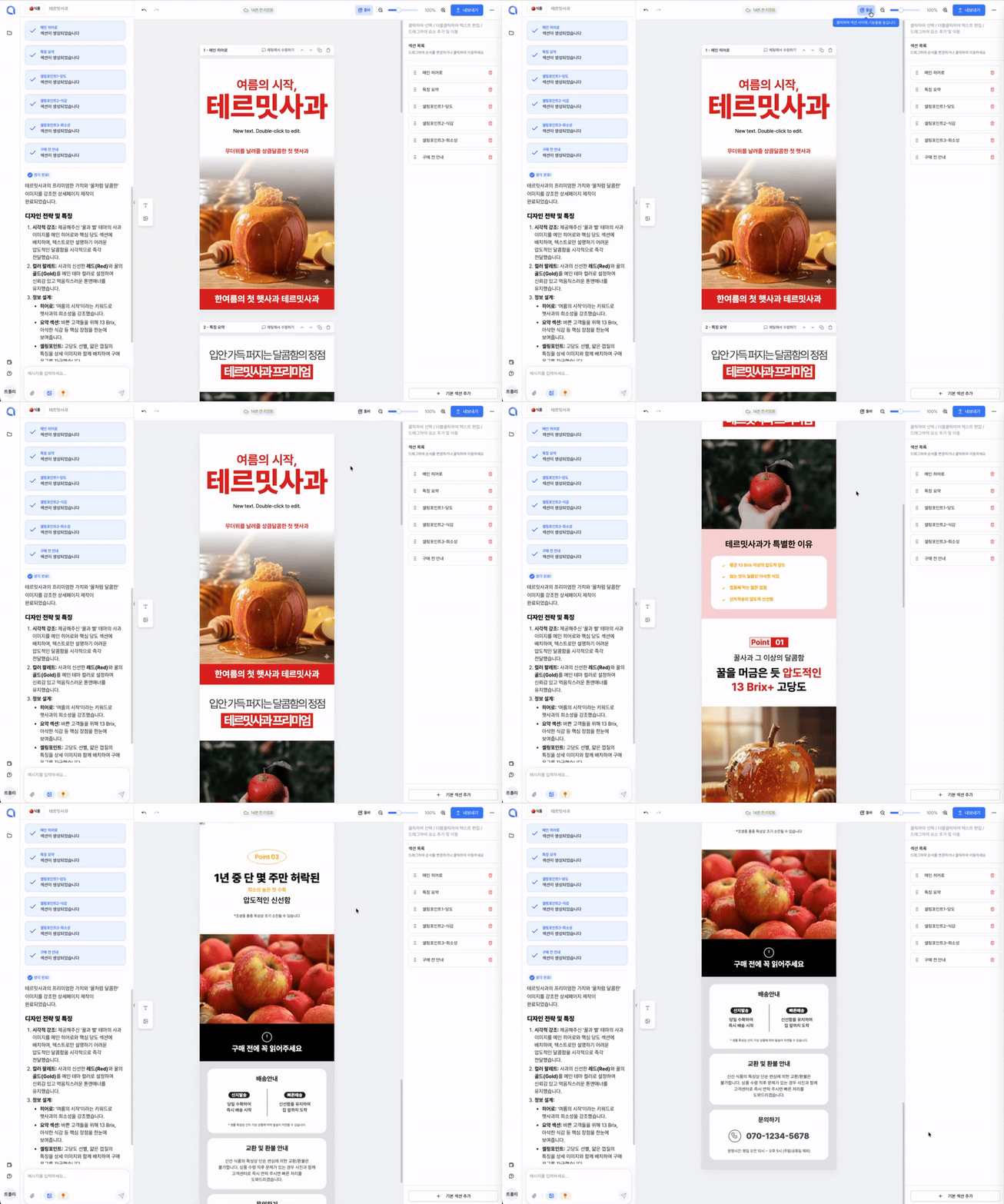
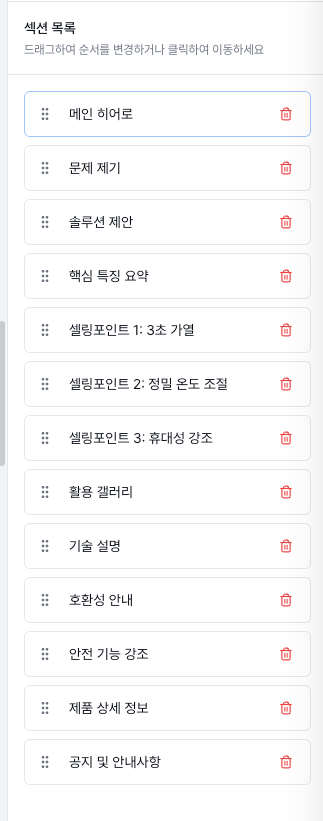
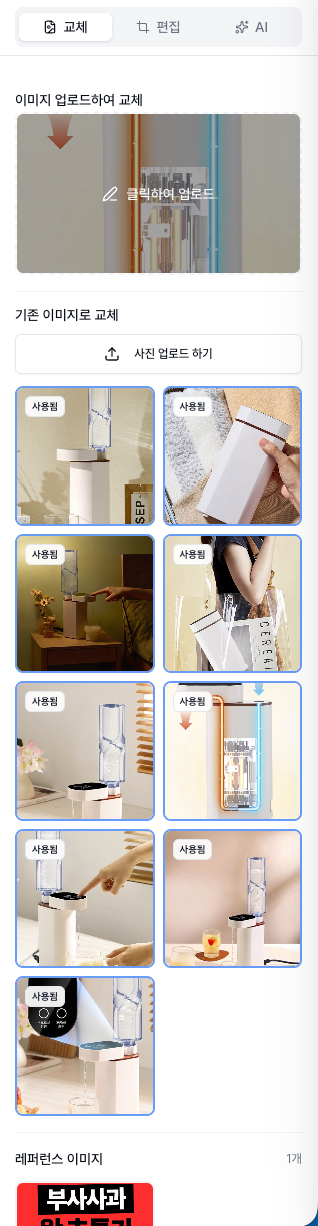
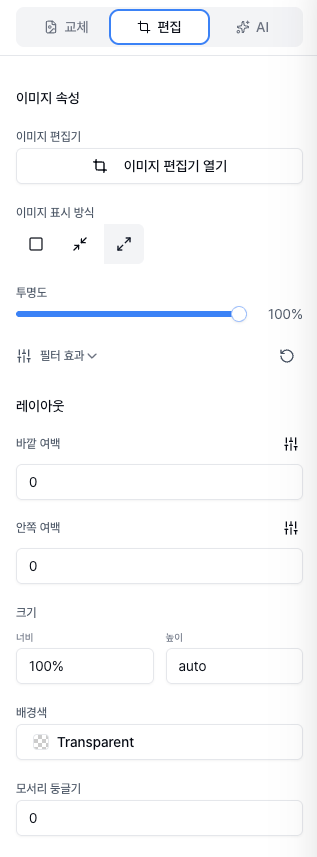
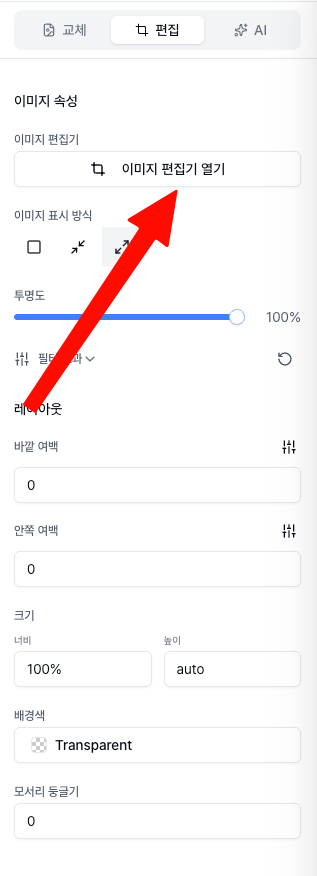
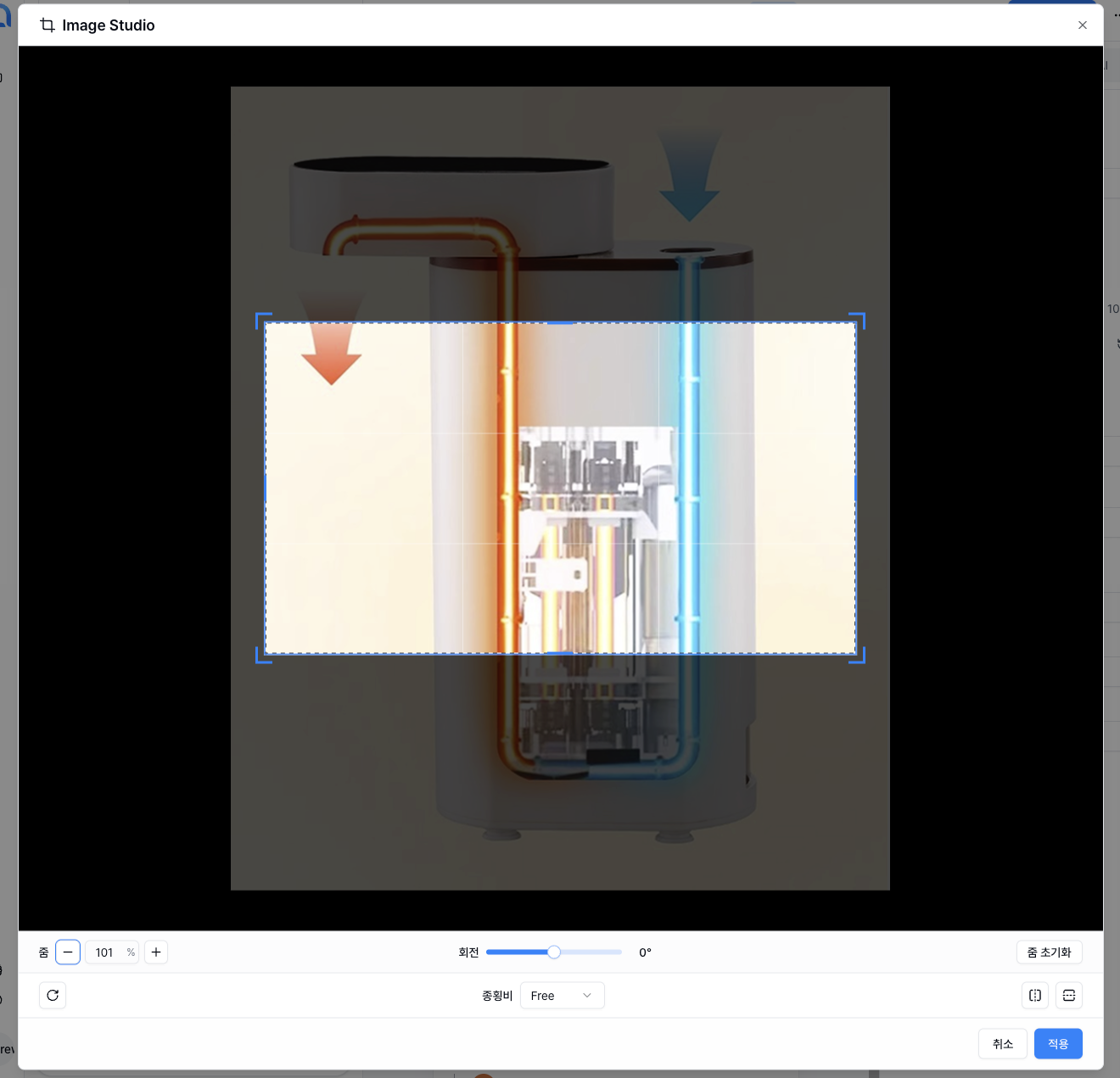
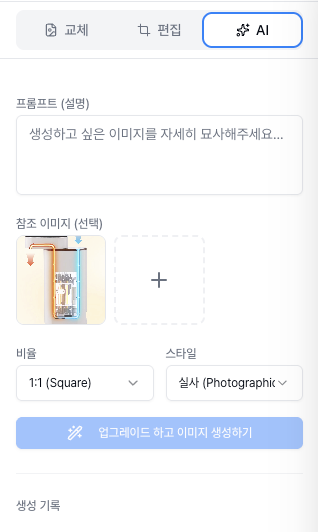
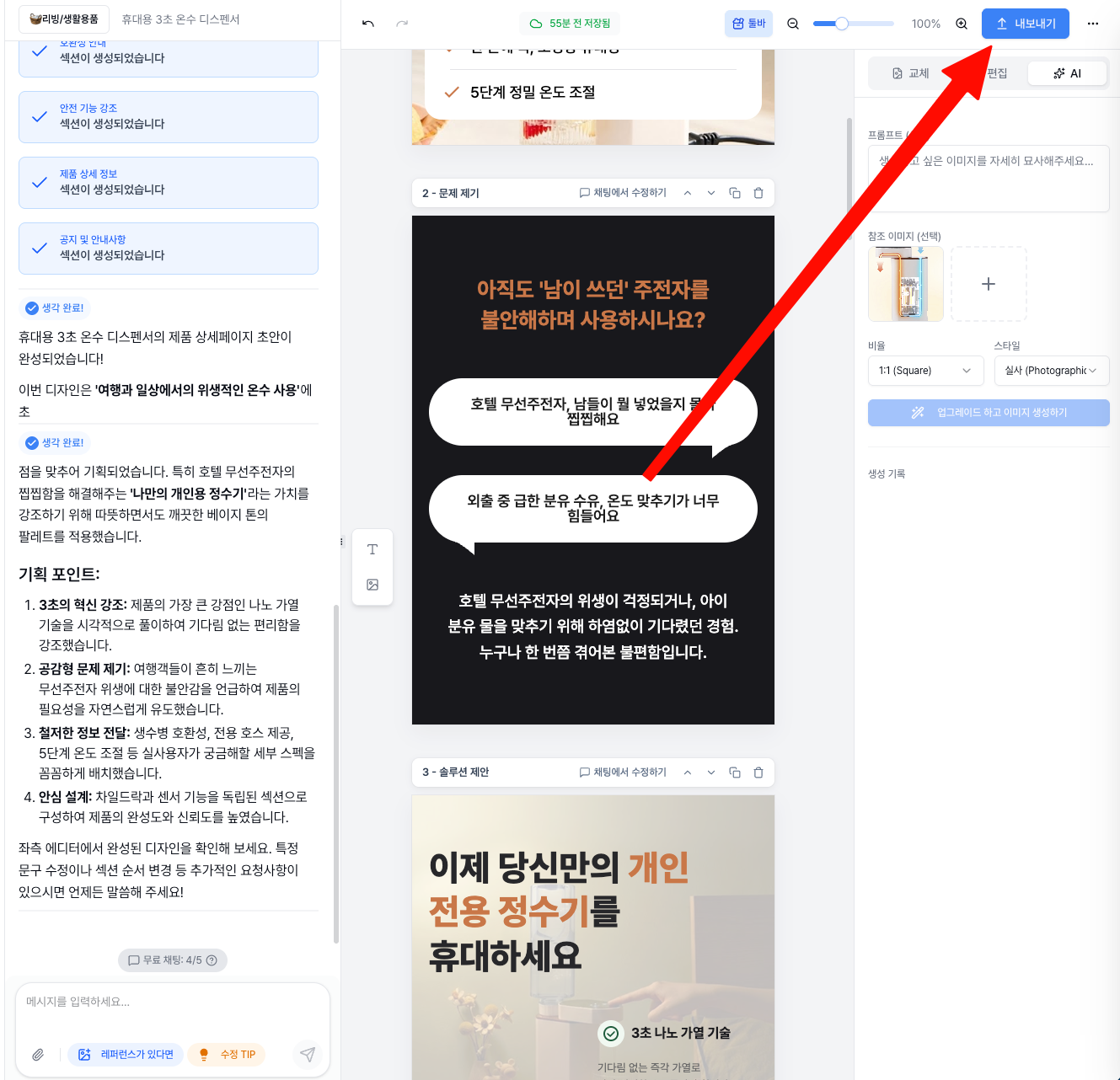
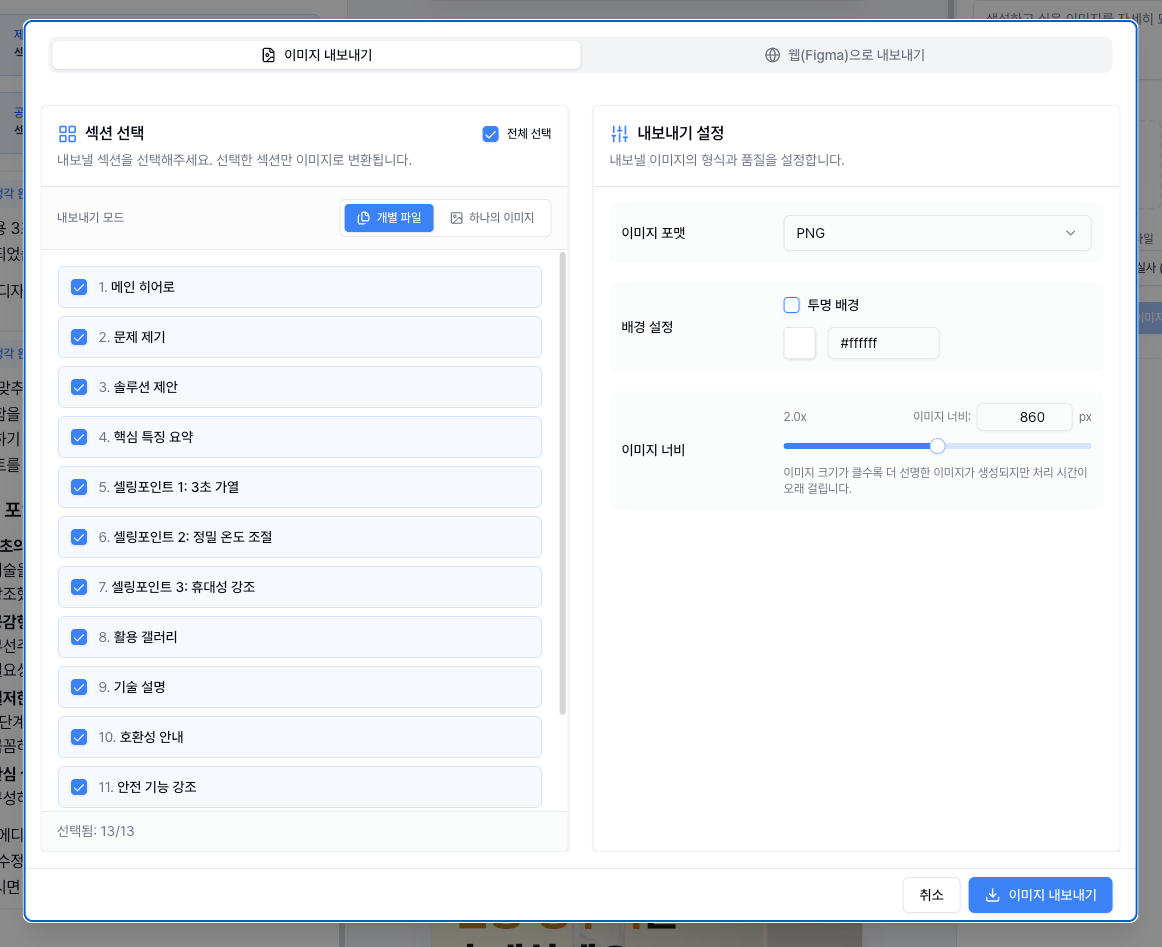
您好,我是各位代表们值得信赖的合作伙伴 Creazy(크리에이지) 团队!🎉 为了让代表们能够更快地制作高品质的详情页,我们将于 4 月 30 日推出编辑器界面的大规模改版,同时为您带来史无前例的全新功能。 立即查看哪些方面发生了变化吧! ⭐️ 编辑器界面焕然一新! 聊天栏现已移至右侧!: 可与 AI 实时沟通并提出修改请求的专用聊天栏已布置在右侧。 左侧整合面板: 图像生成/替换、文本修改/添加等所有编辑功能已统一整合到左侧面板中。 按元素添加聊天功能: 此前您也可以通过区段工具栏的"在聊天中修改"将整个区段添加到聊天中进行修改,现在为了实现更精确的修改,我们准备了可指定文本或图像等元素并将其添加到 AI 聊天中的功能。 图像背景去除功能: 不必再为抠图烦恼,仅需点击一次即可干净地去除背景。 如今您可以将鼠标动线降至最低,更快速地完成高品质详情页! !creazy-new-editor-ui.jpg ⭐️ 终于登场!一键生成产品视频 能够提升详情页停留时间的核心——视频,如今只需点击一次即可制作。 使用参考图像制作: 只需放入您产品的图像,AI 就能自然地为您制作出您想要的视频。制作完成的视频之后可导出为 GIF 或 WebP 格式。 使用文本制作: 没有合适的图像也没关系。只要输入"采摘成熟葡萄的场景"等文字,AI 立即就会为您生成 GIF。 !creazy-video-generation-1.png ⭐️ "文字打字效果之类的动画也可以做?"是的,一次点击就足够了。 如果有想要强调的文字或图像,现在请为它们加上充满生动感的效果吧。 文字逐个书写的打字效果、抓住视线的图像/文字闪烁效果、强调销量的数字计数器效果等已新增。 当然通过 AI 聊天也可以实现! 只要在右侧聊天中输入"在这里加上打字效果",AI 就会心领神会地立即为您应用。 ||| |------|---| |!creazy-new-credit-plan-info-1.png|!creazy-new-credit-plan-info-1.png| [Coming Soon] 引入更先进的最新图像生成模型 将引入比现有图像模型更加先进的最新图像生成模型。 您将能够亲身体验在众多基准测试中被公认为现存最强图像模型的 OpenAI GPT-Image-2 模型。 更出色的产品一致性保持、更出色的韩文文本渲染等多方面均得到提升的最新图像模型,您可以直接在 Creazy 中体验。 [Coming Soon] 5 月,我们将终结您对缩略图与产品照片的烦恼! "为什么我的产品违反了 Coupang 的政策?"、"在 Naver 搜索结果中被排在后面是有原因的吗?" 代表们的这些苦恼,Creazy 将为您解决。 完美学习各平台政策: AI 已学习了各类别下严苛的 Coupang、Naver 缩略图政策。 一键完成缩略图: 从无政策违规担忧的高品质缩略图到评论照片、产品样品照片生成功能,将于 5 月中旬上线。敬请期待! 📢 资费方案改革及积分政策通知 为提供更加稳定且高度优化的 AI 环境,自 4 月 30 日起资费政策将作如下变更。 图像生成积分扣除: 此前限时免费提供的"图像生成"功能,为提升服务品质,将变更为每张扣除 5 积分。由于 AI 使用成本不断增加 额外积分购买政策变更: 此前在无订阅状态下也可永久保留单次购买积分,现变更为额外积分购买仅限"订阅会员"使用。 额外积分单价下调: 作为补偿,为切实减轻订阅代表们的负担,单次额外购买积分的价格将从原来的15,000 韩元下调至 8,000 韩元,降幅近 50%。订阅后仍感觉积分不足的用户,如今可以以更低的价格购买额外积分。 !creazy-new-credit-plan-info-1.png !creazy-new-credit-plan-info-2.png 本次更新是为了让 Creazy 成为提升代表们销售额最强大的工具而精心准备。Creazy 团队将始终倾听代表们的心声,以最快的速度行动。 如有任何不便之处或功能建议,欢迎随时告知! ⬇️ 点击图片即可连接到 Creazy 服务。 ⬇️ 点击图片立即体验 Creazy! 前往 Creazy
详情页色彩搭配指南 (with Creazy)
详情页制作,为什么单单一个颜色就能改变销量? 详情页是线上商城中与客户接触的最强有力的触点。许多小微企业主把精力放在华丽的图形或冗长的说明上,却往往忽视了能够主导客户潜意识、激发情感的色彩的力量。 色彩不仅是把页面装饰得漂亮的工具,更是决定品牌第一印象、瞬间激发购买欲望的心理学机制。 为什么色彩等同于转化率 线上客户在进入详情页后,仅需3秒就能把握品牌的氛围。这时,客户大脑最先识别的信息就是“颜色”。因为视觉信息中80%以上是由色彩占据的。稳定且具吸引力的色彩搭配能留住客户的视线,并对产品产生积极的期待感。 当符合产品特性的颜色被恰当排布时,客户会觉得该品牌很有品味且专业。就像卖热食时使用刺激食欲的暖色系,卖需要信任感的IT设备时使用沉稳的冷色系一样。精心策划的色彩,最终会转化为“这个产品符合我的喜好,值得信赖”的心理确信。 !SCR-20260312-pshm.png 提示: 请避免滥用荧光色或原色,以免让客户产生视觉疲劳。看着舒适的详情页,能提高按下购买按钮的概率。 小微企业常见的详情页设计错误 使用过多颜色导致视线分散: 最常见的错误是,为了引人注目而滥用各种颜色。当一个页面内混杂了4种以上跳跃的颜色时,客户会不知道该聚焦在哪里,从而流失。 无视明度和纯度对比: 如果背景色和文字颜色的对比不清晰,可读性会急剧下降。在浅灰色背景上写白字,或者在暗色背景上写深色字,都会导致信息无法传达。 与产品脱节的基调: 在减肥或保健食品中主用会减退食欲的蓝色,或者在高端商品上使用显得廉价的亮黄色等,当产品的本质与色彩产生冲突时,信任度就会下降。 !SCR-20260312-przl.png 解决方案: 想要制作精致的详情页,核心在于设定一个遵循黄金比例的统一色彩调色板,并仅在此范围内进行设计。 从吉卜力工作室学到的魔法比例,“6:3:1法则” 以美丽、舒适的色彩俘获全球的动画名家“吉卜力工作室”。在他们特有的和谐画面美背后,隐藏着被称为室内设计和设计界黄金准则的“6:3:1色彩法则”。将这个比例应用到详情页中,即使是初学者也能制作出专家级别的、具有稳定感的画面。 背景色 (Background Color) - 60%: 占据详情页大面积底色的颜色。为了突出产品和文本,建议使用白色、象牙白、浅灰色等视觉舒适的无彩色或柔和色调。 主色调 (Main Color) - 30%: 代表品牌形象的颜色。用于标题栏、副标题背景、信息框等,主导详情页的整体氛围。可以利用产品包装的颜色或品牌Logo的颜色。 点缀色 (Point Color) - 10%: 用于必须瞬间抓住客户眼球的地方的强调色。用于“购买按钮”、“折扣率(%)”、想要强调的核心文案,选择与主色调形成对比的互补色或强烈色彩,以引导点击。 !GeminiGeneratedImage_81tdzj81tdzj81td (1).png 不同行业的详情页绝佳色彩搭配4选 根据产品类别的不同,客户期待的情感也不同。我们为您推荐能提高成功率的行业专属色彩搭配。 ① 食品/餐饮 (Red & Orange) 特征: 刺激食欲、给人温暖感觉的暖色系。 应用: 最适合炒年糕、肉类、烘焙等需要让人胃口大开的产品。使用深红色或橙色作为点缀色,可以提升点击率。 !SCR-20260312-psym.png ② IT/电子产品/服务 (Navy & Blue) 特征: 给人以专业性、信赖感、理性感觉的冷色系。 应用: 适合智能手机配件、家用电器或资讯类服务商品。白色背景(60%)搭配藏青色主调(30%)和天蓝色点缀(10%),显得非常干净利落。 !SCR-20260312-ptgs.png ③ 美容/时尚/家居 (Beige & Muted Tone) 特征: 充满感性、柔和且具有高级感的中性色彩。 应用: 适合化妆品、服装、室内装饰品。将降低纯度的米色或粉色作为主色调,点缀色也使用不太跳脱的沉稳棕色或炭灰色,以保持色调的一致。 !SCR-20260312-pugk.png ④ 环保/保健食品 (Green & Brown) 特征: 象征自然、有机、健康、舒适的颜色。 应用: 沙拉、纯素化妆品、营养剂详情页的必备选择。将大自然的绿色作为主色,泥土的棕色或深绿色作为点缀色,赋予信赖感。 !SCR-20260312-ptvf.png 常见问题 (FAQ) Q1. 正文文本的颜色最好使用纯黑色(#000000)吗? 这是最常见的误解。纯黑色(#000000)与白色背景的对比度太强,在阅读长文时会让眼睛感到疲劳。正文文本使用稍微柔和的深灰色(例如:#333333,#444444)会大大提升可读性。 Q2. 可以混合使用两种以上的主色调吗? 如果是初学者,建议将主色调统一为1种。如果想混合多种颜色,与其添加完全不同的颜色,不如使用仅在主色调的明度和纯度上稍作调整的“同色系搭配(Tone on Tone)”方法,以保持一致性。 Q3. 如果很难找到适合我们产品的色彩搭配怎么办? 请尝试使用色彩精选网站,如“Adobe Color”或“Coolors”。它们会自动推荐时下流行的色彩调色板,即使没有配色天赋,也能找到绝佳的组合。 Creazy团队由衷地希望,通过这些设计技巧,各位老板的事业能够蒸蒸日上。 但是,如果觉得这些内容很复杂,或者希望一次性全部解决,那么欢迎您尝试我们的服务——Creazy。它已经学习并内置了上述所有内容,能在3分钟内帮您制作出可直接投入使用的高质量详情页。 此外,修改起来也非常简单,像说话一样就能进行修改,赶快来体验一下 Creazy 吧! !服务演示.gif ⬇️ 点击图片,立即体验 Creazy 吧! 前往 Creazy
成功的购物商城详情页 vs 失败的购物商城详情页
成功与失败购物商城的决定性差异:详情页 在运营在线商城时,您是否曾有过这样的苦恼:“我们的产品真的很好,为什么就是卖不动呢?”即使花钱做广告吸引了访客,如果没能转化为下单,那原因十有八九就在 详情页 上。 做得好的商城和做不好的商城,差异不仅仅在于产品的质量或价格。而在于在顾客停留的短暂时间内,是否具备让对方掏钱包的“说服技术”。 今天,我们将从详情页的角度,对比分析成功商城与失败商城之间的决定性差异。 失败商城的详情页:“我们的产品最牛” 失败商城最大的特征是彻底陷入了 “供应者思维”。 只执着于设计: 追求漂亮华丽的图片、感性的英文版式等,只在乎表面功夫。顾客真正想了解的信息却被设计掩盖了。这是通往“漂亮垃圾”的捷径。 忙于罗列参数: “世界首创专利”、“采用高级不锈钢”、“自主制作工艺”等,满篇都是制造商的自夸。顾客只会想:“所以,这对我有什么好处?”然后点击返回。 可读性极差: 像写论文一样密密麻麻的文字是移动端的杀手。这完全忽视了顾客不会研读详情页,而是边滑动边扫视的事实。 !SCR-20260306-ppwl.png Tip: 相比老板呕心沥血的制造过程,顾客更关心的是买了这款产品后,自己的生活会变得多么便利。 成功商城的详情页:“您的那个烦恼,用这个解决吧” 相反,销量火爆的商城从一开始就与众不同。他们彻底专注于 “顾客的缺失与问题解决”。 !SCR-20260306-pqny.png 在首屏(前3秒)就抓住顾客: 顾客打开页面的瞬间,给出一个能让他们产生“咦?这说的不就是我吗?”共鸣的钩子(Hook)。 转化为利益点(Benefit): 不写“10,000mAh大容量电池”,而是根据顾客的场景转化为“去露营3天2夜也不用担心充电的电池”。 用视觉证明消除疑虑: 用 Before/After 照片、直观的 GIF、真实用户的评价截图等代替冗长的文字说明,并放在合适的位置,用眼睛证明“真的有效”。 成功 vs 失败详情页的5大决定性差异 从专业营销人员的角度来看,区分这两类商城的5个细节: 导入部分的温差 !SCR-20260306-psar.png ❌ 失败案例: “2026 S/S 新品上市!品牌故事……”(无聊的自我介绍) ⭕ 成功案例: “每天早上挑上班衣服挑到迟到吗?”(直击顾客痛点) 词汇选择的标准 !SCR-20260306-psel.png ❌ 失败案例: “人体工程学设计”、“高端品质”(抽象且老掉牙的词汇) ⭕ 成功案例: “专为脖子酸痛的上班族设计”、“洗衣机狂洗也不起球”(具体且能体感到的词汇) 引导下滑的力量 !SCR-20260306-pshh.png ❌ 失败案例: 信息罗列杂乱无章,不知道核心重点是什么。 ⭕ 成功案例: 具有明确的“起承转合”结构:[痛点共鸣] → [解决方案(我们的产品)] → [具体利益点] → [信任依据(评价/认证)] → [引导行动]。 消除顾客不安(售后处理) !SCR-20260306-psjs.png ❌ 失败案例: 配送说明或退款规定像蚂蚁字一样写在最下面。 ⭕ 成功案例: 将顾客最常问的问题(FAQ)大块地放在详情页中部,消除下单前的最后犹豫。 视觉呈现的目的 !SCR-20260306-psmw.png ❌ 失败案例: 主要是模特拍得漂亮、有氛围的画报。 ⭕ 成功案例: 使用能一眼看出功能和利益点的直观信息图。 失败的详情页,请这样修改 🚀 果断舍弃与重新排列 舍弃: 果断删除对顾客购买决策毫无帮助的冗长公司简介、过度的感性词汇。留白才能让核心信息更突出。 重新排列: 找出一个顾客最热情的评价,放在详情页最顶部的标题处。真实顾客的一句“因为这个,生活质量都变了”,比一百句解释都有力。 !SCR-20260306-ptma.png Tip: 务必以手机端屏幕为准重新检查详情页。文字是否清晰,图片是否太小或太局促,这些都是必须检查的项。 常见问题 (FAQ) Q1. 难道不是设计漂亮才更有信任感吗? 当然,整洁的设计是基础。但“漂亮的设计”不等于“能卖货的设计”。设计只是一个容器,用来帮助顾客更容易阅读和理解我们想传达的“信息(卖点)”。比起容器,里面的内容更重要。 Q2. 详情页的长度多长比较合适? 没有固定答案。低涉入(便宜且常见)的产品可以简练有力;但高涉入(昂贵或直接接触身体等需要谨慎购买)的产品,则必须充分说服,直到消除顾客的所有疑虑。顾客不是因为长而不看,而是因为无聊才不看。 Q3. 如何确认自己写得好不好? 把详情页给身边的熟人(不了解该产品的人)在手机上看,10秒后遮住屏幕。问他:“刚才看到的产品,哪一点印象最深?”如果对方答不上来,说明顶部的钩子和卖点布局失败了。 通过上述参考对比,衷心希望各位老板的商城详情页能从“光看不买的地方”蜕变为“不得不点下单按钮的地方”。 但是,如果分析产品问题、按照逻辑写文案和做设计让您感到迷茫和困难,请尝试使用我们的服务——Creazy。已经学习了数万个成功数据的 AI 会为您推荐最适合产品的“必胜结构”,仅需 3 分钟即可完成专业级卖货详情页。 事实上,撰写这篇博文时使用的成功详情页布局和设计,都是通过 Creazy AI 制作的。 此外,如果您想模仿做得好的产品详情页,Creazy 是不二之选。 通过 Creazy 模仿成功的详情页 !unnamed.gif 像这样,您可以直接截图现有的模板,立即生成您想要的板块! --- !服务演示.gif ⬇️ 点击图片立即体验 Creazy! 前往 Creazy