商品缩略图制作:上传前要确认的5件事和制作步骤
用一张商品照片做出搜索列表缩略图的5个步骤,以及上架前要确认的5件事检查清单。还整理了各平台推荐尺寸和所需点数。

本文要点
- 1. 为什么缩略图要单独做? 因为它是商品列表里显示的1:1 正方形主图 ↓
- 2. 制作商品缩略图的5个步骤 用一张照片选好图片,按平台尺寸导出 ↓
- 3. 上传前要确认的5件事 缩小到列表尺寸,逐一检查5件事 ↓
"详情页做好了,搜索列表里的主图该用哪张?"
商品缩略图要和详情页分开做,让它在列表尺寸下也足够醒目。
1. 为什么缩略图要单独做?
缩略图是商品列表里显示的主图。
Creazy 会把缩略图保存为1:1 正方形。所以不直接沿用竖长的详情页图片,而是另做一张适合列表的正方形图片。Smart Store 和 Coupang 推荐的主图尺寸都是 1000×1000px。
Creazy 的缩略图导出里,已经按平台名称预设好了这些尺寸。
2. 制作商品缩略图的5个步骤
一共五步:上传照片、选择图片、缩小查看、只改需要改的、导出。
📷 第1步:用一张商品照片开始
在 Creazy 首页选择缩略图标签,上传商品照片。如果已经做过详情页,可以点从现有项目开始。
选择现有项目后,商品名、商品照片和商品特点会直接带过来。详情页里 AI 生成的照片也会一起带入,不用再重新填写商品信息。
在第一个画面商品企划中确认商品名和特点无误,然后进入下一步。
🗂️ 第2步:选择拍什么镜头、各几张
在下一个画面拍摄类型中,选择要生成的图片类型和张数。
- 商品突出型:适合做主图。
- 人物·使用场景:展示使用场景的附图。
- 优惠·价格突出:用于折扣或促销期间。
- USP 卖点:用一句话展示一个核心卖点。
用卡片下方的 - / + 设定张数,右上角的总张数和点数会立刻更新。缩略图每张5点,5张就是25点。
不知道选哪种类型时,可以在让AI自动选择里只设定张数。Creazy 会按这个张数,挑选适合该商品的图片类型。在附加要求里写上想要的效果,比如"让商品占满画面",然后提交。
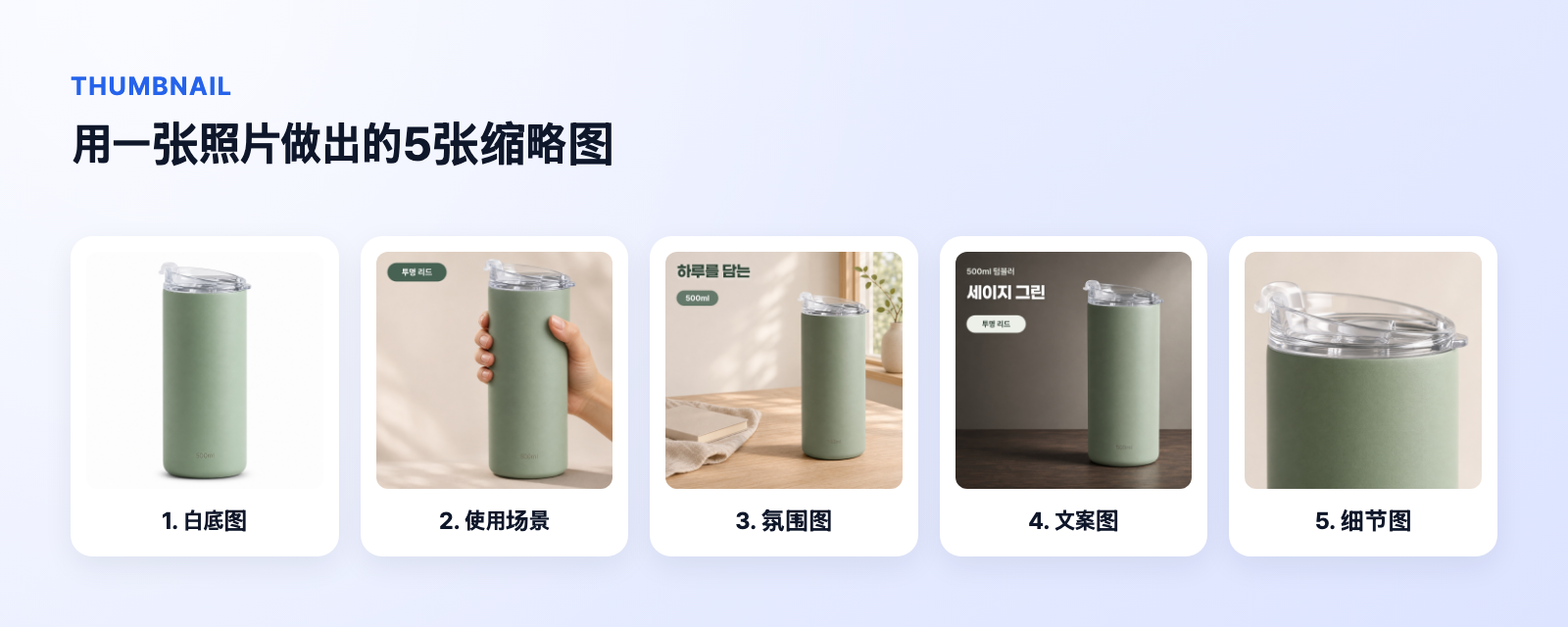
Creazy用一张随行杯照片做出的5张缩略图(虚构的示例商品)
🔍 第3步:缩小到列表尺寸,再选主图
提交几分钟后,缩略图会一张张生成,聊天窗口里也会出现结果摘要。选主图时不要看大屏幕,而要缩小到手机列表尺寸来看。
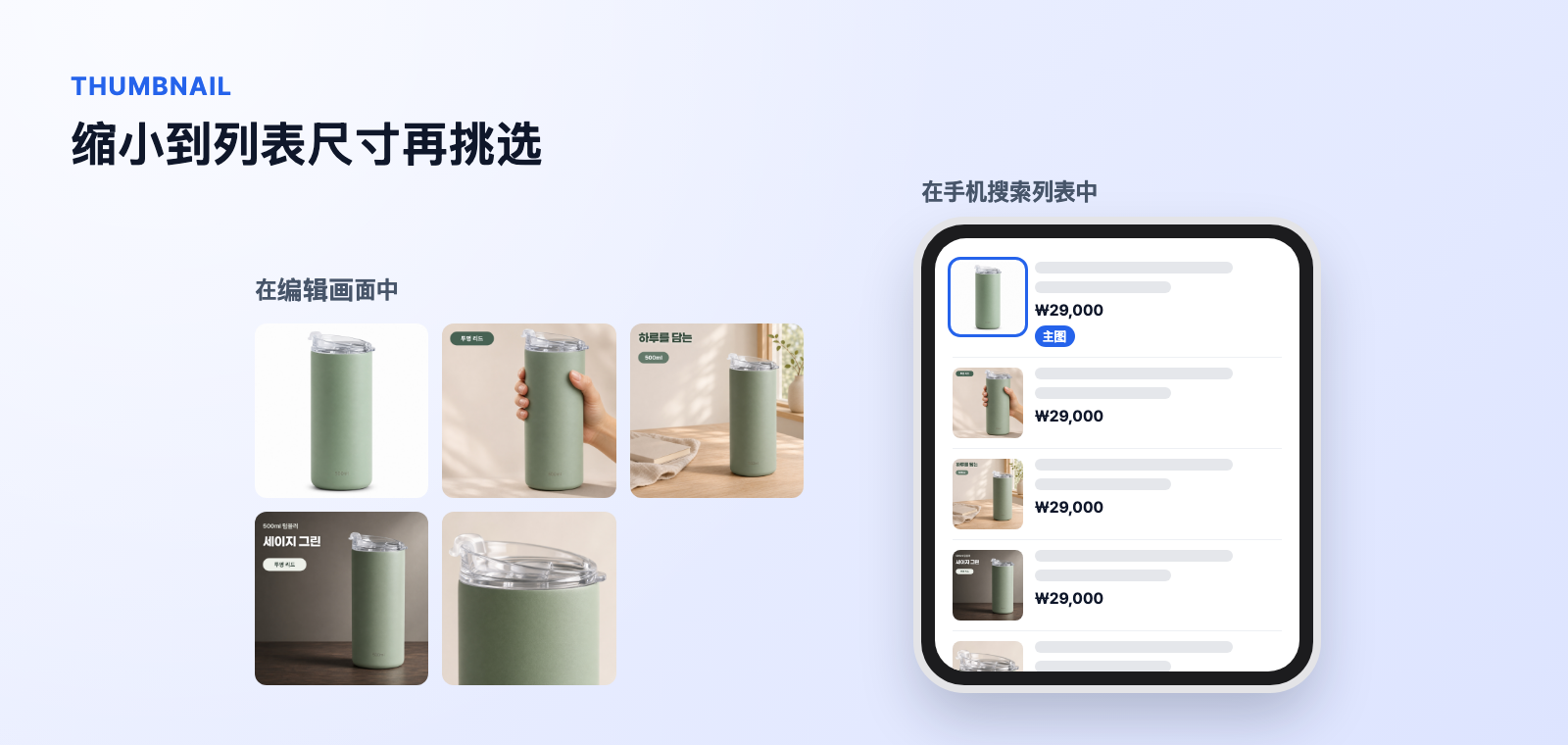
Creazy同样的缩略图缩到搜索列表尺寸并排对比
缩小以后,有两点一眼就能分出来。
- 能不能马上看出是什么商品?
- 文字会不会糊掉?
在这个例子里,白底上商品占比大的第1张在列表尺寸下最清楚。带文字或手部的图可以用作附图。
✏️ 第4步:只修改需要改的那几张
五张里只有一张不满意时,按要改的内容选下面三种方法之一。只会改这一张,其余保持不变。
- 改文案·排版 → 在聊天中修改:在缩略图上方像说话一样写下要求,比如"把下面的文案再缩短一点"。
- 修照片 → 点击照片:可以直接使用去背景、裁剪、翻转、AI 生成图片和替换图片。
- 加徽章 → 左侧素材:把包邮、好评推荐等徽章拖进去。KC 等认证标志,只能用在真正取得认证的商品上。
📤 第5步:按平台尺寸导出
点右上角的导出,选择要导出的缩略图并设定输出尺寸。缩略图会保存为1:1 正方形。
| 输出尺寸 | 平台 |
|---|---|
| 1000×1000 | Smart Store、Coupang 等 |
| 800×800 | 11街 |
| 850×850 | Domeme |
| 自定义 | 自行输入 |
选择平台名称,就会按该平台的尺寸保存,不用记数字。图片格式(PNG 等)和背景色也在同一个窗口里设定。
3. 上传前要确认的5件事
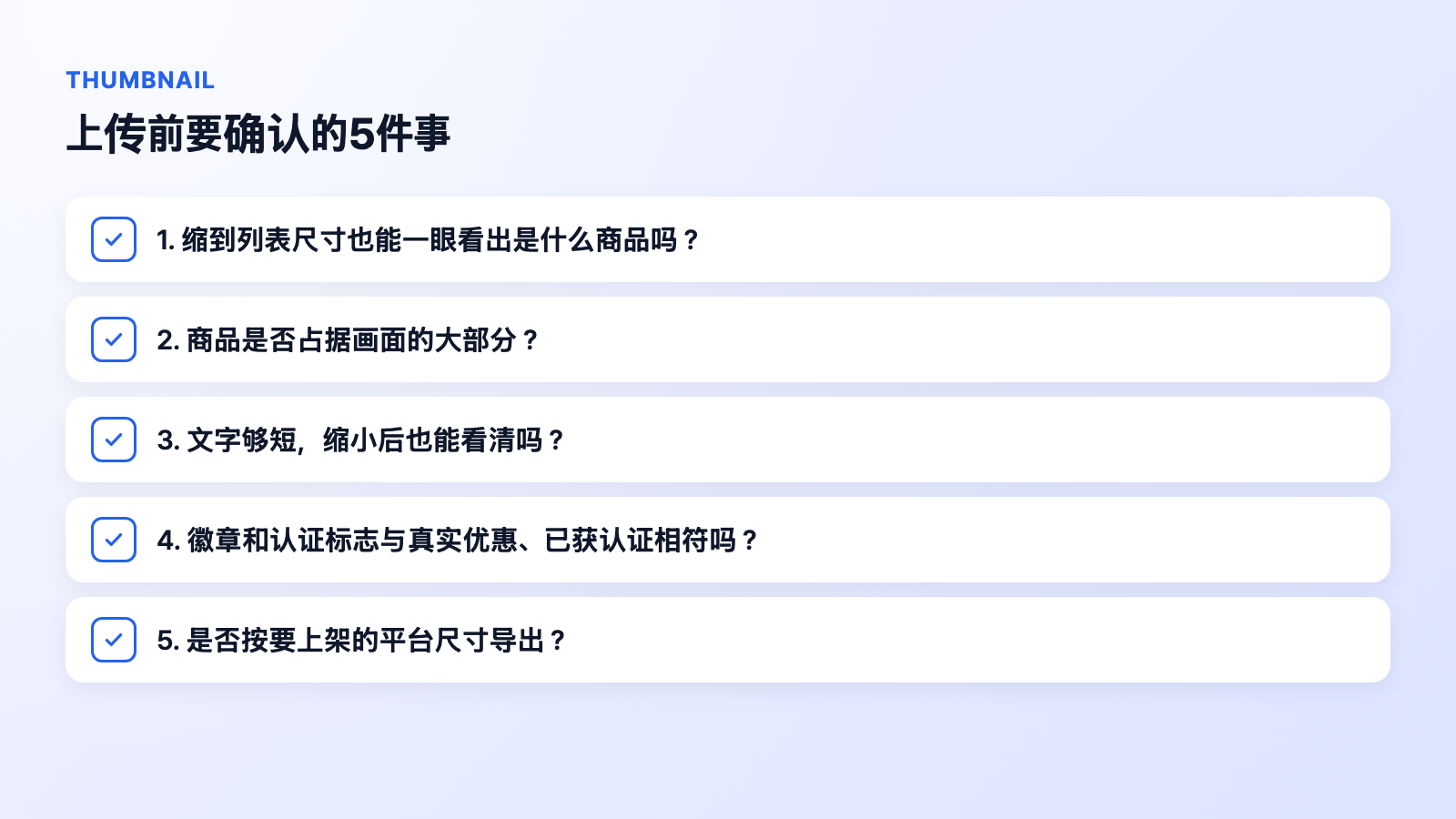
上架前,按下面5点逐一确认。判断标准是缩小到列表尺寸后的样子。
- 缩到手机列表尺寸,也能一眼看出是什么商品吗?
- 商品是否占据画面的大部分?
- 文字够短,缩小后也能看清吗?
- 徽章和认证标志是否与真实的优惠、已取得的认证相符?
- 是否按要上架的平台尺寸(1000×1000 等)导出?
请选一张5点都通过的图作为主图。有一点没通过,就用在聊天中修改只改那一张,再检查一遍。
常见问题
"商品缩略图"和"主图"是一回事吗?
是一回事。都是指商品列表里显示的主图。
没有详情页也能只做缩略图吗?
可以。在缩略图标签里只上传一张商品照片就能开始。如果已经先做了详情页,从现有项目开始就能把商品信息直接带过来。
做缩略图要花多少点数?
缩略图每张5点。拍摄类型画面的右上角会先显示所选张数和要用的点数,提交前就能确认。
参考资料
- Creazy 指南:制作缩略图 · 修改并导出缩略图(韩语)
- Coupang 卖家学院商品登记指南(2026年11月19日再次确认) · Smart Store 卖家中心帮助"主图推荐尺寸"(2026年11月4日确认)