
크리에이지에서는 목업 이미지와 움직이는 영상을 AI로 쉽게 만들 수 있어요. 방법은 크게 3가지인데, 결과물과 차감되는 크레딧은 똑같고 '어디서 시작하느냐' 만 다릅니다.
💡 3가지 전부 다 클릭 몇번으로 가능하니 편한 방법으로 사용해요
1. AI 생성 탭에서 만들기
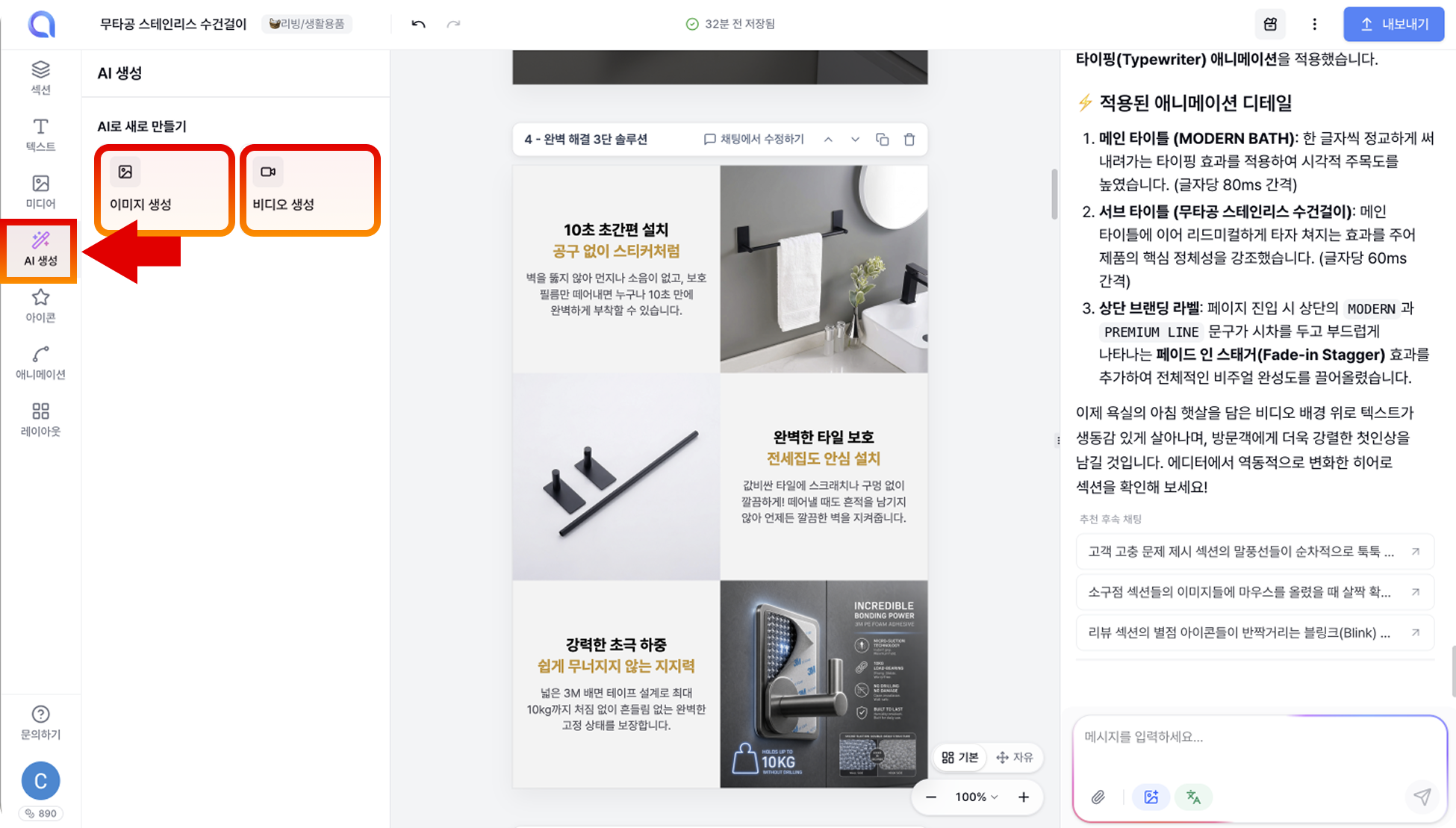
왼쪽 [AI 생성] 탭을 누르면 [이미지 생성] 과 [비디오 생성] 이 있어요.
1-1. 이미지 생성 📷
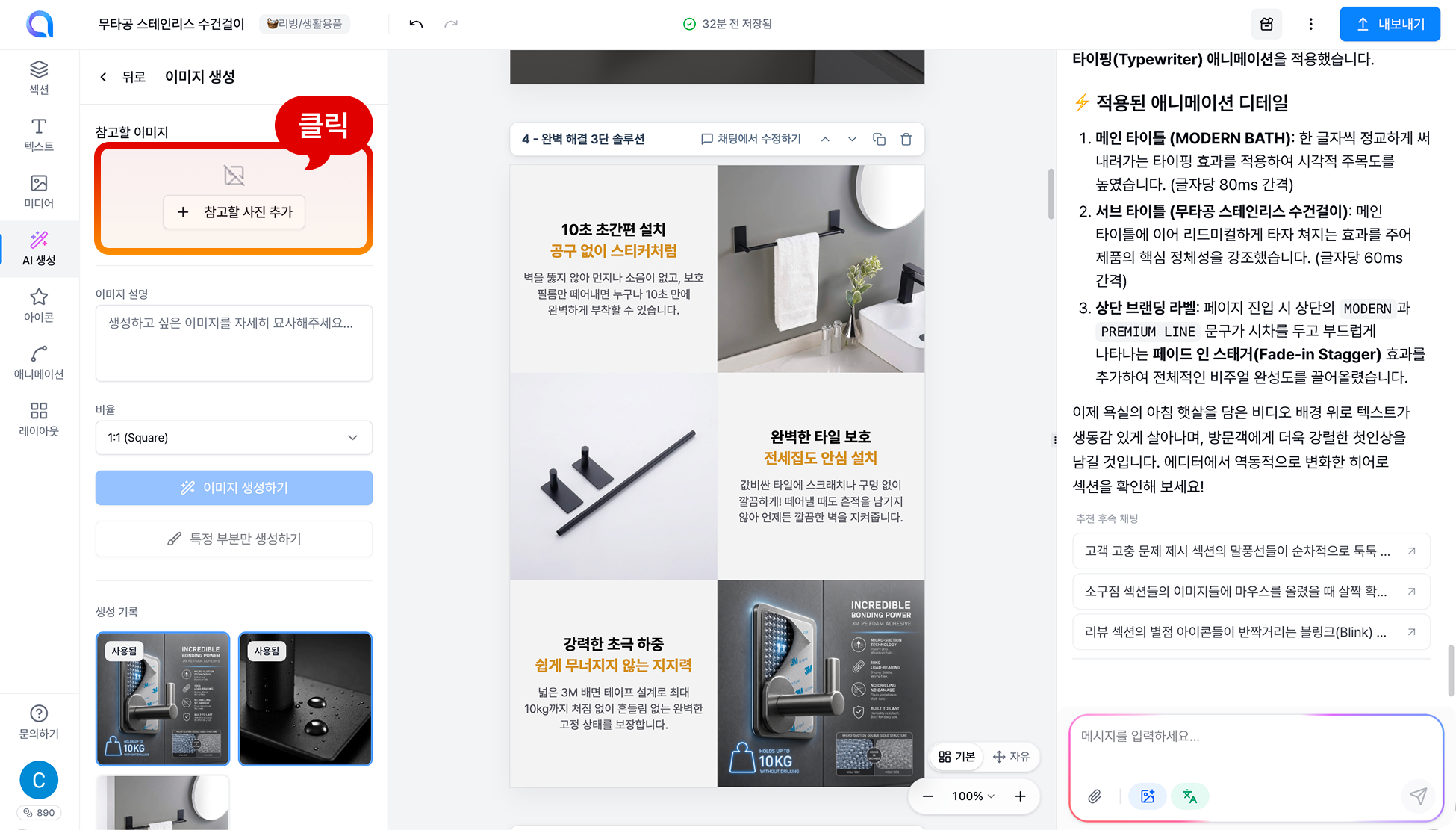
① [이미지 생성] 을 누릅니다.
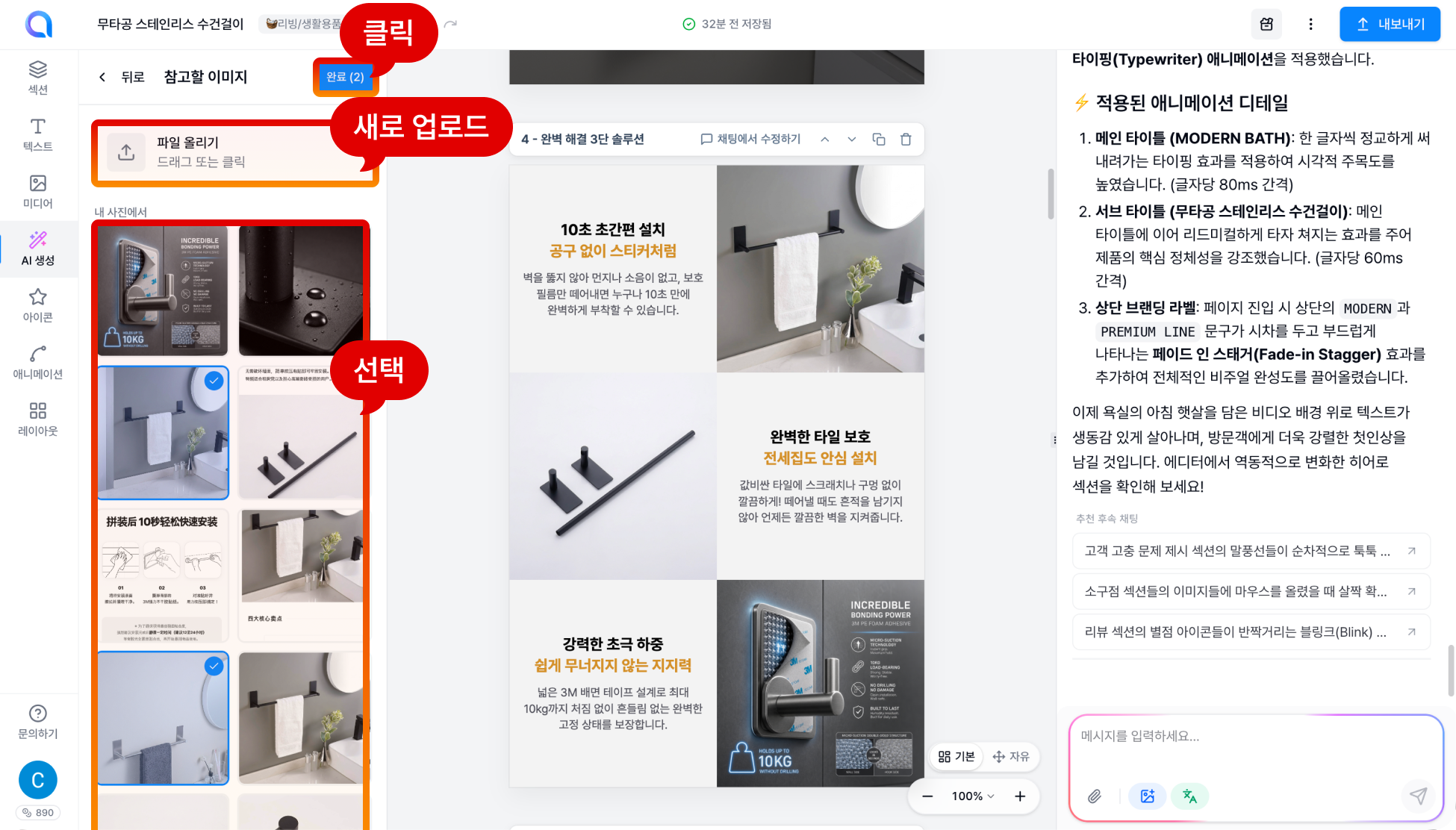
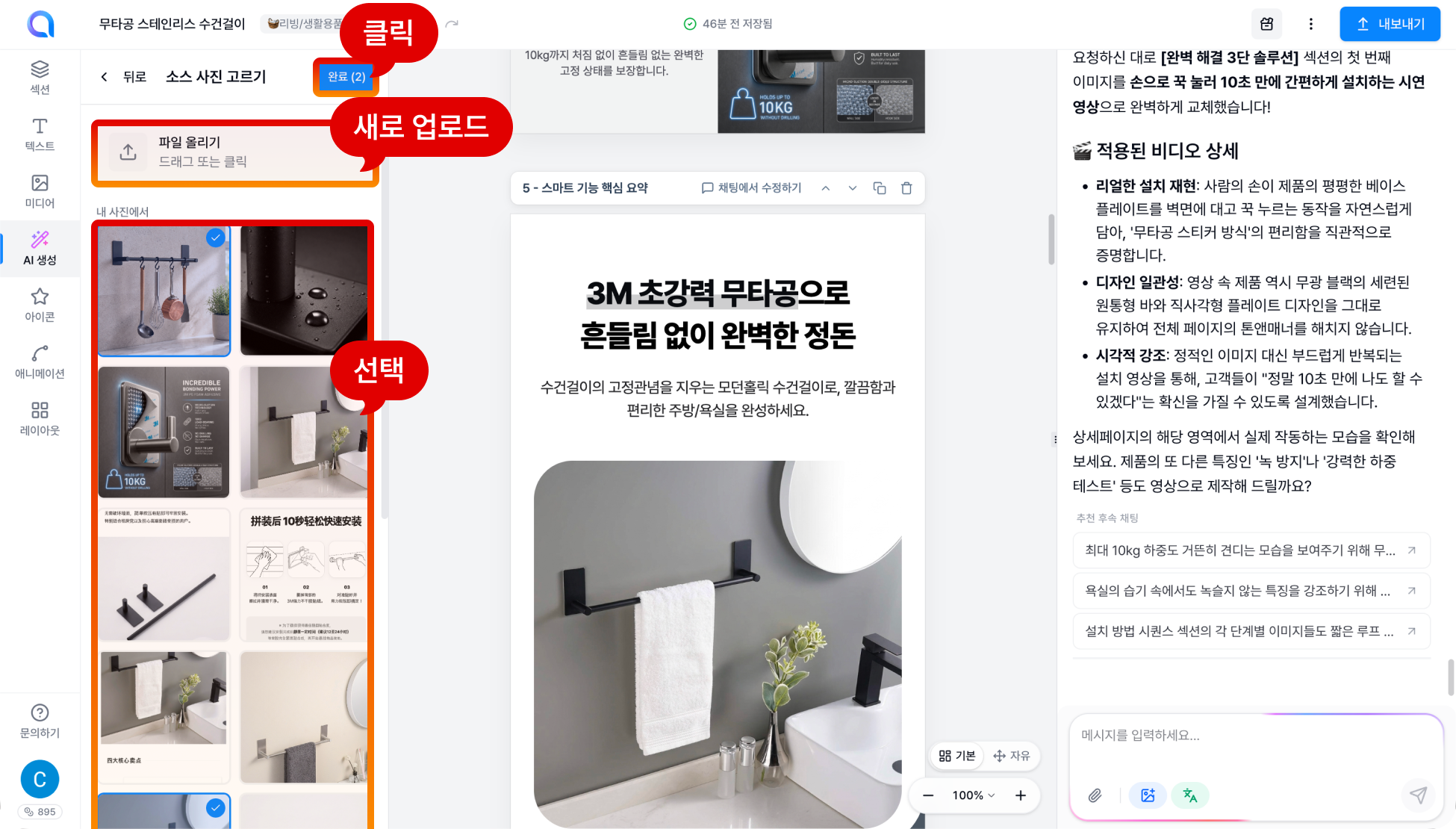
② [참고할 사진 추가] 를 눌러서 이미지를 선택해요. 다 고르고 상단의 [완료] 를 누르면, 선택한 사진들이 참조 이미지로 들어가요.
- [파일 올리기] — 내 컴퓨터에서 새로 업로드
- [내 사진에서] — 이미 올린 사진 · 기존에 생성한 이미지 · AI가 찾아온 이미지 중에서 선택 가능 (선택 하면 체크 표시, 여러 장 가능)
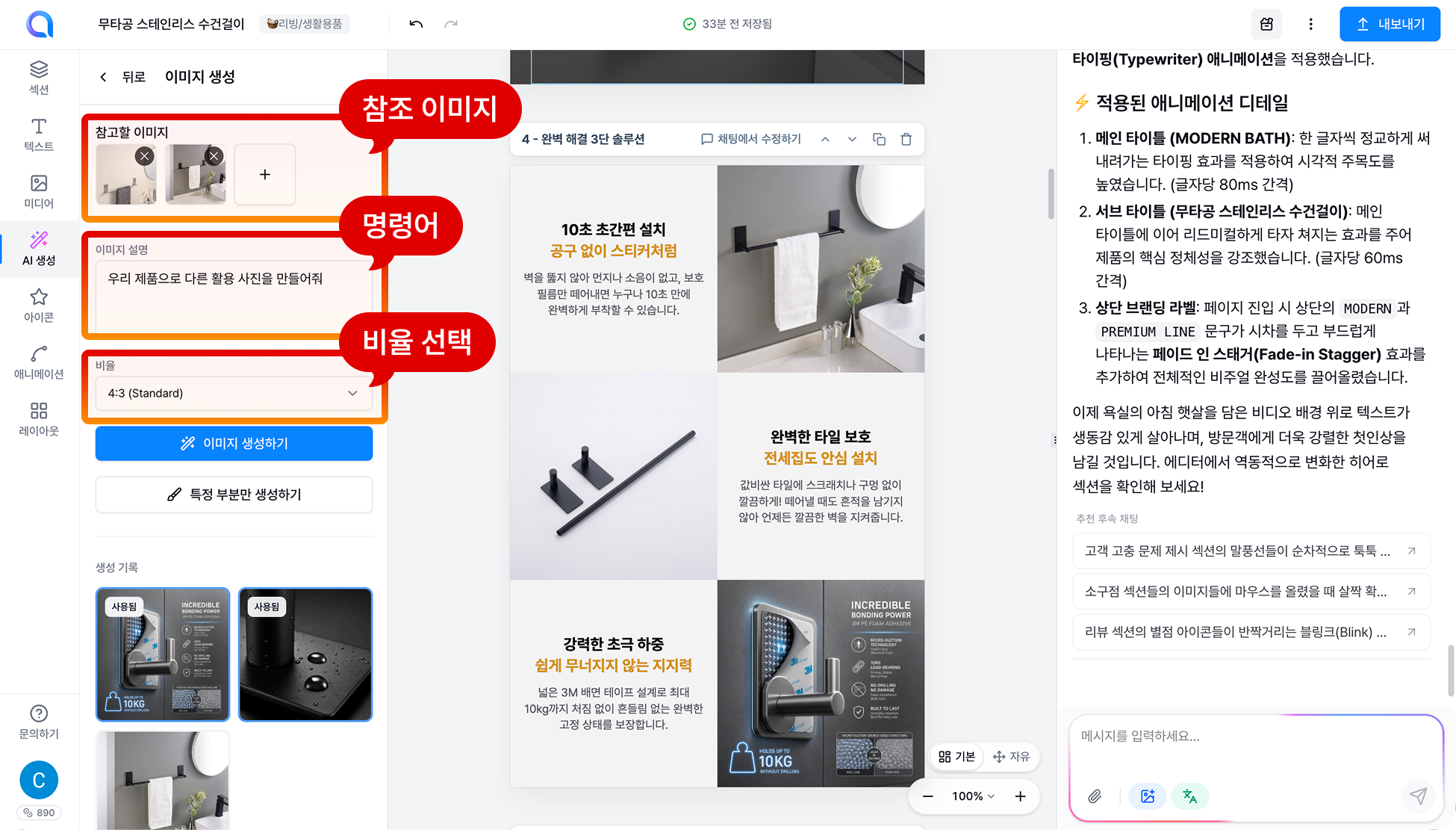
③ 생성하고 싶은 이미지 설명(명령어) 을 적어요. 예) "이걸 보고 우리 제품을 사용한 다른 활용 사진을 만들어줘"
④ 이미지 비율을 선택해요. (1:1, 4:3 등)
⑤ [이미지 생성하기] 를 누릅니다.
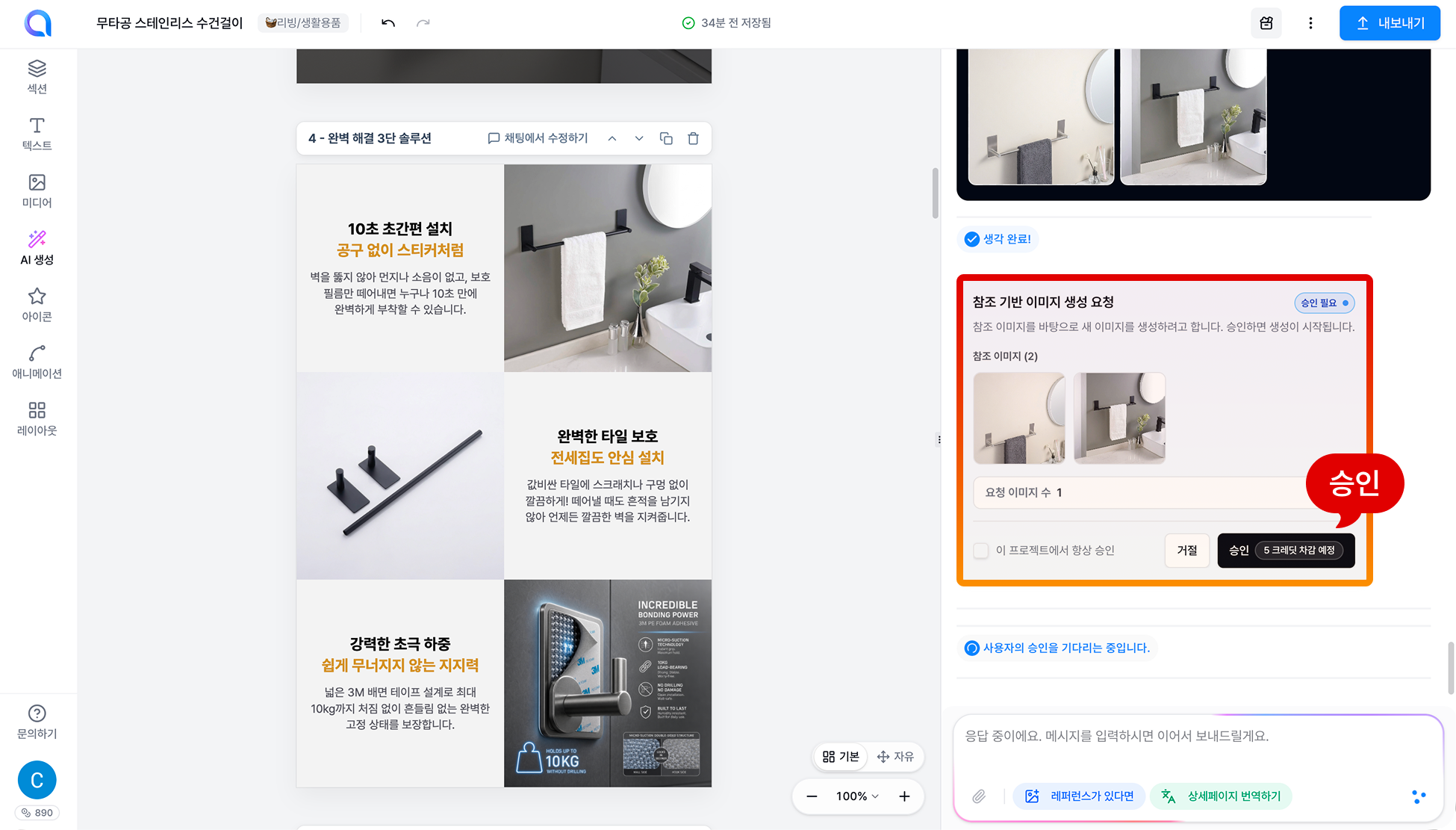
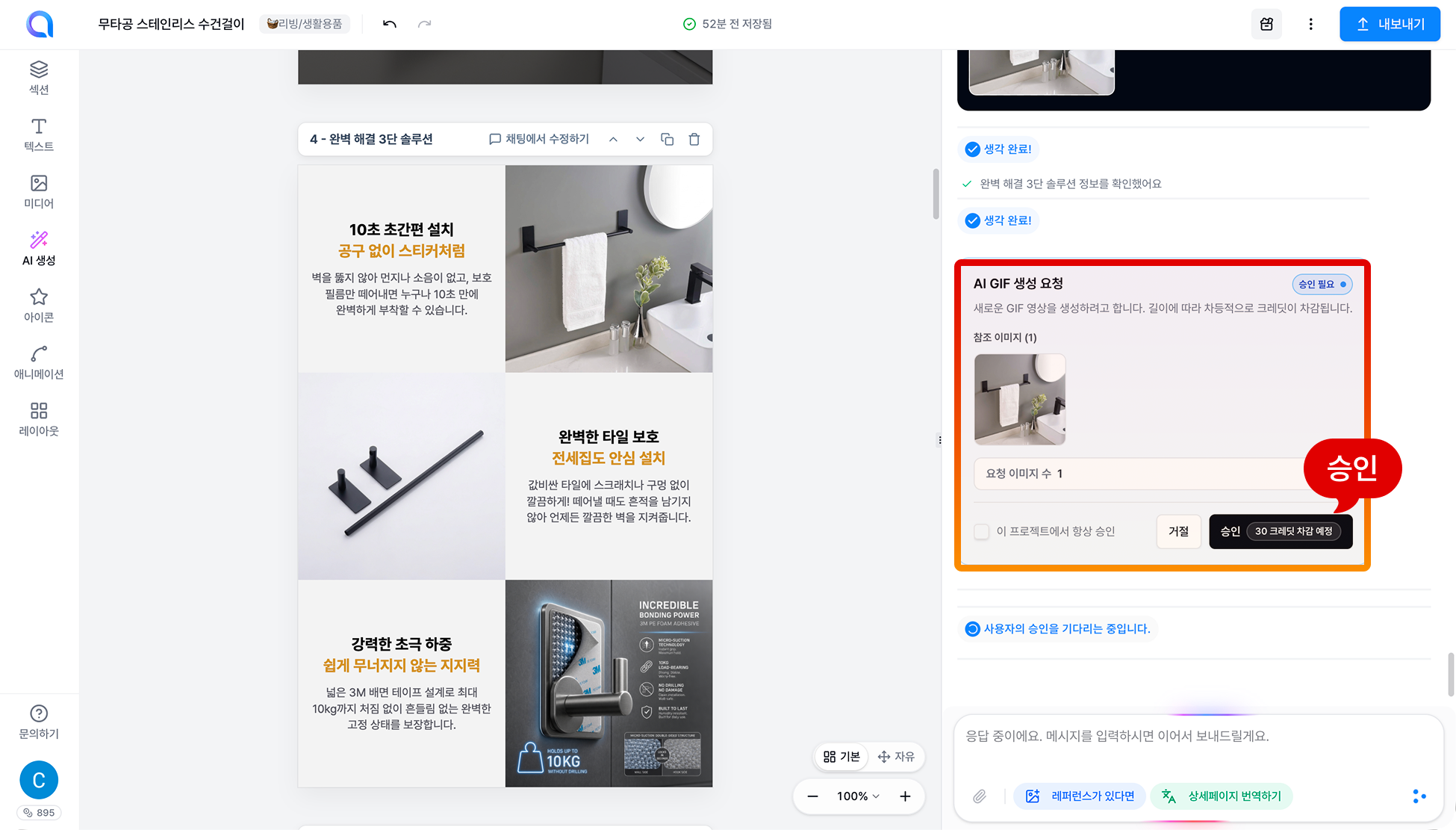
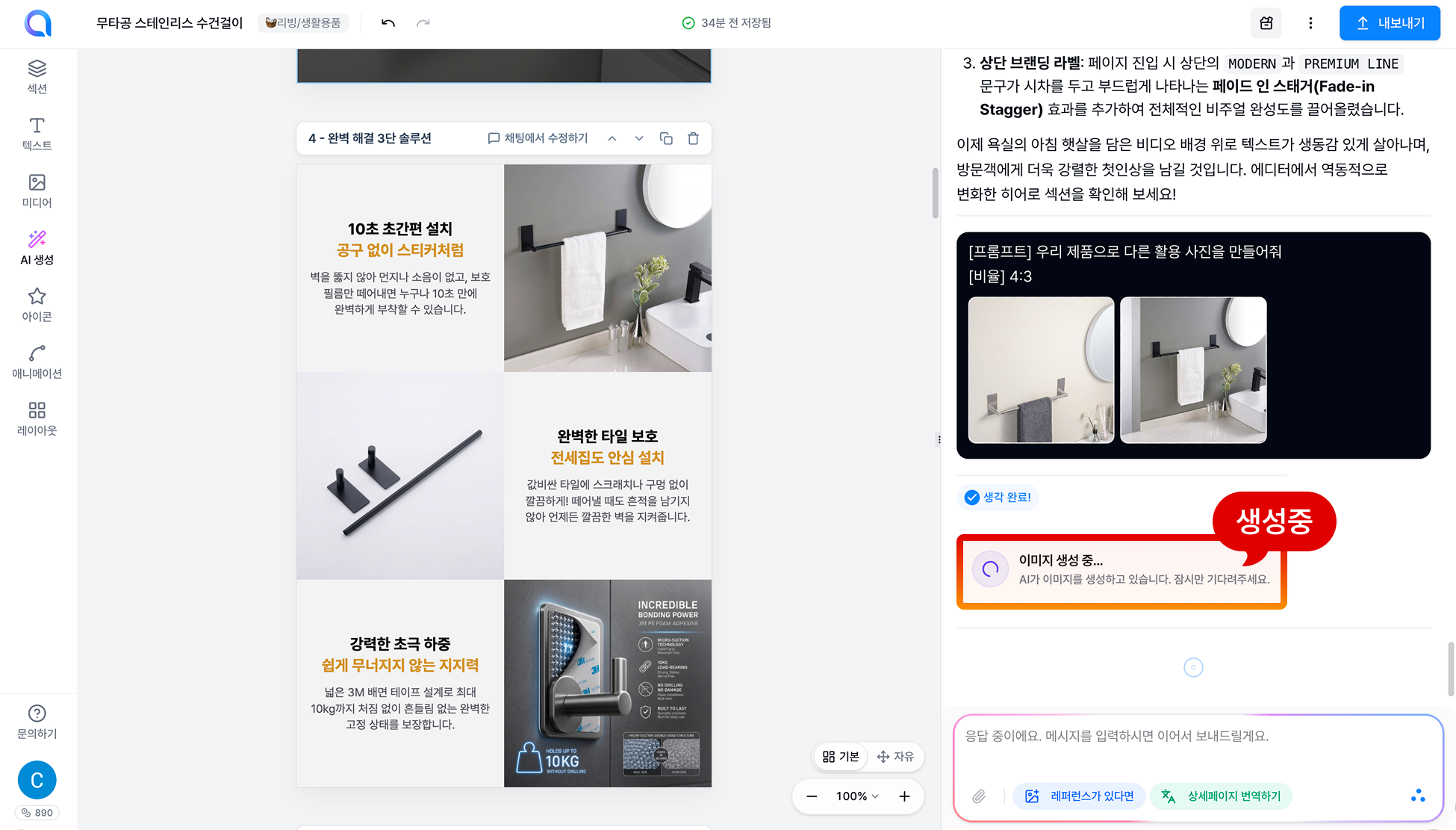
⑥ 승인 → 생성. 오른쪽 채팅으로 이동해 승인 카드가 떠요. 참조 이미지와 요청 수량을 확인하고 [승인] 을 누르면, 이미지 1장당 5 크레딧이 차감되며 만들어집니다.
1-2. 영상(비디오) 생성 📹
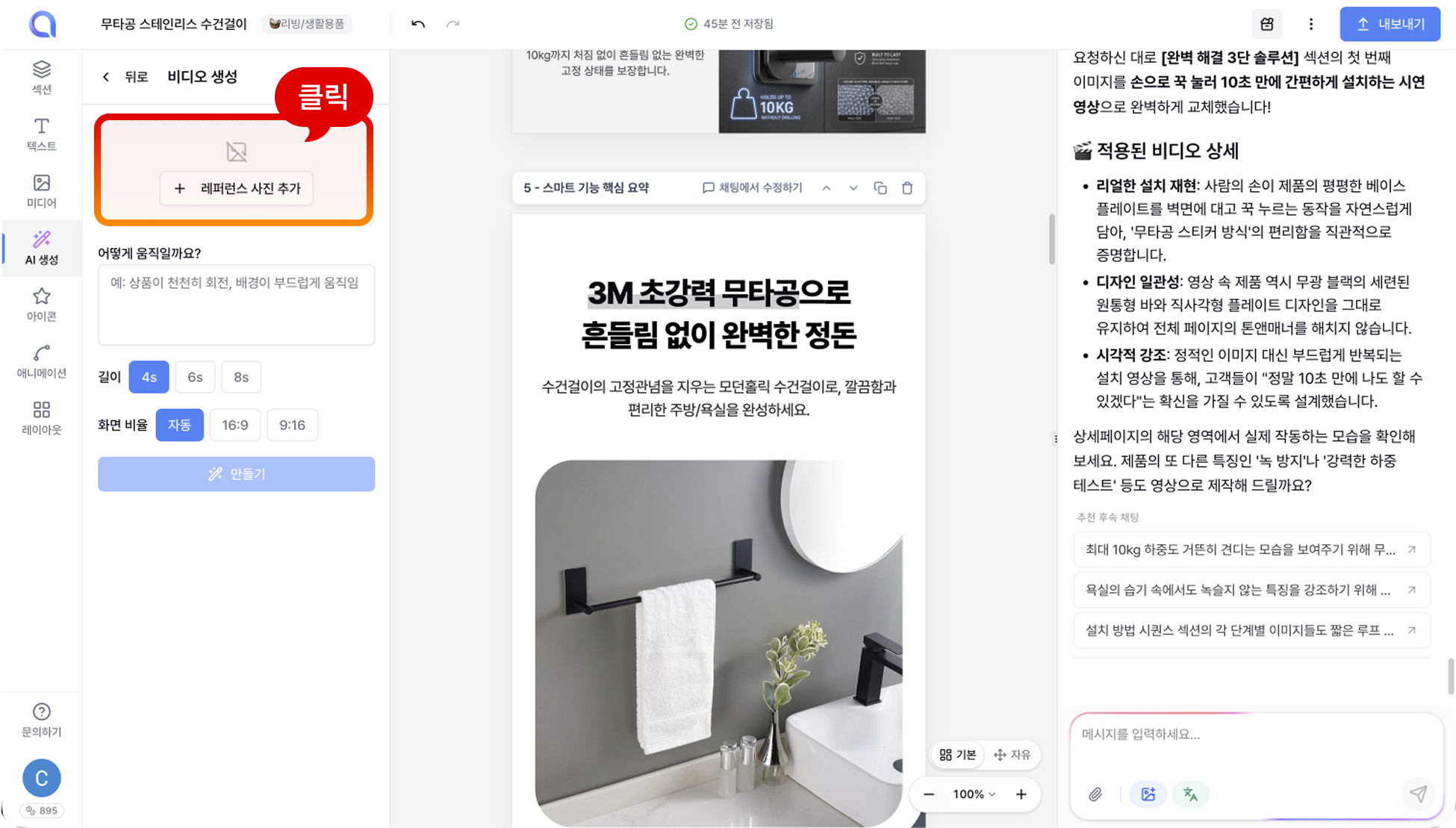
① [비디오 생성] 을 누릅니다.
② [참고할 사진 추가] 를 눌러서 이미지를 선택해요. 다 고르고 상단의 [완료] 를 누르면, 선택한 사진들이 참조 이미지로 들어가요.
- [파일 올리기] — 내 컴퓨터에서 새로 업로드
- [내 사진에서] — 이미 올린 사진 · 기존에 생성한 이미지 · AI가 찾아온 이미지 중에서 선택 가능 (선택 하면 체크 표시, 여러 장 가능)
③ 생성하고 싶은 비디오 설명(명령어) 을 적어요. 예) "우리 제품을 손으로 눌러 설치하는 영상을 자연스럽게 만들어줘"
④ 길이를 선택해요 — 4초 / 6초 / 8초 (길수록 크레딧이 더 들어요)
⑤ 화면 비율을 선택해요 — 자동 / 16:9 / 9:16
⑥ [이 사진을 동영상 첫 장면으로 사용하기] — 체크하면 고른 이미지가 영상의 시작 화면(첫 프레임) 이 됩니다. 즉 그 사진 그대로에서 움직임이 시작돼요. 체크를 안 하면 AI가 그 이미지를 참고만 해서 새로운 첫 장면을 만들어요.
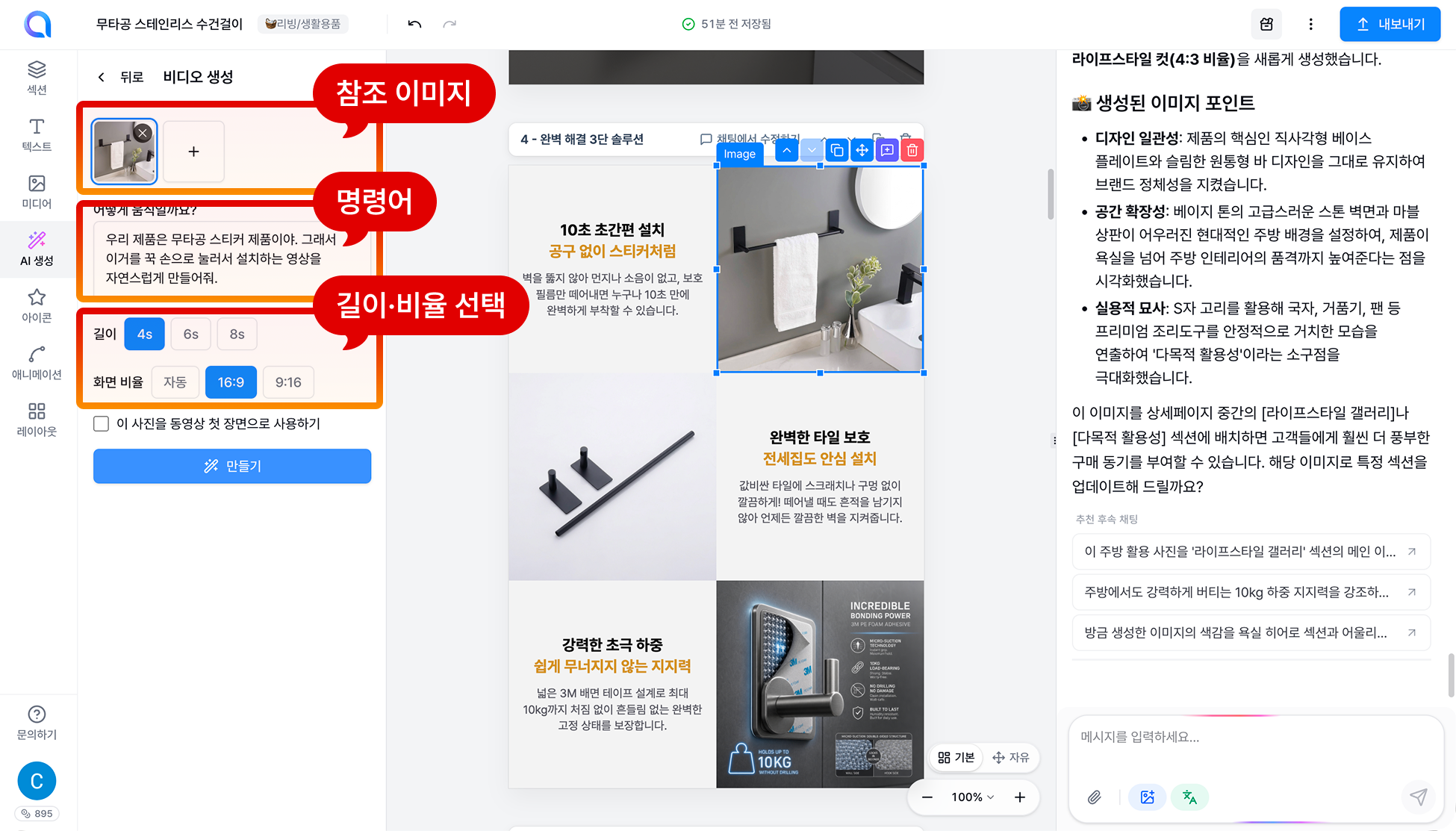 ⑦ [만들기] 를 누릅니다.
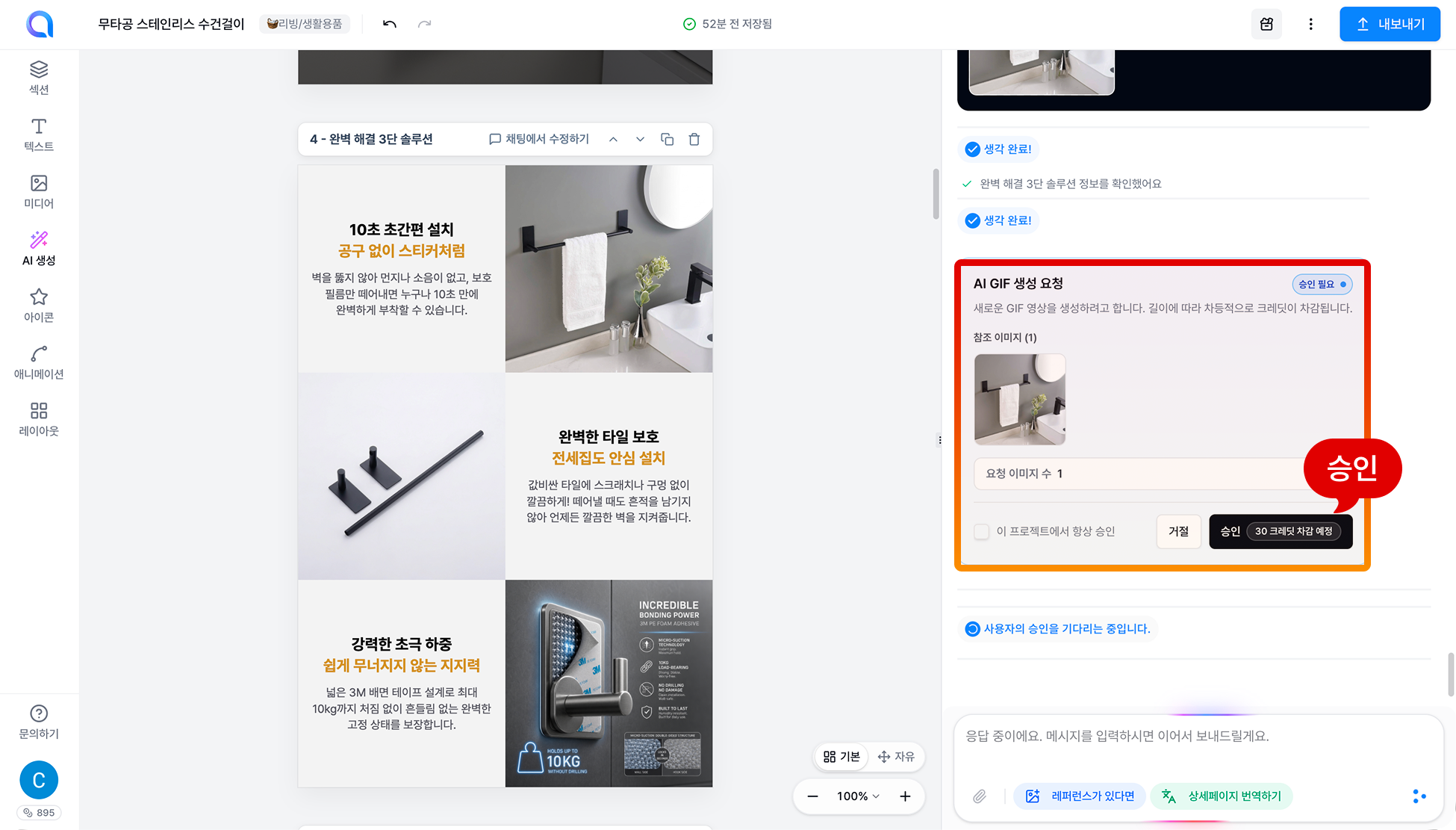
⑧ 승인 → 생성. 오른쪽 채팅으로 이동해 승인 카드가 떠요. [승인] 을 누르면 길이별 크레딧이 차감되며 영상이 만들어집니다. 영상은 만드는 데 수십 초 걸릴 수 있어요.
2. 이미지를 클릭해서 시작하기
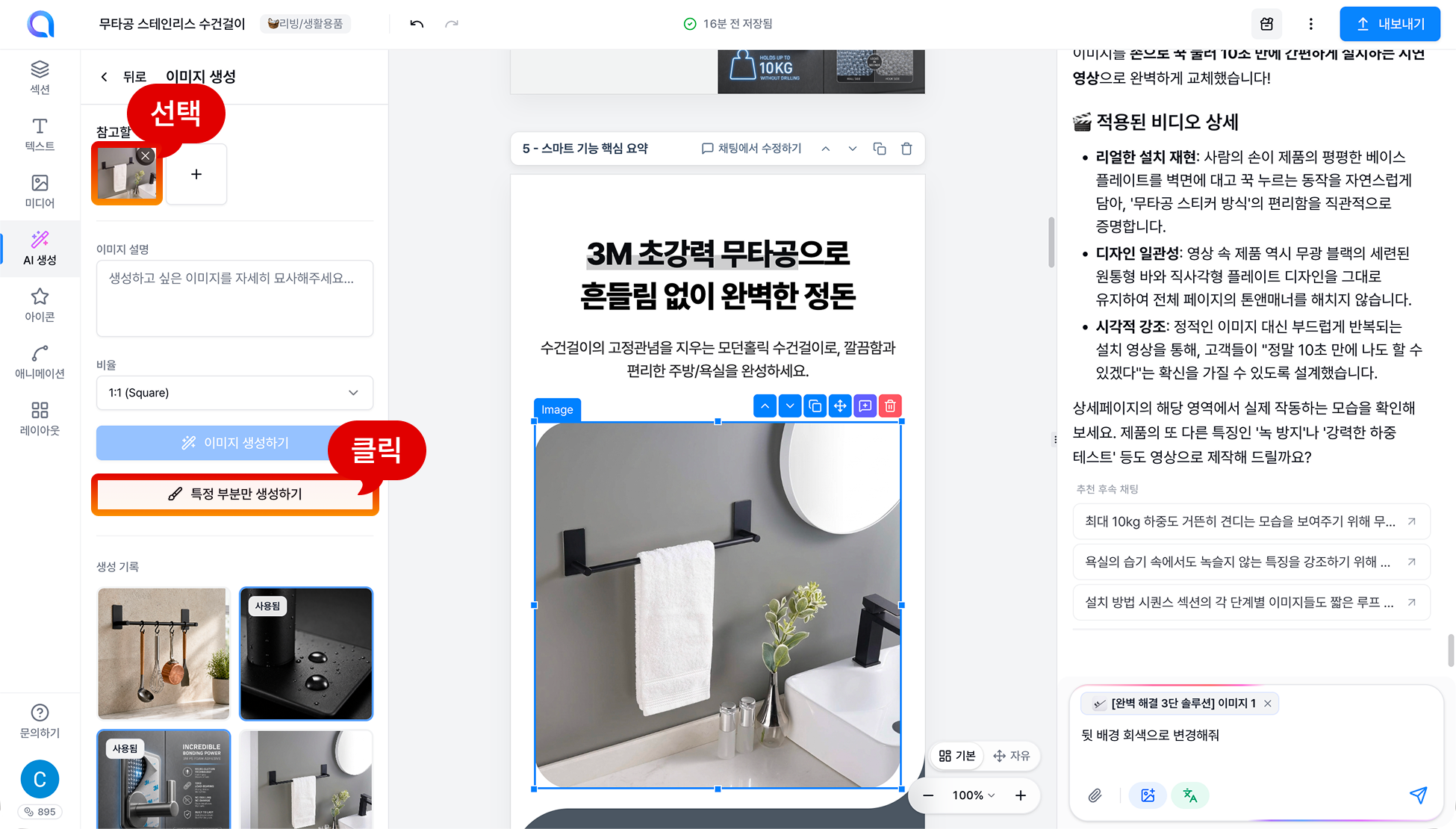
가운데 에디터에서 이미지를 클릭하면 왼쪽에 미디어 패널이 열리고, [이미지 생성] · [비디오 생성] 버튼을 바로 선택할 수 있어요.
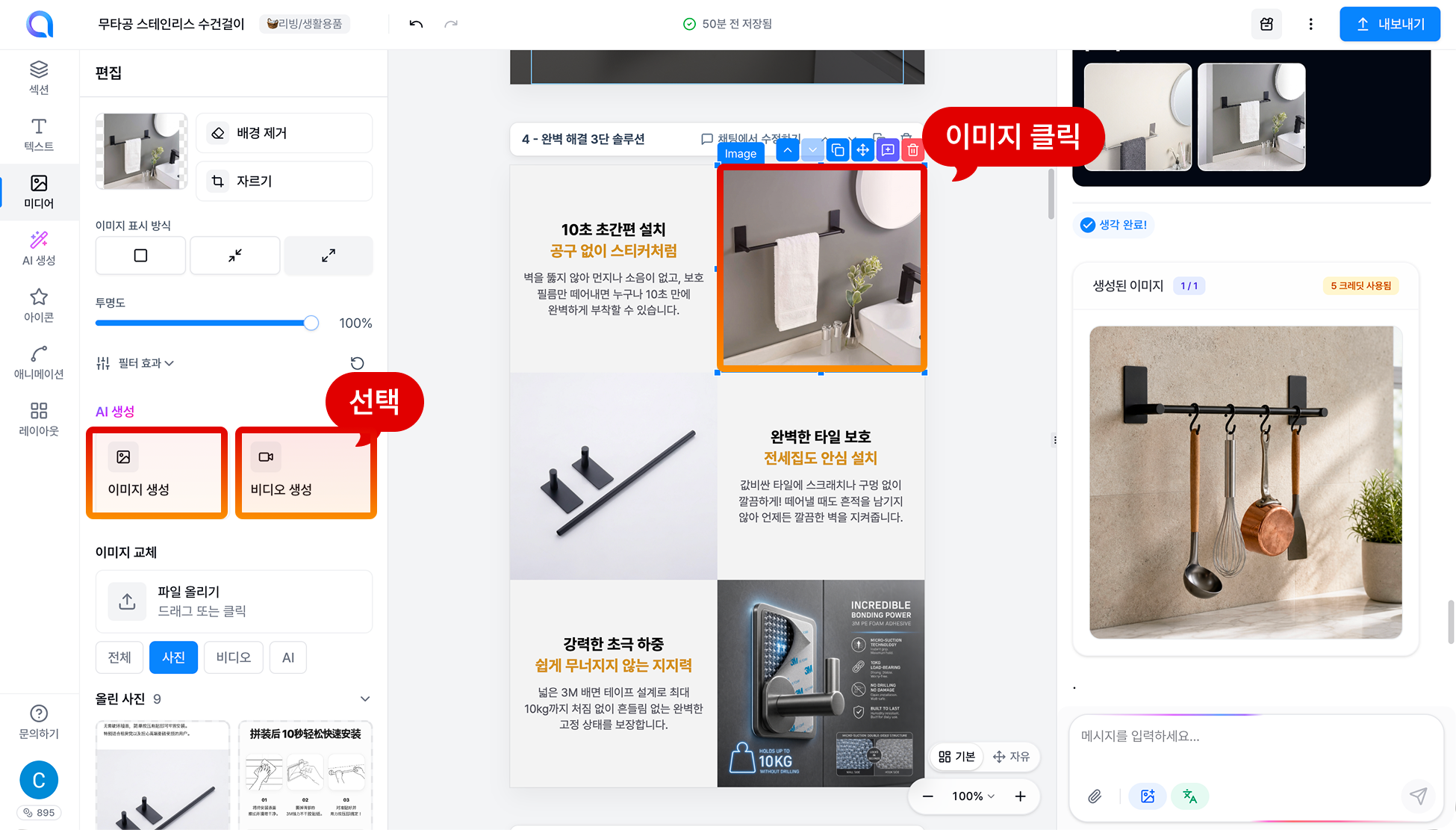
이 버튼을 누르면 에디터에서 클릭한 이미지가 자동으로 참조 이미지로 들어갑니다. 나머지(명령어·비율·길이·승인 등)는 모두 1번과 똑같습니다.
💡 1번과 가장 큰 차이: 생성이 끝나면 클릭한 이미지가 새로 만든 결과로 바로 교체돼요.
3. 채팅에 이미지를 넣어 요청하기
바로 말로 자유롭게 요청하고 싶을 때 쓰는 방법이에요. 이미지를 클릭하면 위쪽 툴바에 [요소 선택] 버튼이 있어요. 누르면 그 이미지가 채팅에 추가되어요
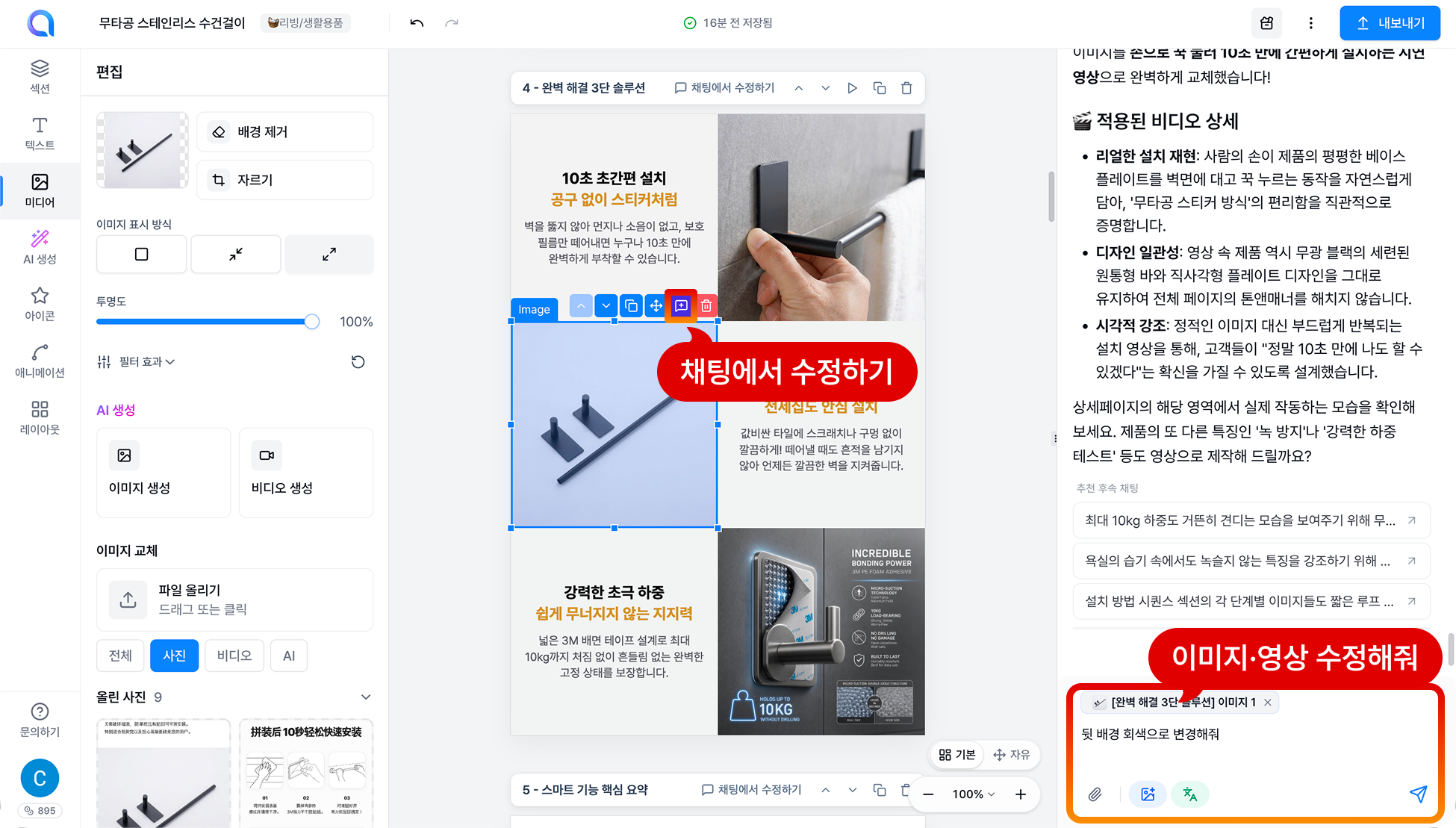
이 상태에서 채팅에 원하는 걸 말하면 돼요. 예) "이 이미지 배경을 주방으로 바꿔줘", "이 이미지를 활용해서 영상 만들어줘"
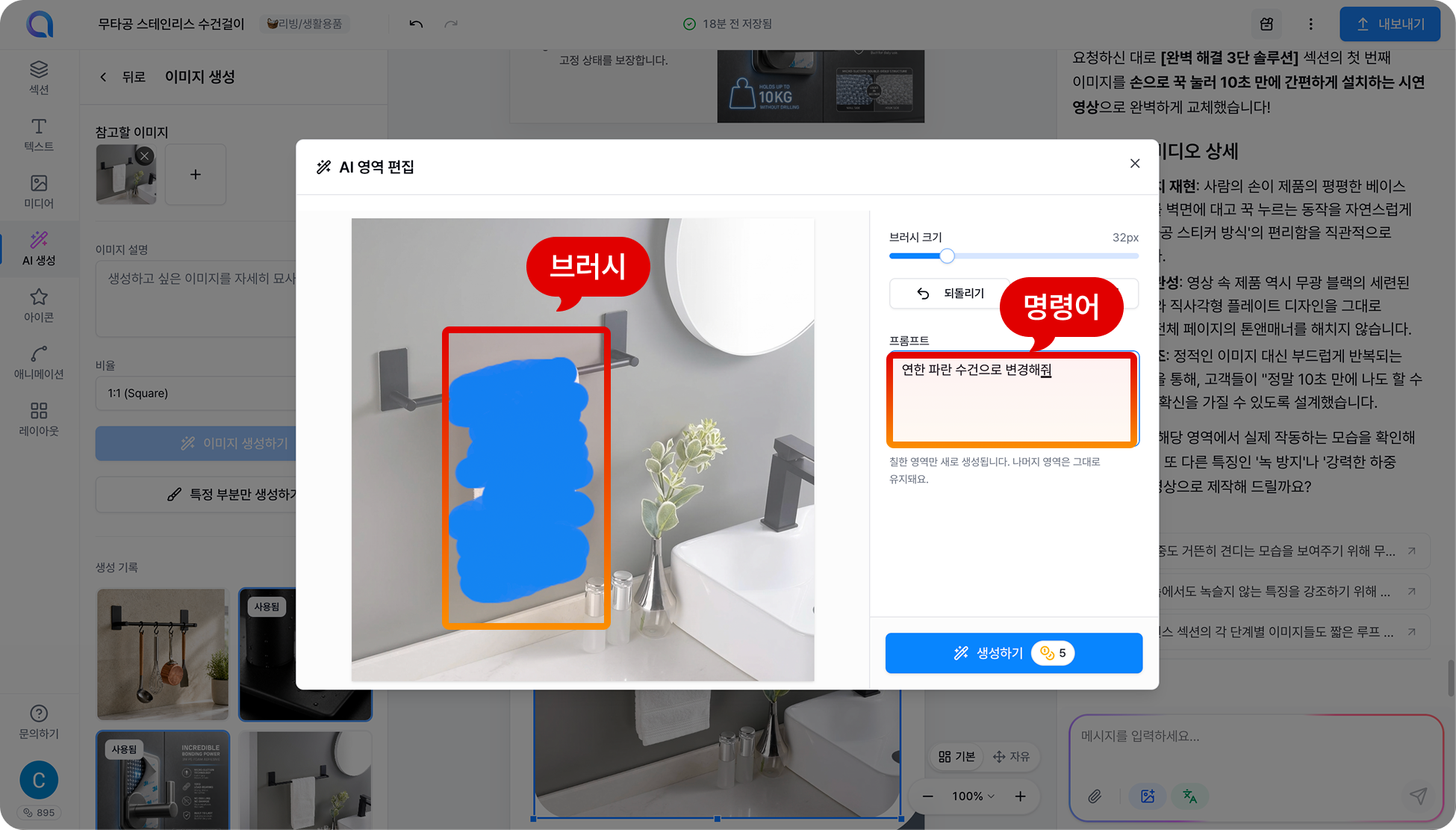
4. 특정 부분만 생성하기 (인페인팅)
이미지 전체가 아니라, 원하는 부분만 콕 집어 바꾸고 싶을 때 쓰는 기능이에요. 이미지 생성 패널의 [특정 부분만 생성하기] 로 들어갑니다.
5. 생성 승인과 크레딧 관리
AI 이미지·영상은 크레딧이 드는 작업이라, 실행 전에 승인 카드로 한 번 확인을 받아요.
- 승인 카드의 [승인] 을 누르면 생성이 시작되고 크레딧이 차감돼요.
- [이 프로젝트에서 항상 승인] 을 체크하면, 그 프로젝트에선 다음부터 카드 없이 바로 실행돼요.
크레딧 차감표
| 생성 | 크레딧 |
|---|---|
| 이미지 1장 | 5 |
| 영상 4초 | 30 |
| 영상 6초 | 35 |
| 영상 8초 | 40 |
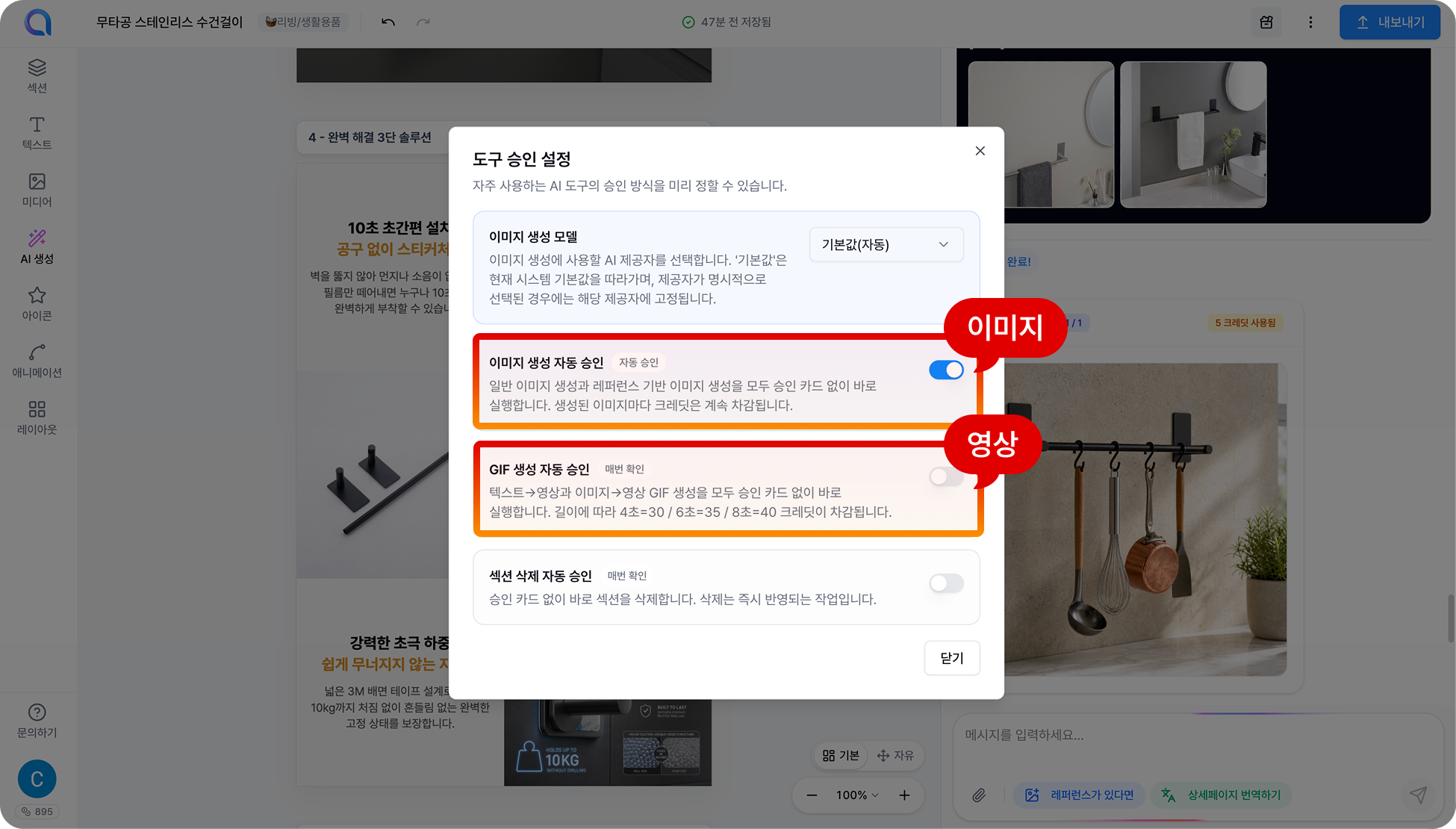
생성 승인 방식 정하기
우측 상단 [⋮] → [도구 승인 설정] 에서 승인 방식을 미리 정할 수 있어요. 빠르게 만드실 거면 자동 승인을 켜두면 편하고, 크레딧을 꼼꼼하게 관리하고 싶으면 꺼두세요.
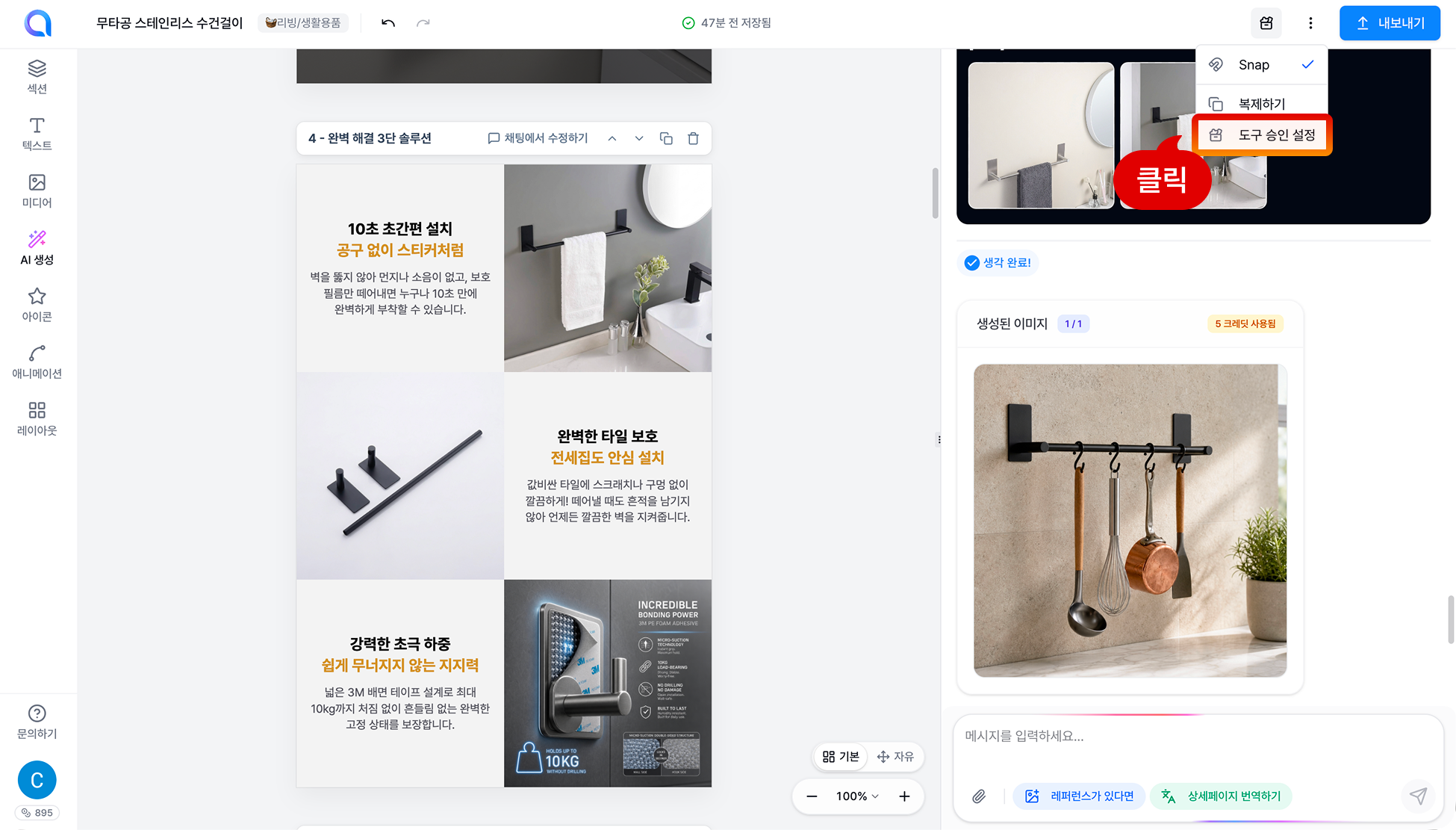
- 이미지 생성 모델 — 어떤 AI로 만들지
- 이미지 생성 자동 승인 — 켜면 이미지 생성을 카드 없이 바로 (크레딧은 계속 차감)
- GIF 생성 자동 승인 — 켜면 영상 생성을 카드 없이 바로 (크레딧은 계속 차감)
- 섹션 삭제 자동 승인 — 켜면 섹션 삭제를 카드 없이 바로