Creazy
  • Solution
  • Features
  • Reviews
  • Pricing
  • User Guide
  • Blog
  • Classroom
Creazy
Thermit Inc.

CEO: Jiseong Kim

Business Registration: 312-88-03650

Sales Registration: 2025-서울노원-1244

Phone Number: 010-5509-2283

304, 83-13 Gaeunsa-gil, Seongbuk-gu, Seoul, South Korea

Service

  • Solution
  • Features
  • Reviews
  • Pricing
  • FAQ

Legal

  • Terms of Service
  • Privacy Policy
  • Font Licenses

© 2026 Thermit Inc. All rights reserved.

  • Guide home
  • Creazy Basics
    • Creazy Tutorial
    • 홈 화면 둘러보기
    • Frequently Asked Questions
  • Product Detail Pages

    Create

    • Using the Studio
    • 상품 기본 정보 입력하기

    Edit with AI

    • 섹션 관리
    • AI 이미지·영상 생성
    • 채팅으로 수정하기

    Edit by hand

    • 자유 모드
    • 이미지·영상 자유자재로 다루기
    • 텍스트 자유자재로 다루기
    • 아이콘 & 도형 자유자재로 다루기
    • 애니메이션 적용하기
    • 레이아웃
    • 색상

    Export

    • 내보내기
  • Plans & Billing
  • Guide home
  • Creazy Basics
    • Creazy Tutorial
    • 홈 화면 둘러보기
    • Frequently Asked Questions
  • Product Detail Pages

    Create

    • Using the Studio
    • 상품 기본 정보 입력하기

    Edit with AI

    • 섹션 관리
    • AI 이미지·영상 생성
    • 채팅으로 수정하기

    Edit by hand

    • 자유 모드
    • 이미지·영상 자유자재로 다루기
    • 텍스트 자유자재로 다루기
    • 아이콘 & 도형 자유자재로 다루기
    • 애니메이션 적용하기
    • 레이아웃
    • 색상

    Export

    • 내보내기
  • Plans & Billing
홈 화면 둘러보기

홈 화면 둘러보기

프로젝트 생성부터 크레딧 충전까지


On this page

  1. 1. 프로젝트 생성
  2. 2. 프로젝트 이름수정·복제·삭제
  3. 3. 프로젝트 즐겨찾기
  4. 4. 크레딧 확인하기
  5. 5. 크레딧 충전하기 (구독하기)

Free weekly live classesAsk anything you get stuck on

Sign up for a free live class↗ (opens in a new tab)
Sign up for a free live class (opens in a new tab)

로그인 후 가장 먼저 만나는 화면이 홈 화면입니다. 여기서 새 프로젝트를 만들고, 만든 작업물을 관리하고, 크레딧을 확인·충전할 수 있어요.

💡여기서 '프로젝트' = 상품 상세페이지 1개를 뜻합니다.


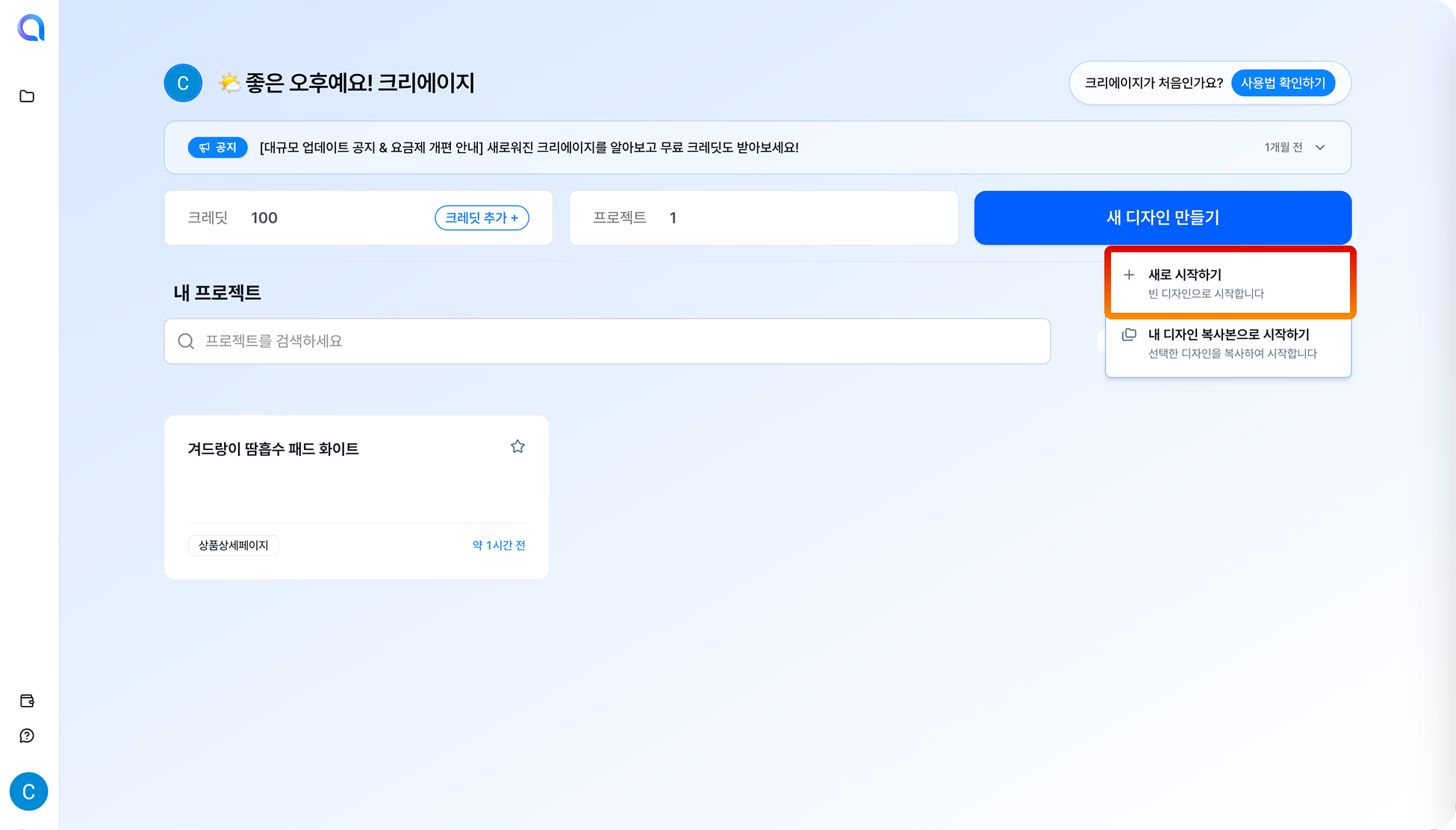
1. 프로젝트 생성

우측 상단의 [새 디자인 만들기] 버튼을 누르면 프로젝트를 생성할 수 있어요.
14.png


2. 프로젝트 이름수정·복제·삭제

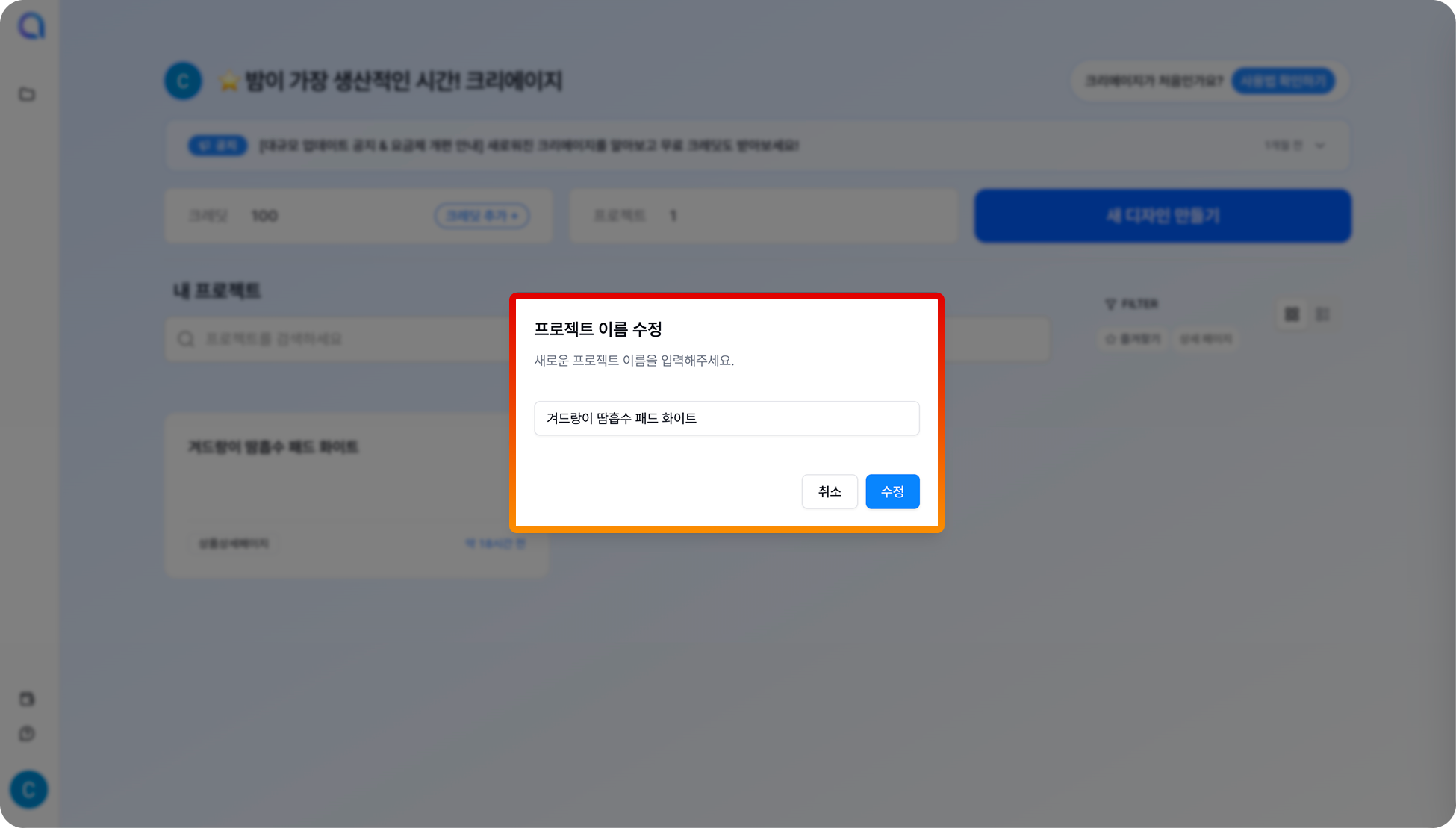
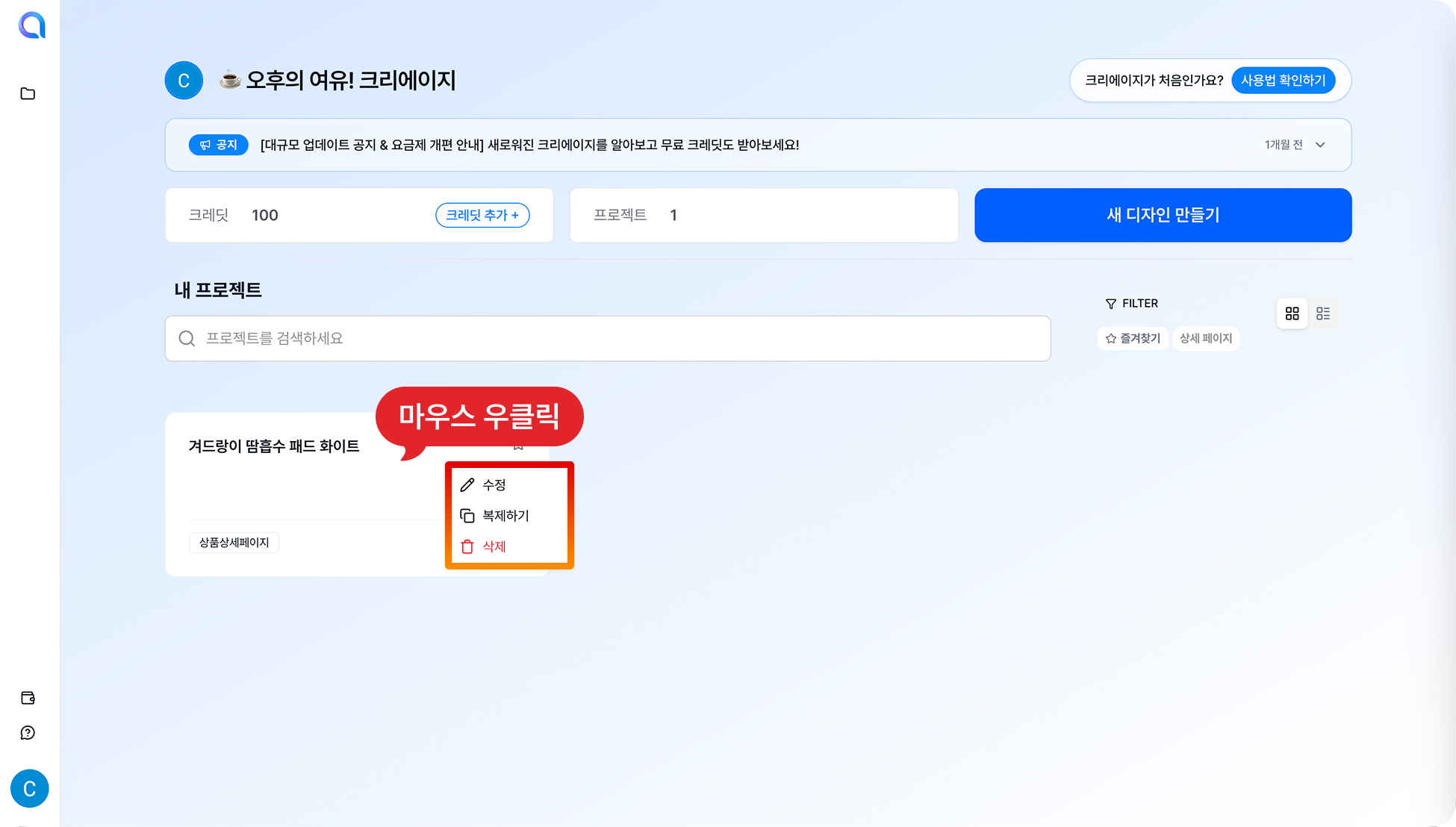
프로젝트 카드에서 마우스 우클릭을하면 프로젝트 이름을 변경할 수 있어요. 프로젝트가 많아져도 검색으로 바로 찾을 수 있으니, 이름을 알아보기 쉽게 바꿔두시면 편합니다.
15.png

18.png

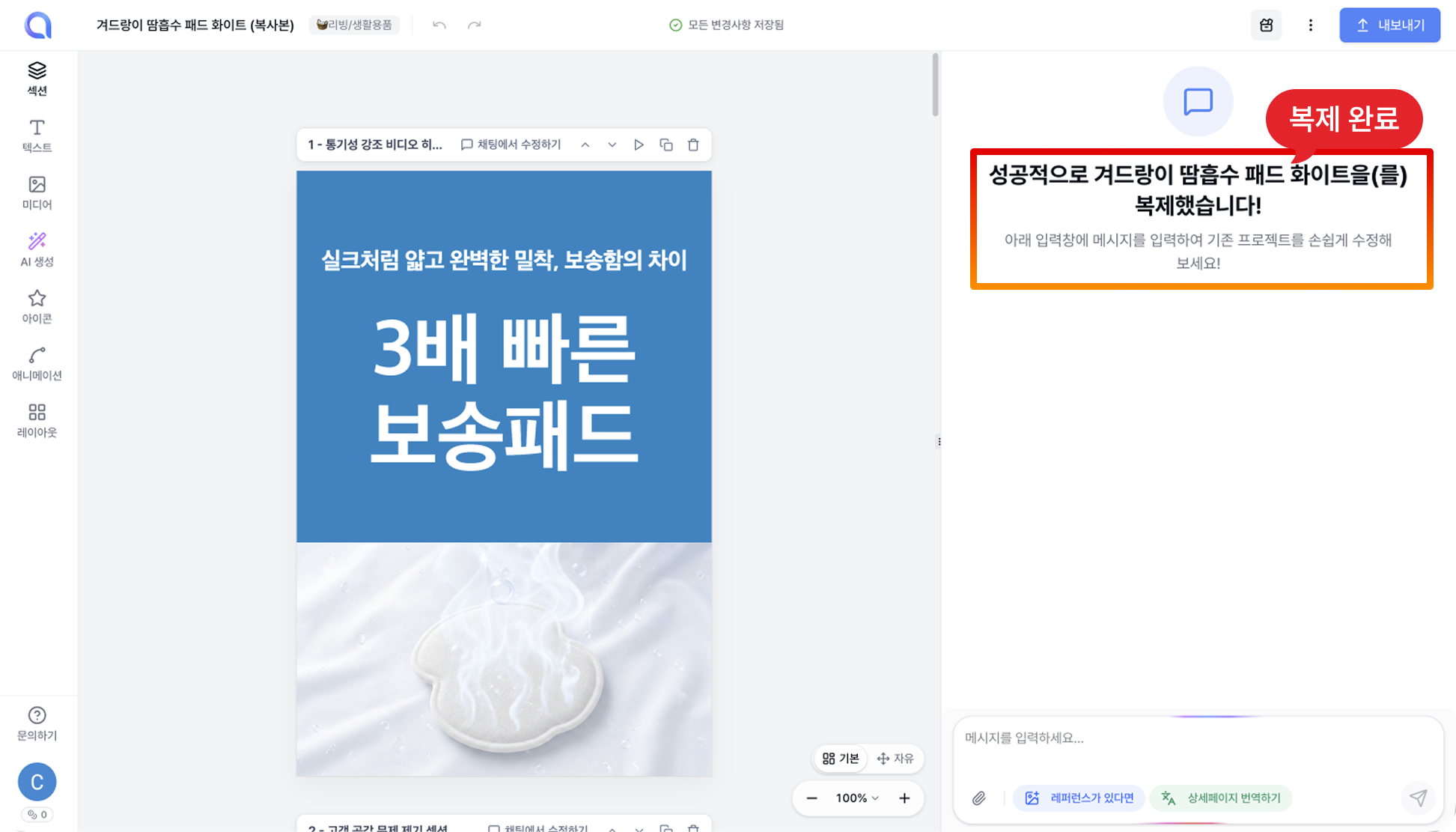
프로젝트 카드에서 마우스 우클릭을하면 100크레딧을 사용하여 프로젝트를 복제할 수 있어요. 완성한 상세페이지 디자인을 그대로 복사해 새 프로젝트로 만듭니다. 이렇게 활용해보세요!
19.png

  • 같은 상품을 다르게 팔고 싶을 때 — 복제한 뒤 채팅에 "다른 디자인으로 해줘" 라고 요청하세요.
  • 같은 디자인으로 다른 상품을 팔고 싶을 때 — 복제한 뒤 새 상품 사진을 올리고, 채팅에 "이 디자인 유지해서 이 상품에 맞게 만들어줘" 라고 요청하세요.

⚠️ 프로젝트 삭제는 되돌릴 수 없습니다. 신중하게 진행해주세요.


3. 프로젝트 즐겨찾기

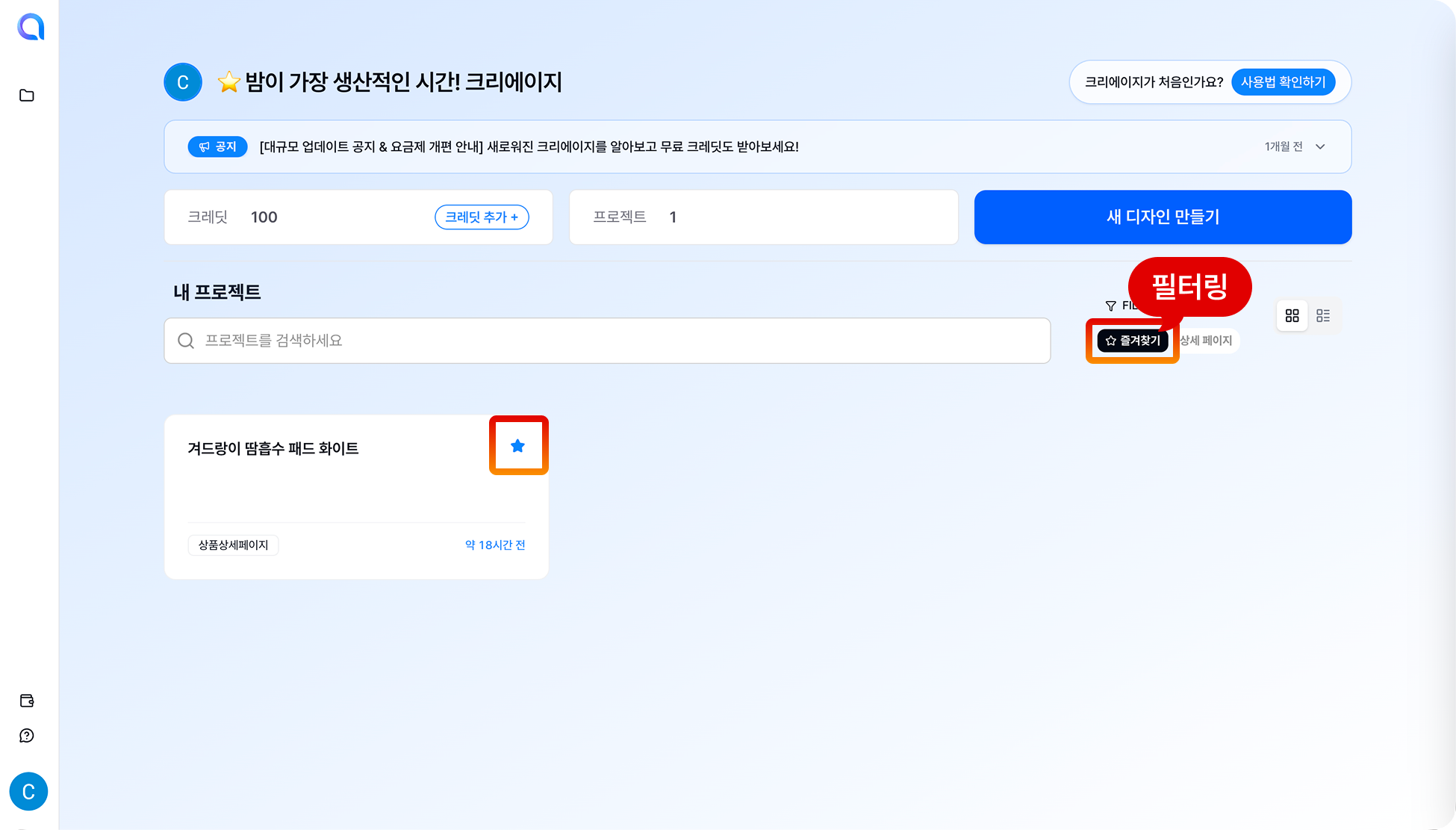
프로젝트가 많아지면 자주 쓰는 작업물을 즐겨찾기해 두면 찾기 편합니다. 프로젝트 카드의 별(⭐) 아이콘을 누르면 즐겨찾기에 등록됩니다.
16.png


4. 크레딧 확인하기

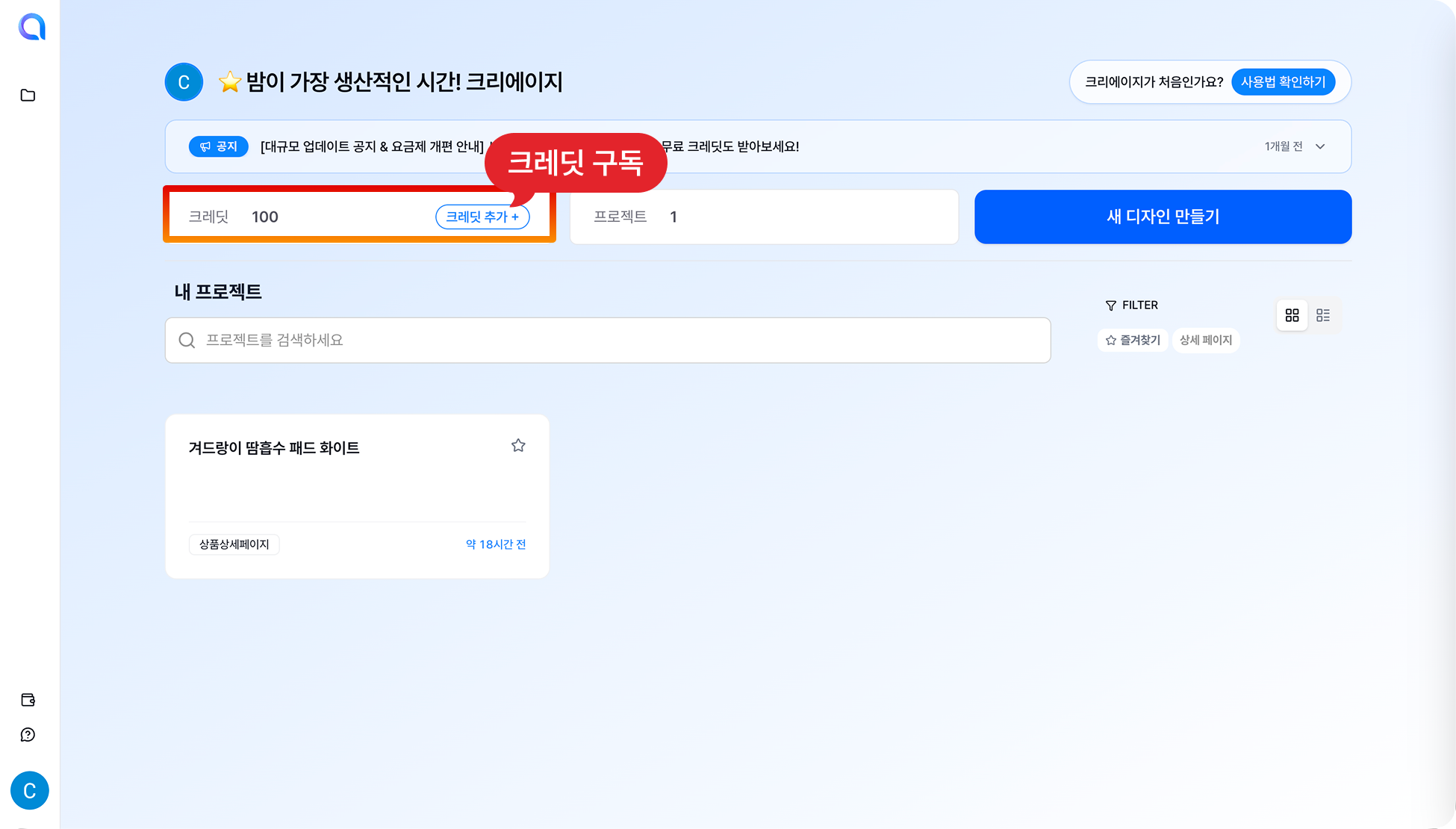
크레딧은 AI 이미지·영상 생성 등에 사용되는 재화입니다. 현재 보유 크레딧은 홈 화면 좌측 상단에서 항상 확인할 수 있어요.
17.png


5. 크레딧 충전하기 (구독하기)

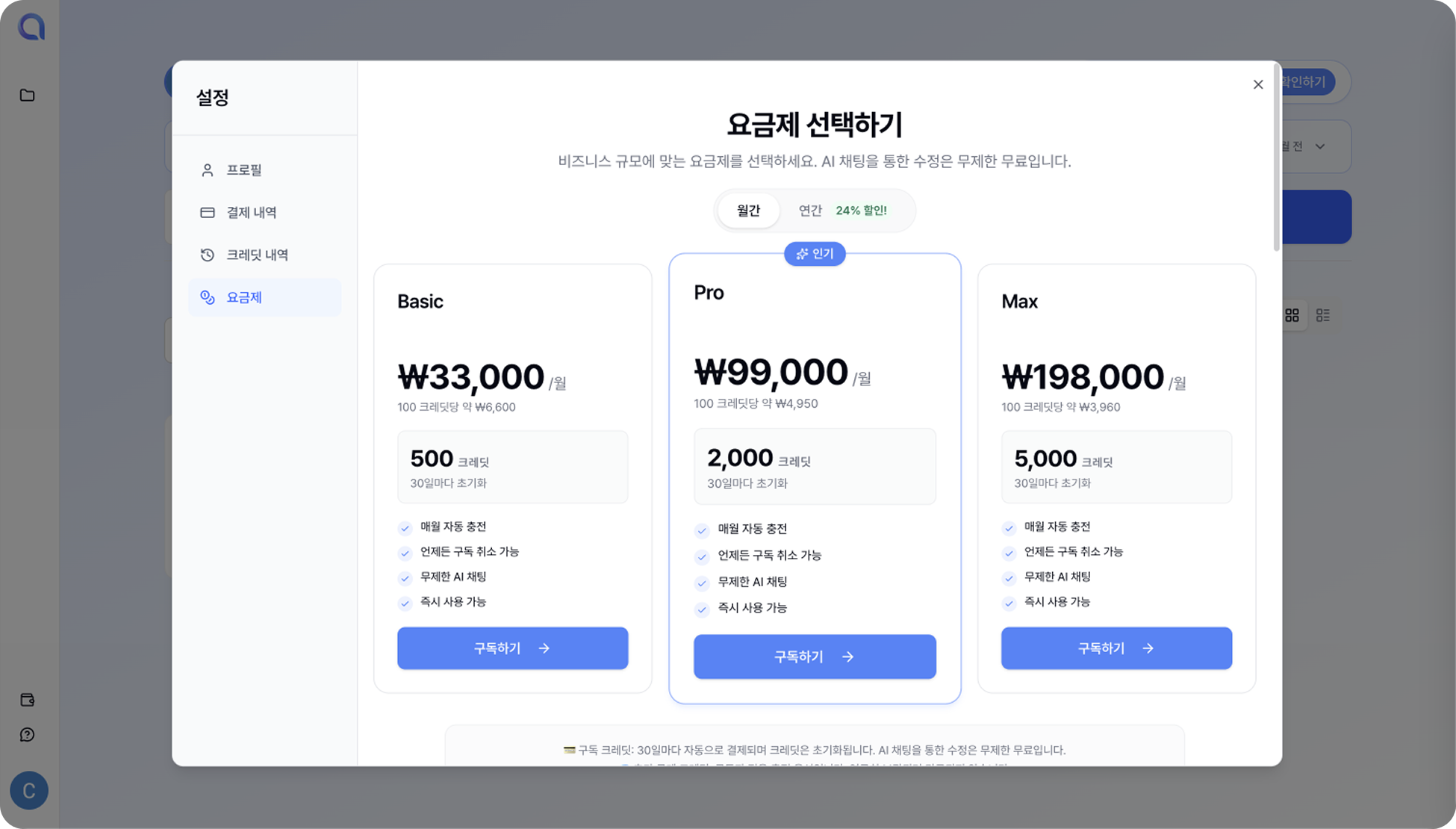
크레딧이 부족하면 언제든 충전할 수 있습니다. [크레딧 추가] 버튼을 눌러주세요.
21.png

대표님 상황에 맞는 플랜을 구독해서 크레딧을 매월 충전받고, 무제한 AI 채팅까지 함께 경험해보세요! 구독하신 대표님들은 그때 그때 필요한 크레딧을 추가로 구매하실 수도 있습니다.

PreviousCreazy TutorialNextFrequently Asked Questions