
Creazy
  • ソリューション
  • 主な機能
  • お客様の声
  • 料金プラン
  • ユーザーガイド
  • ブログ
  • クラスルーム
Creazy
Thermit Inc.

代表取締役:Jiseong Kim

事業者登録番号:312-88-03650

通信販売業申告番号:2025-서울노원-1244

電話番号:010-5509-2283

ソウル特別市城北区開雲寺キル83-13、304号(安岩洞5街、創業ステーション)

サービス

  • ソリューション
  • 主な機能
  • お客様の声
  • 料金プラン
  • FAQ

規約・ポリシー

  • 利用規約
  • プライバシーポリシー
  • フォントライセンス

© 2026 Thermit Inc. All rights reserved.

  • ガイドホーム
  • Creazyとは?
    • Creazy Tutorial
    • 홈 화면 둘러보기
    • 하고 싶은 것으로 찾기
    • Frequently Asked Questions
  • 商品詳細ページ

    作成

    • 사진 한 장으로 상세페이지 만들기
    • 비슷하게 하고 싶은 상세페이지가 있다면
    • 레퍼런스 디자인처럼 만들기
    • 기존 프로젝트로 시작하기·복제하기

    AIで直す

    • 채팅으로 수정하기
    • 섹션 관리
    • AI 이미지·영상 만들기
    • AI 모델 정하기
    • 상세페이지 번역하기

    自分で編集

    • Using the Studio
    • 텍스트 다루기
    • 이미지·영상 다루기
    • 내 드라이브로 다른 프로젝트 사진 쓰기
    • 아이콘·그래픽·도형
    • 애니메이션 넣기
    • 레이아웃
    • 색상
    • 자유 모드

    書き出し

    • 내보내기
    • 용량이 커서 올라가지 않는다면?
  • サムネイル
    • 썸네일 만들기
    • 썸네일 고치고 내보내기
  • ショート動画
    • 쇼츠 만들기
    • 쇼츠 고치고 내보내기
  • ショップ連携
    • 쿠팡·토스쇼핑 연결하기
    • 쇼핑몰 상품의 상세페이지 바꾸기
    • 새 상품 등록 화면 채우기
  • プラン・お支払い
    • 요금제와 크레딧
    • 구독 취소와 환불
    • 쿠폰 교환·친구 초대
  • ガイドホーム
  • Creazyとは?
    • Creazy Tutorial
    • 홈 화면 둘러보기
    • 하고 싶은 것으로 찾기
    • Frequently Asked Questions
  • 商品詳細ページ

    作成

    • 사진 한 장으로 상세페이지 만들기
    • 비슷하게 하고 싶은 상세페이지가 있다면
    • 레퍼런스 디자인처럼 만들기
    • 기존 프로젝트로 시작하기·복제하기

    AIで直す

    • 채팅으로 수정하기
    • 섹션 관리
    • AI 이미지·영상 만들기
    • AI 모델 정하기
    • 상세페이지 번역하기

    自分で編集

    • Using the Studio
    • 텍스트 다루기
    • 이미지·영상 다루기
    • 내 드라이브로 다른 프로젝트 사진 쓰기
    • 아이콘·그래픽·도형
    • 애니메이션 넣기
    • 레이아웃
    • 색상
    • 자유 모드

    書き出し

    • 내보내기
    • 용량이 커서 올라가지 않는다면?
  • サムネイル
    • 썸네일 만들기
    • 썸네일 고치고 내보내기
  • ショート動画
    • 쇼츠 만들기
    • 쇼츠 고치고 내보내기
  • ショップ連携
    • 쿠팡·토스쇼핑 연결하기
    • 쇼핑몰 상품의 상세페이지 바꾸기
    • 새 상품 등록 화면 채우기
  • プラン・お支払い
    • 요금제와 크레딧
    • 구독 취소와 환불
    • 쿠폰 교환·친구 초대
쿠팡·토스쇼핑 연결하기

쿠팡·토스쇼핑 연결하기

판매자센터에서 Open API 키를 받아 크리에이지에 연결하고, 크롬 확장 프로그램 판매자 도우미를 설치해요.


目次

  1. 쇼핑몰 연동 열기
  2. 판매자 도우미 설치하기
  3. 쇼핑몰 연결하기
  4. 연결한 다음에는

毎週の無料ライブ講座詰まったところはその場で質問

無料ライブ講座に申し込む↗ (新しいタブで開きます)
無料ライブ講座に申し込む (新しいタブで開きます)

만든 상세페이지를 쿠팡·토스쇼핑 상품에 바로 보내려면 처음 한 번 두 가지를 준비해요.

  1. 판매자 도우미 설치: 크롬에 설치하는 확장 프로그램이에요.
  2. 쇼핑몰 연결: 판매자센터에서 받은 Open API 키를 크리에이지에 넣어요.

쇼핑몰 연동은 Basic 이상 요금제에서 쓸 수 있어요. 지금은 쿠팡과 토스쇼핑을 연결할 수 있어요.
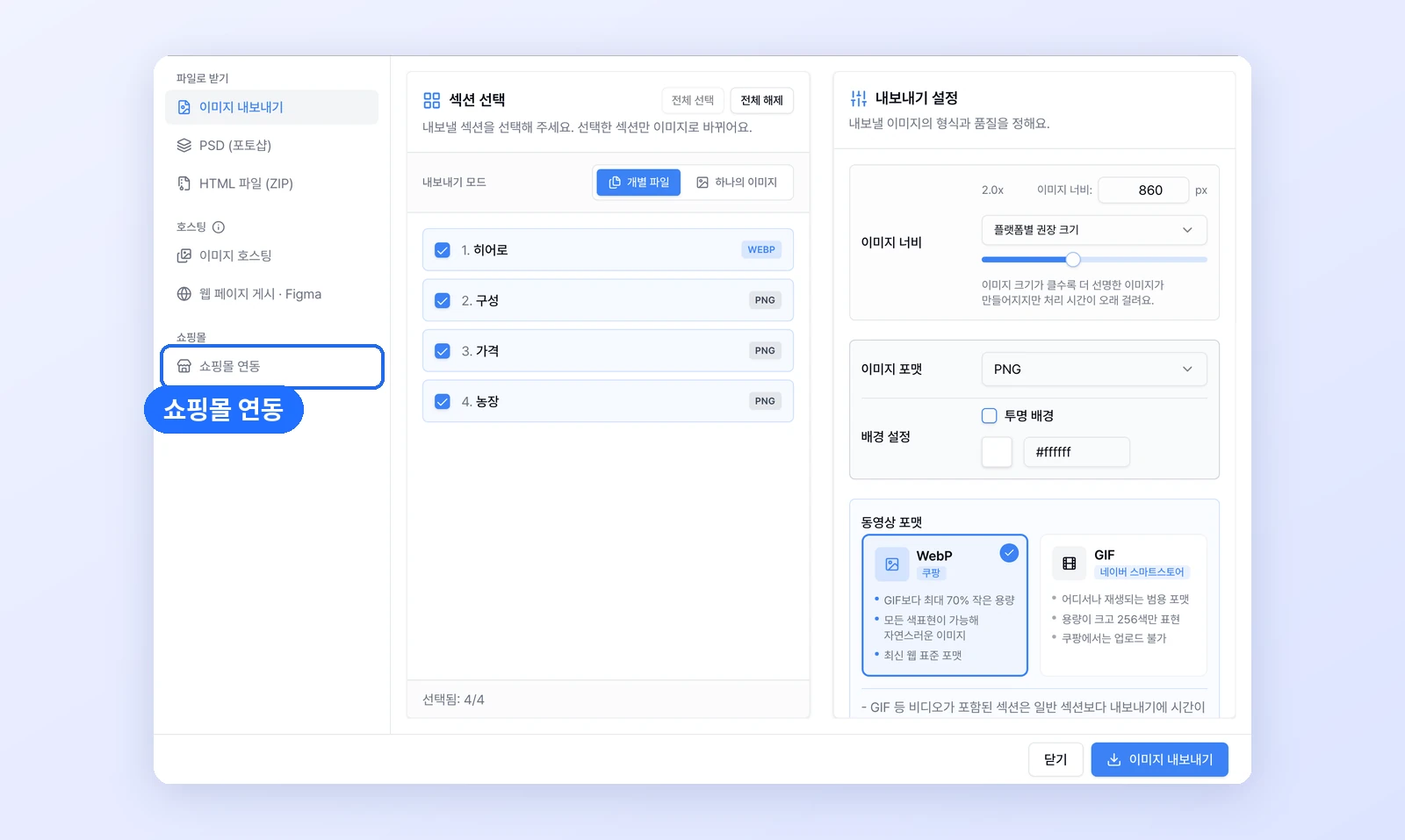
쇼핑몰 연동 열기

내보내기 창 왼쪽 맨 아래의 쇼핑몰 연동 메뉴

상세페이지 편집 화면 오른쪽 위 [내보내기] 를 누르고, 왼쪽 메뉴 맨 아래 [쇼핑몰 연동] 을 골라요.
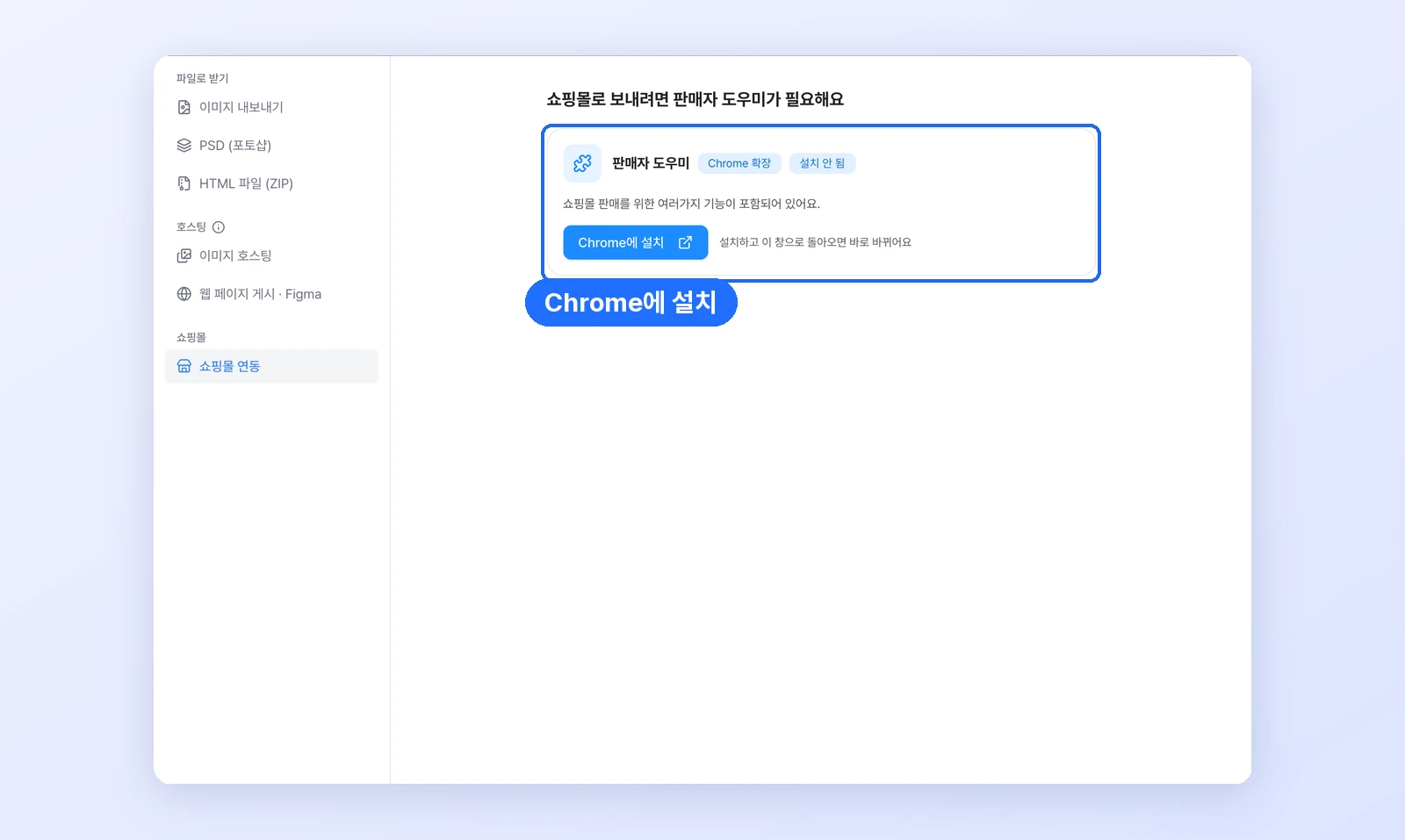
판매자 도우미 설치하기

판매자 도우미가 없을 때 보이는 Chrome에 설치 버튼

판매자 도우미가 없으면 쇼핑몰 연동 화면 대신 설치 안내가 보여요.

  1. [Chrome에 설치] 를 눌러 크롬 웹 스토어에서 Creazy 판매자 도우미를 추가해요.
  2. 크리에이지 창으로 돌아오면 바로 쇼핑몰 연동 화면으로 바뀌어요. 바뀌지 않으면 [다시 확인] 을 눌러요.

판매자 도우미는 PC의 크롬 브라우저에서 써요. 크리에이지는 판매자 도우미로 이런 일을 해요.

  • 쿠팡 Wing·토스쇼핑의 새 상품 등록 화면에 상품 정보와 이미지를 채워요.
  • 움직이는 섹션을 쿠팡 상세페이지에 움직이는 그대로 올려요.

판매자 도우미는 쇼핑몰의 등록·저장 버튼을 누르지 않아요. 마지막 등록은 언제나 판매자가 직접 해요.

쿠팡 상품에 보낼 때는 Wing에 로그인해 두세요

쿠팡 상품의 상세페이지를 바꾸거나 새 상품을 채울 때는 같은 크롬에서 쿠팡 Wing에 로그인해 있어야 해요. Wing 로그인은 하루에 한 번쯤 풀리는데, 풀리면 쇼핑몰 연동 화면에서 알려 줘요.
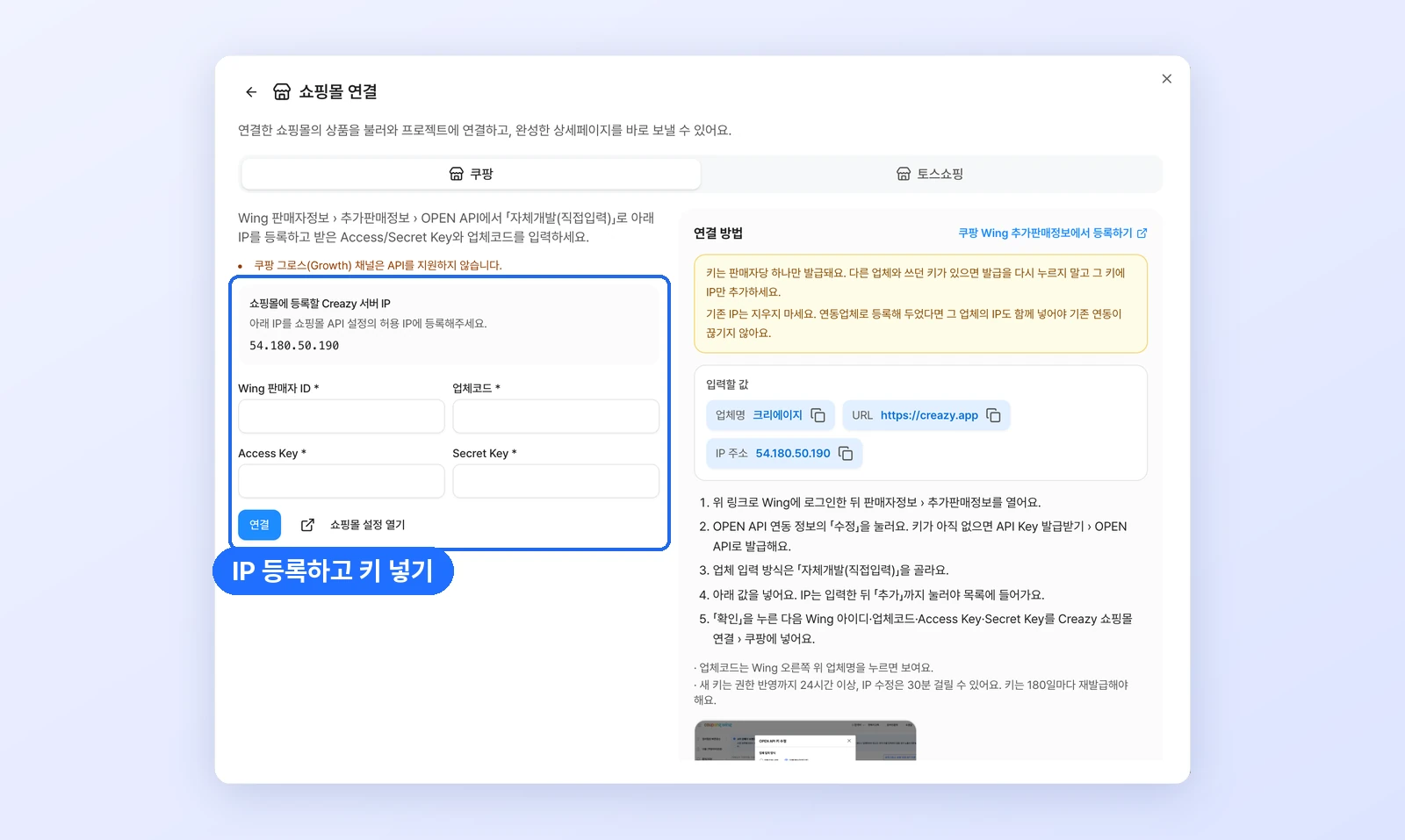
쇼핑몰 연결하기

쇼핑몰 연결 창의 쿠팡 탭: Creazy 서버 IP와 키 입력 칸, 오른쪽의 연결 방법

쇼핑몰 연동 2단계에서 [상품 연결](이미 연결한 상품이 있으면 [상품 더 연결])을 누르면 쇼핑몰 상품 연결 창이 열려요. 여기서 [쇼핑몰 연결하기] 를 누르면 쇼핑몰 연결 창이 나와요.

쿠팡·토스쇼핑 탭을 고르면 판매자센터에 등록할 Creazy 서버 IP와 키를 넣을 칸이 나오고, 오른쪽 연결 방법에 판매자센터에서 할 일이 순서대로 보여요. 입력할 값 옆의 복사 버튼으로 바로 복사할 수 있어요.
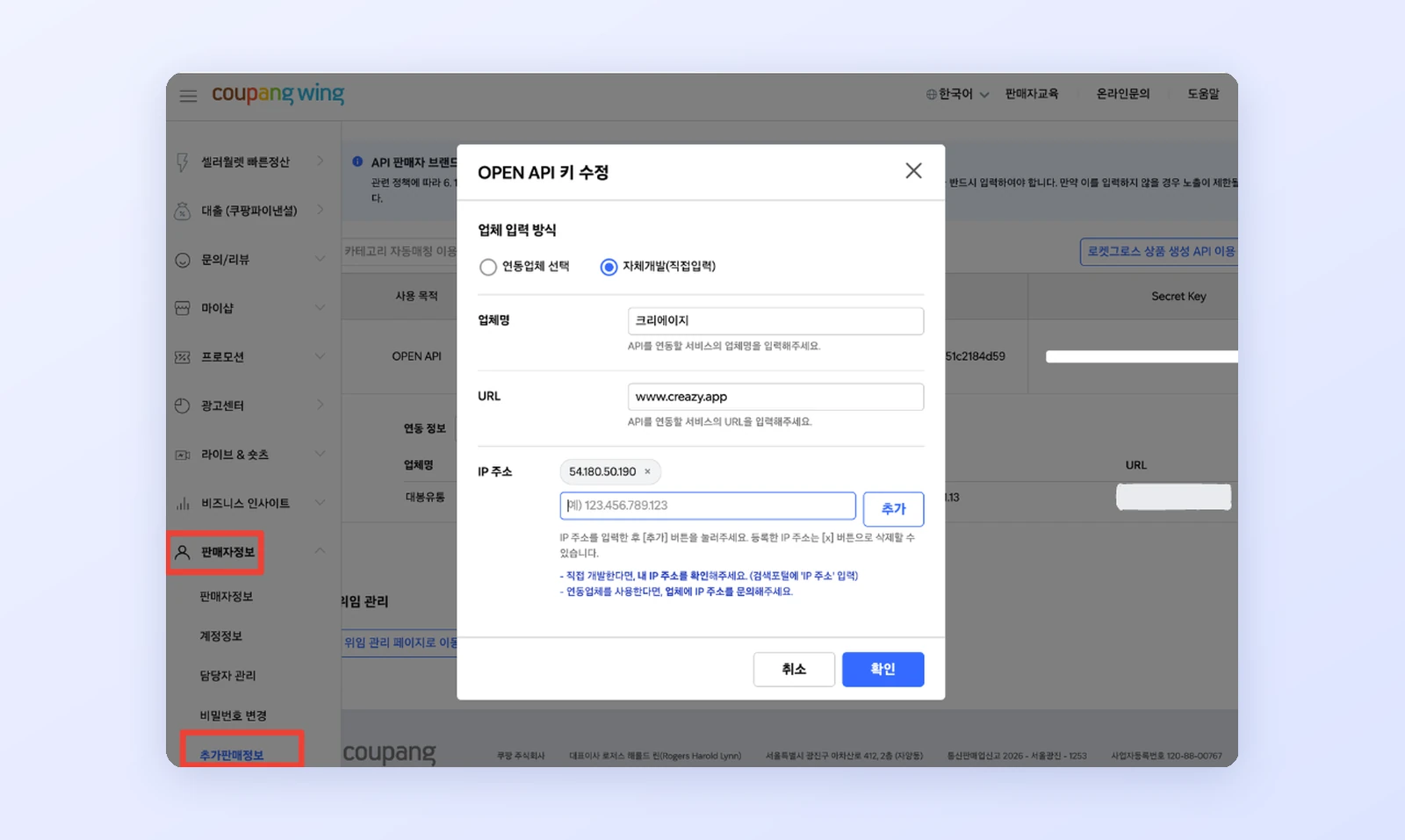
쿠팡

쿠팡 Wing OPEN API 키 수정 창에서 자체개발(직접입력)을 고르고 업체명·URL·IP 주소를 넣은 모습

Wing의 OPEN API 키 수정 창에는 아래 값을 넣어요. 값을 복사해 그대로 붙여 넣으면 돼요.

Wing 칸넣을 값
업체 입력 방식자체개발(직접입력)
업체명크리에이지
URLhttps://creazy.app
IP 주소54.180.50.190

IP 주소는 크리에이지 쇼핑몰 연결 창에 보이는 Creazy 서버 IP와 같아요.

  1. 쿠팡 Wing에 로그인한 뒤 판매자정보 › 추가판매정보를 열어요.
  2. OPEN API 연동 정보의 [수정] 을 눌러요. 키가 아직 없으면 API Key 발급받기 › OPEN API로 발급해요.
  3. 업체 입력 방식은 자체개발(직접입력) 을 골라요.
  4. 위 표의 업체명·URL·IP 주소를 넣어요. IP는 입력한 뒤 [추가] 까지 눌러야 목록에 들어가요.
  5. [확인] 을 누른 다음 Wing 판매자 ID·업체코드·Access Key·Secret Key를 크리에이지 쇼핑몰 연결 창의 쿠팡 탭에 넣고 [연결] 을 눌러요.
  • 업체코드는 Wing 오른쪽 위 업체명을 누르면 보여요.
  • 새로 발급한 키는 권한이 반영되기까지 24시간 넘게, IP를 고친 뒤에는 30분쯤 걸릴 수 있어요. 키는 180일마다 다시 발급해야 해요.
  • 쿠팡 그로스(Growth) 채널은 API를 지원하지 않아요.

다른 업체와 쓰던 키가 있다면

쿠팡 키는 판매자마다 하나만 발급돼요. 다른 업체와 쓰던 키가 있으면 발급을 다시 누르지 말고, 그 키에 Creazy 서버 IP만 추가하세요. 기존 IP를 지우면 그 업체 연동이 끊겨요.
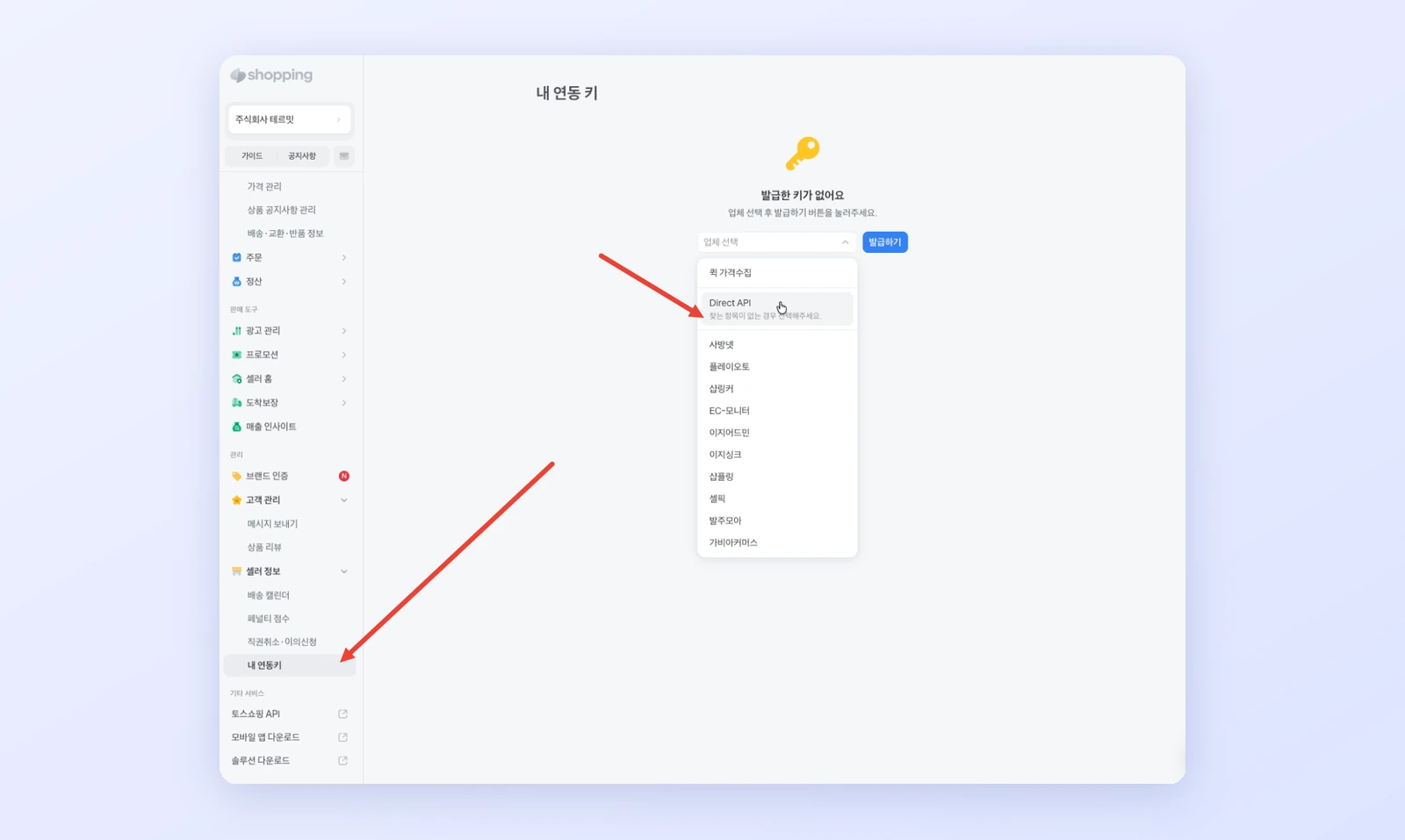
토스쇼핑

토스쇼핑 셀러 정보 › 내 연동 키에서 업체 선택을 Direct API로 고르는 화면

토스쇼핑의 Direct API 키 창에는 아래 값을 넣어요.

토스쇼핑 칸넣을 값
업체명크리에이지
IP 주소54.180.50.190
  1. 토스쇼핑 판매자센터에서 셀러 정보 › 내 연동 키를 열어요.
  2. 제휴 솔루션이 아니라 Direct API의 [수정] 을 눌러요. 키가 없으면 [직접 연동] 으로 발급해요.
  3. 위 표의 업체명과 IP 주소를 넣고 [완료] 를 눌러요. IP가 여러 개면 쉼표로 구분해요.
  4. Access Key·Secret Key를 크리에이지 쇼핑몰 연결 창의 토스쇼핑 탭에 넣고 [연결] 을 눌러요. 스토어명은 연결 목록에 보일 이름이라 비워도 돼요.
  • 토스페이 청약을 마쳐야 발급 버튼이 켜져요.
  • 토스페이먼츠 결제 키는 쓸 수 없어요. 토스쇼핑 키가 필요해요.
  • Direct API 키도 하나만 발급돼요. 다른 업체와 쓰던 키가 있으면 새로 발급하지 말고 그 키를 그대로 쓰고, 기존 IP 뒤에 쉼표를 찍고 Creazy 서버 IP를 덧붙이세요.

연결한 다음에는

쇼핑몰을 연결하면 그 쇼핑몰의 상품을 불러와 상세페이지와 이어 둘 수 있어요.

  • 이미 팔고 있는 상품이라면 → 쇼핑몰 상품의 상세페이지 바꾸기
  • 아직 등록하지 않은 상품이라면 → 새 상품 등록 화면 채우기
次の記事쇼핑몰 상품의 상세페이지 바꾸기