
새 상품 등록 화면 채우기
상세페이지에서 뽑은 상품 정보로 쿠팡 Wing·토스쇼핑의 새 상품 등록 화면을 채워요. 남은 칸만 고르고 등록은 직접 눌러요.

상세페이지에서 뽑은 상품 정보로 쿠팡 Wing·토스쇼핑의 새 상품 등록 화면을 채워요. 남은 칸만 고르고 등록은 직접 눌러요.
아직 쇼핑몰에 없는 상품이라면, 크리에이지가 상세페이지에서 상품 정보를 뽑아 쿠팡 Wing·토스쇼핑의 새 상품 등록 화면을 채워 줘요. 판매자 도우미가 상품명·카테고리·이미지 같은 칸을 채우고, 옵션·고시·배송처럼 판매자만 정할 수 있는 칸과 마지막 등록은 판매자가 직접 해요.
준비할 것
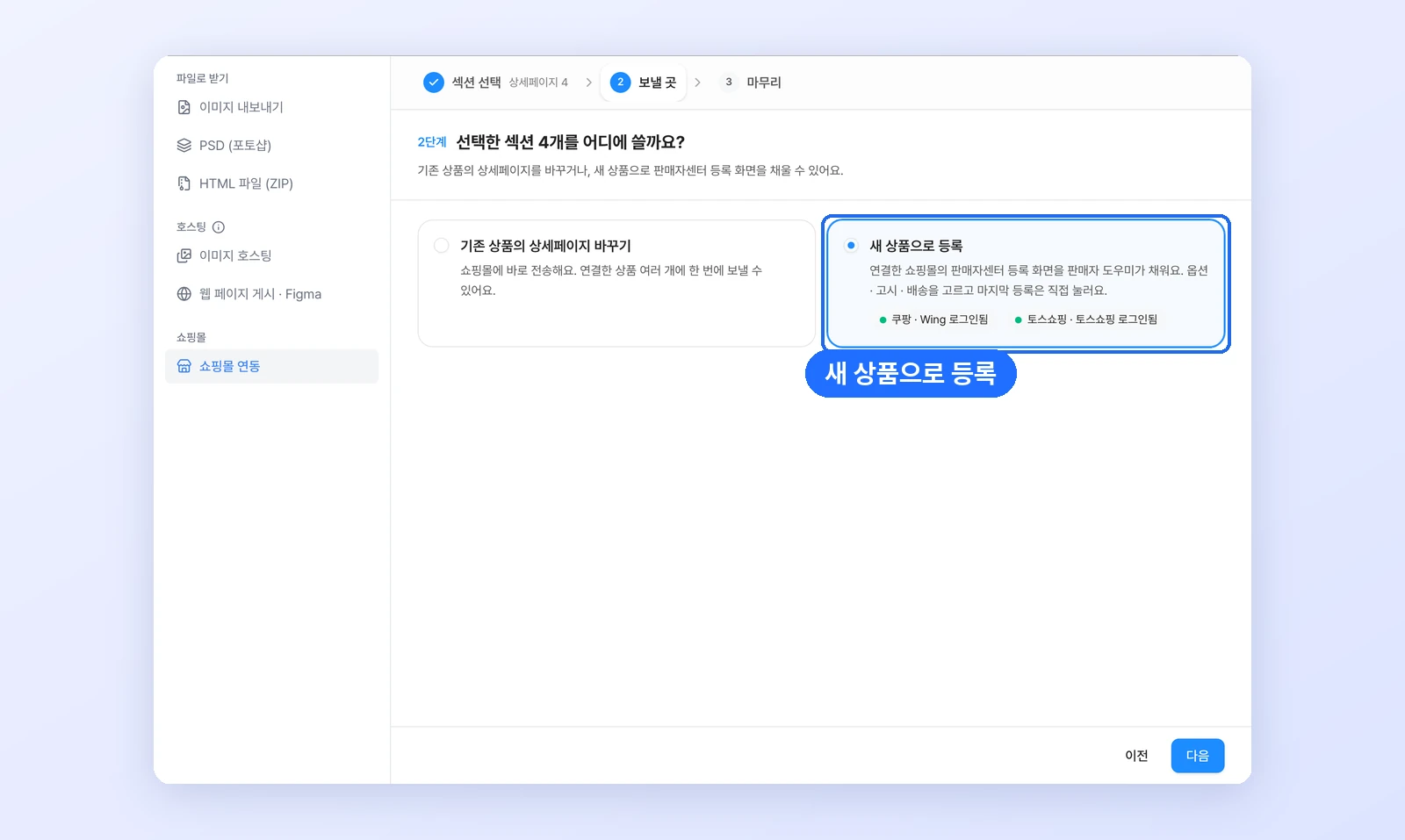
[내보내기] › [쇼핑몰 연동] 1단계에서 상세페이지로 쓸 섹션을 고르고 [다음] 을 눌러요. 2단계에서 새 상품으로 등록을 고르고 [다음] 을 눌러요.
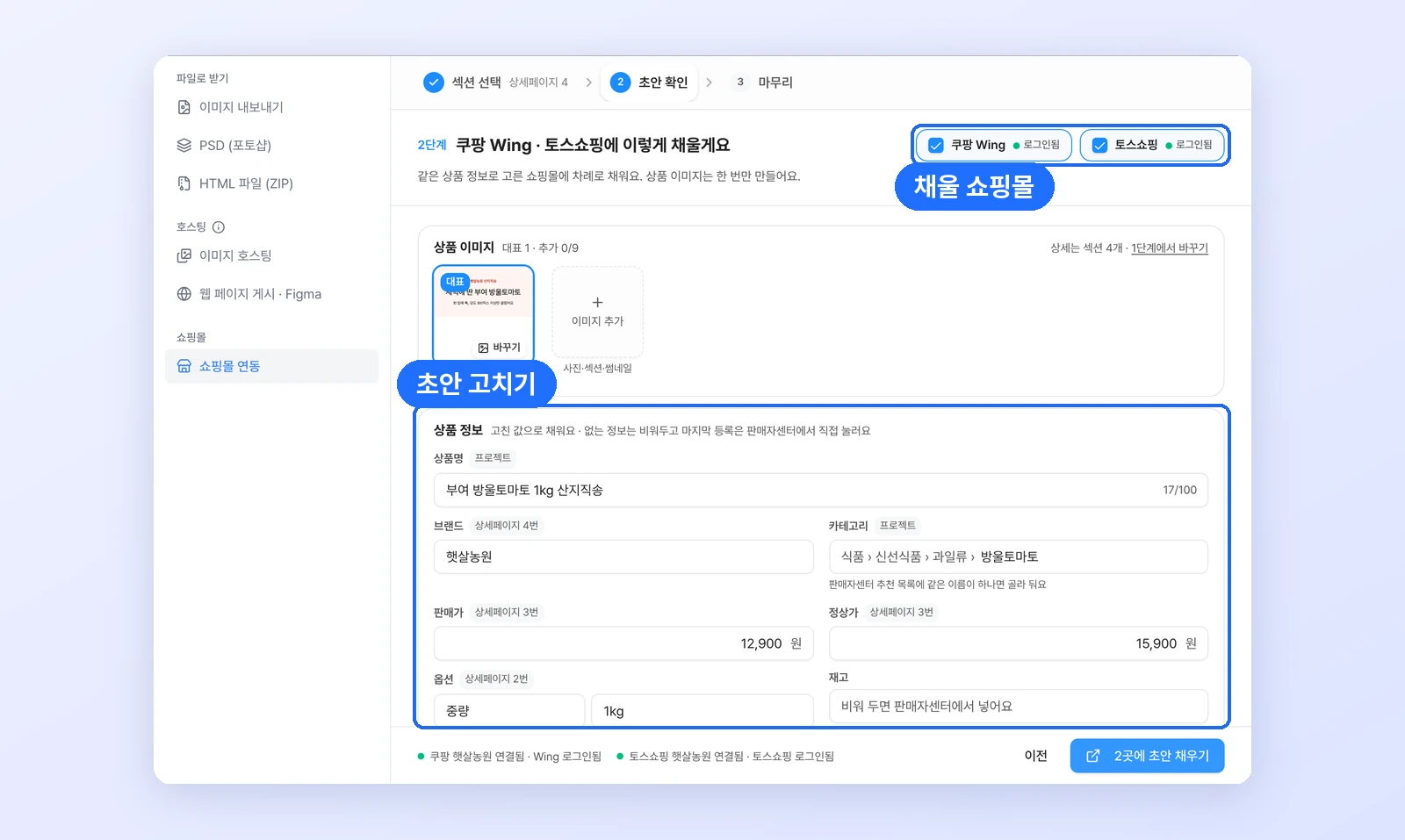
크리에이지가 상세페이지와 기획 내용에서 상품명, 브랜드, 카테고리, 판매가·정상가, 옵션 참고값을 뽑아 초안을 만들어요. 값 옆에는 상세페이지 3번, 기획 내용처럼 어디서 가져왔는지가 보여요. 틀린 값은 여기서 바로 고쳐요.
토스쇼핑 검색 태그
토스쇼핑의 검색 태그는 등록한 뒤에 바꿀 수 없어요. 판매자센터에서 한 번 더 확인해 주세요.
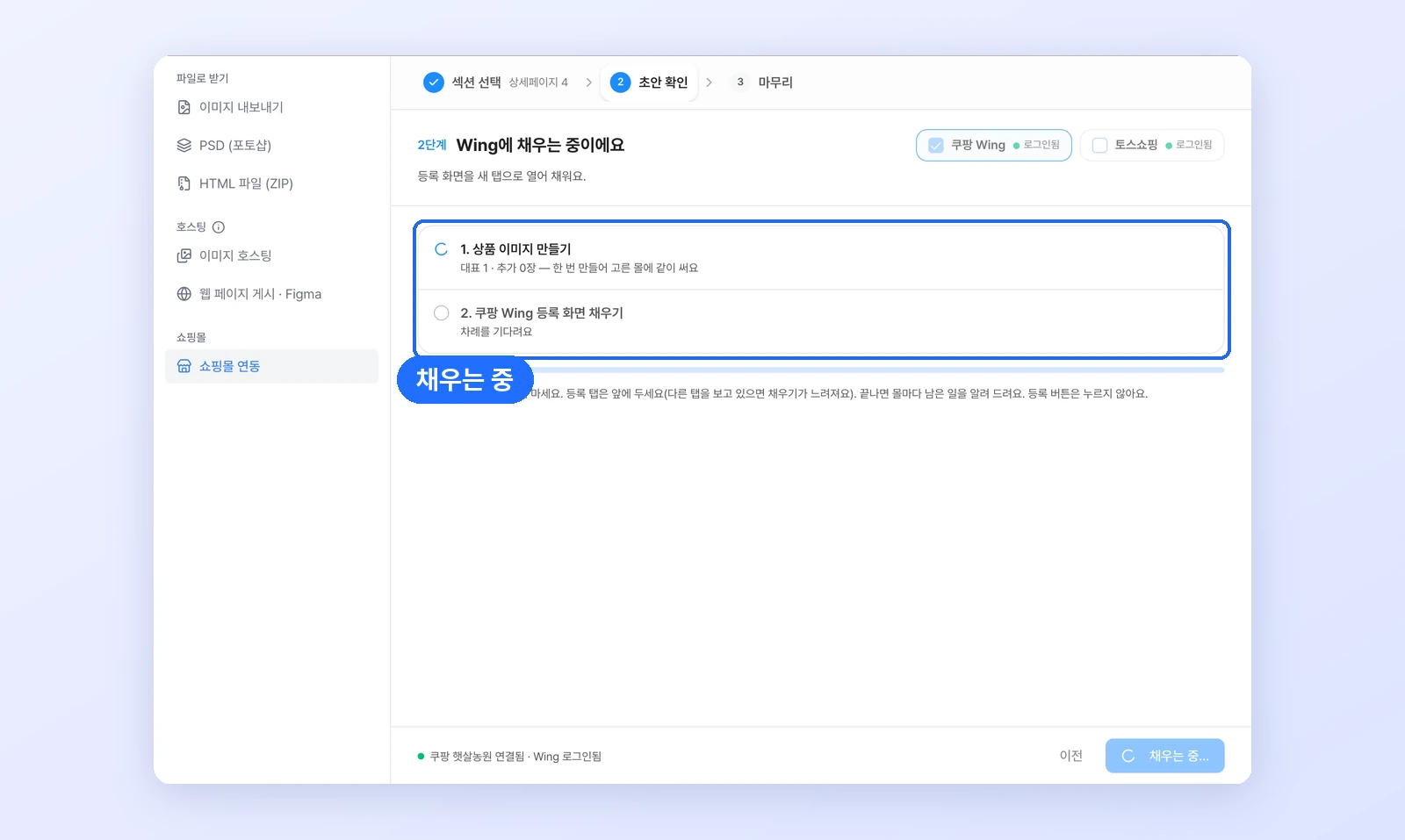
[Wing에 초안 채우기](두 곳이면 [2곳에 초안 채우기])를 누르면 상품 이미지를 만든 뒤, 판매자센터 등록 화면을 새 탭으로 열어 채워요. 화면은 자동으로 그 탭으로 넘어가요.
채우는 동안
크리에이지 창은 닫지 마세요. 채운 결과는 크리에이지 탭이 받아서 정리해요. 등록 탭은 앞에 두세요. 다른 탭을 보고 있으면 채우기가 느려져요.
판매자 도우미는 상품명과 브랜드를 넣고, 카테고리 칸에 검색어를 넣어 추천 카테고리를 띄워요. 추천이 하나뿐이면 바로 고르고, 여러 개면 판매자가 고를 때까지 기다려요. 대표 이미지와 상세페이지 칸은 Wing에서 카테고리를 골라야 생기기 때문이에요.
상세 페이지 칸에 등록된 이미지가 있습니다가 보이면 다 들어간 거예요.
토스쇼핑은 상품명·검색 태그·브랜드·상세 설명을 먼저 채우고, 상품 이미지를 마지막에 넣어요.
토스쇼핑은 이미지 만들기가 오래 걸릴 수 있어요
토스쇼핑 상세 설명은 이미지 합계가 5MB까지라, 크리에이지가 섹션 이미지를 한 장씩 다시 만들어요. 크리에이지 화면에 이미지 생성 중 (2/18) 처럼 보이는 동안이에요. 섹션이 많고 움직이는 섹션이 있으면 몇 분, 길면 10분 넘게 걸려요. 크리에이지 창은 열어 두세요.
기다리는 동안 토스쇼핑 로그인이 풀리면 등록 탭에 로그인 화면이 떠요. 로그인한 뒤 크리에이지로 돌아와 [토스쇼핑에 초안 채우기] 를 다시 누르면 돼요. 이미 만든 이미지를 다시 써서 이번에는 금방 채워져요.
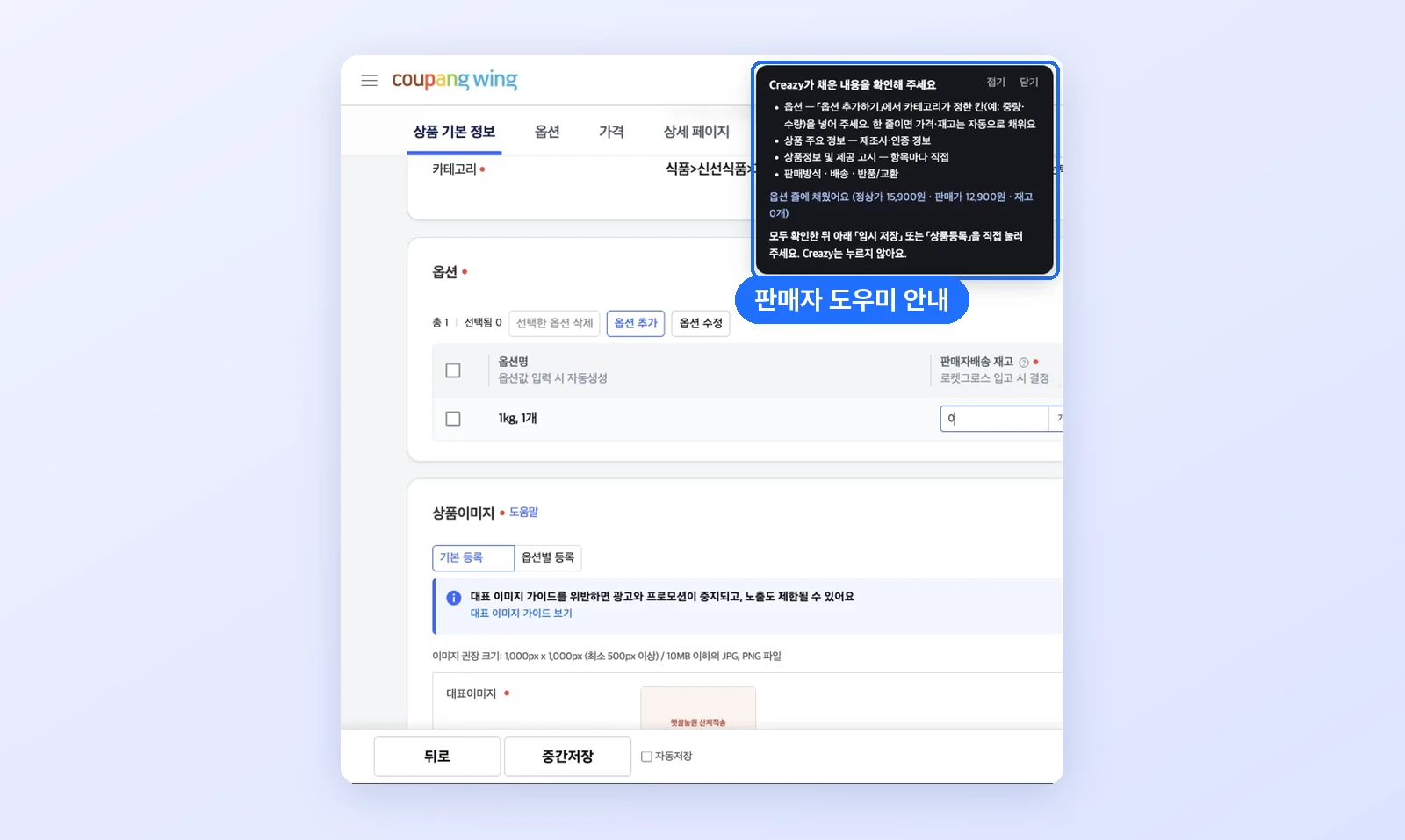
등록 화면 오른쪽 위에 판매자 도우미 안내 상자가 떠요. 채운 내용과 판매자가 마저 채울 칸이 적혀 있어요. 안내 상자가 칸을 가리면 [접기] 를 눌러요.
쿠팡 Wing에서 남은 칸은 보통 이래요.
다 확인했으면 쿠팡은 [상품등록], 토스쇼핑은 [임시 저장] 이나 [등록하기] 를 직접 눌러요. 크리에이지와 판매자 도우미는 등록 버튼을 누르지 않아요.
쿠팡 Wing에서 알아 둘 것
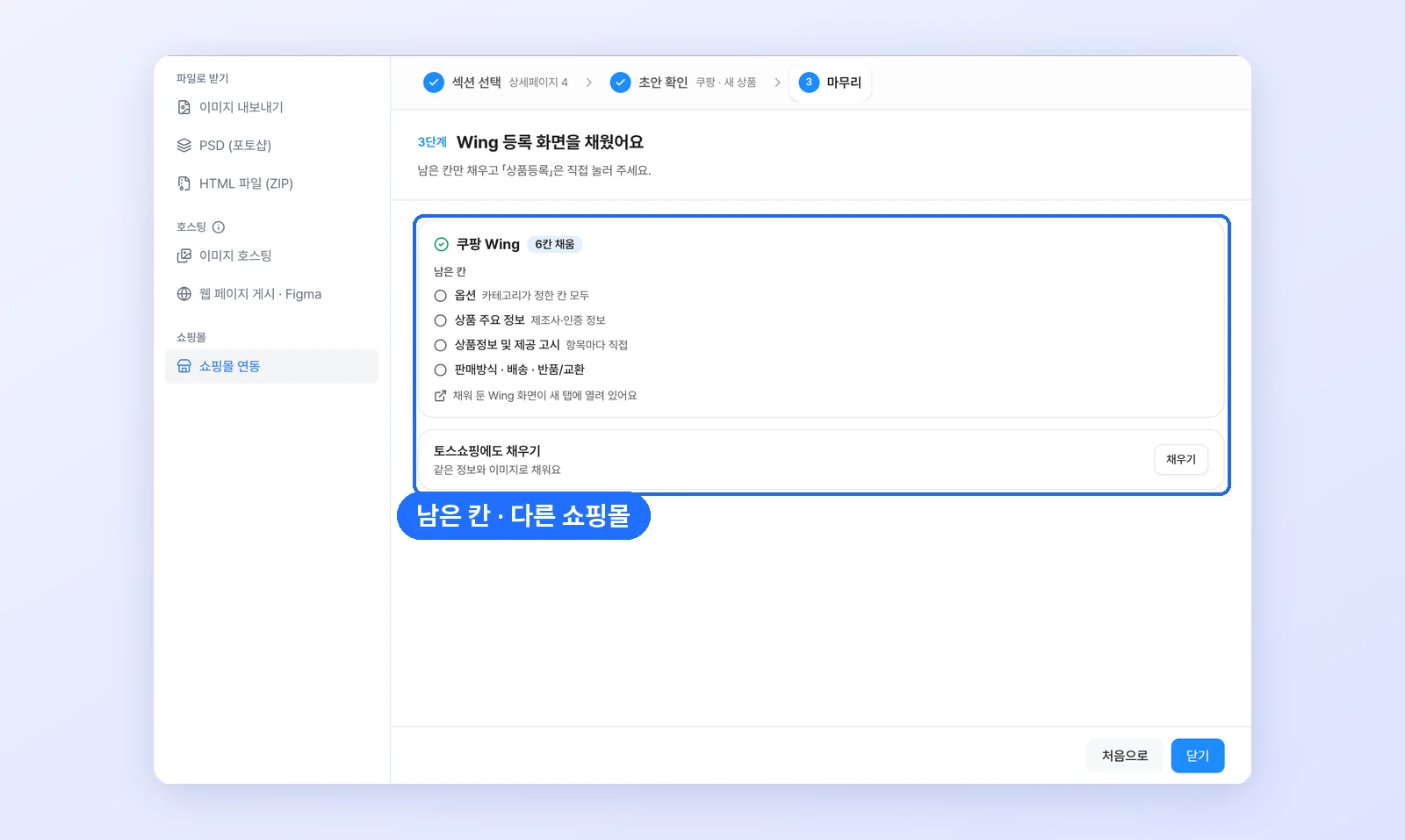
크리에이지 탭으로 돌아오면 3단계에 채운 칸 수와 남은 칸이 정리돼 있어요. 다른 쇼핑몰에도 올릴 거면 아래 [채우기] 를 눌러 같은 정보와 이미지로 한 번 더 채워요.
등록을 마친 상품은 다음부터 쇼핑몰 상품의 상세페이지 바꾸기로 상세페이지만 바로 바꿀 수 있어요. 2단계에서 [상품 연결] 로 새로 등록한 상품을 연결해 두세요.