
Creazy
  • 解决方案
  • 主要功能
  • 客户评论
  • 价格
  • 使用指南
  • 博客
  • 课堂
Creazy
Thermit Inc.

代表: Jiseong Kim

公司注册号: 312-88-03650

销售注册号: 2025-서울노원-1244

电话号码: 010-5509-2283

304, 83-13 Gaeunsa-gil, Seongbuk-gu, Seoul, South Korea

服务

  • 解决方案
  • 主要功能
  • 客户评论
  • 价格
  • 常见问题

条款与政策

  • 服务条款
  • 隐私处理政策
  • 字体许可

© 2026 Thermit Inc. All rights reserved.

  • 指南首页
  • 什么是 Creazy?
    • Creazy 教程
    • 홈 화면 둘러보기
    • 하고 싶은 것으로 찾기
    • 常见问题
  • 详情页

    制作

    • 사진 한 장으로 상세페이지 만들기
    • 비슷하게 하고 싶은 상세페이지가 있다면
    • 레퍼런스 디자인처럼 만들기
    • 기존 프로젝트로 시작하기·복제하기

    用 AI 修改

    • 채팅으로 수정하기
    • 섹션 관리
    • AI 이미지·영상 만들기
    • AI 모델 정하기
    • 상세페이지 번역하기

    手动编辑

    • 使用Studio页面
    • 텍스트 다루기
    • 이미지·영상 다루기
    • 내 드라이브로 다른 프로젝트 사진 쓰기
    • 아이콘·그래픽·도형
    • 애니메이션 넣기
    • 레이아웃
    • 색상
    • 자유 모드

    导出

    • 내보내기
    • 용량이 커서 올라가지 않는다면?
  • 缩略图
    • 썸네일 만들기
    • 썸네일 고치고 내보내기
  • 短视频
    • 쇼츠 만들기
    • 쇼츠 고치고 내보내기
  • 购物平台对接
    • 쿠팡·토스쇼핑 연결하기
    • 쇼핑몰 상품의 상세페이지 바꾸기
    • 새 상품 등록 화면 채우기
  • 订阅与付款
    • 요금제와 크레딧
    • 구독 취소와 환불
    • 쿠폰 교환·친구 초대
  • 指南首页
  • 什么是 Creazy?
    • Creazy 教程
    • 홈 화면 둘러보기
    • 하고 싶은 것으로 찾기
    • 常见问题
  • 详情页

    制作

    • 사진 한 장으로 상세페이지 만들기
    • 비슷하게 하고 싶은 상세페이지가 있다면
    • 레퍼런스 디자인처럼 만들기
    • 기존 프로젝트로 시작하기·복제하기

    用 AI 修改

    • 채팅으로 수정하기
    • 섹션 관리
    • AI 이미지·영상 만들기
    • AI 모델 정하기
    • 상세페이지 번역하기

    手动编辑

    • 使用Studio页面
    • 텍스트 다루기
    • 이미지·영상 다루기
    • 내 드라이브로 다른 프로젝트 사진 쓰기
    • 아이콘·그래픽·도형
    • 애니메이션 넣기
    • 레이아웃
    • 색상
    • 자유 모드

    导出

    • 내보내기
    • 용량이 커서 올라가지 않는다면?
  • 缩略图
    • 썸네일 만들기
    • 썸네일 고치고 내보내기
  • 短视频
    • 쇼츠 만들기
    • 쇼츠 고치고 내보내기
  • 购物平台对接
    • 쿠팡·토스쇼핑 연결하기
    • 쇼핑몰 상품의 상세페이지 바꾸기
    • 새 상품 등록 화면 채우기
  • 订阅与付款
    • 요금제와 크레딧
    • 구독 취소와 환불
    • 쿠폰 교환·친구 초대
AI 모델 정하기

AI 모델 정하기

대표 모델을 정해 두면 착용컷·사용컷마다 같은 사람이 나와요.


目录

  1. 1. 대표 모델 고르기
  2. 2. 이 모델로 이미지 만들기
  3. 3. 승인하고 결과 보기

每周免费直播课遇到问题当场提问

报名免费直播课↗ (在新标签页中打开)
报名免费直播课 (在新标签页中打开)

AI로 사람이 나오는 사진을 여러 장 만들면 사진마다 얼굴이 달라질 수 있어요. 대표 모델을 정해 두면 AI 이미지를 만들 때마다 같은 모델이 함께 들어가요.

1. 대표 모델 고르기

왼쪽 메뉴 [모델] 을 누르면 기본 모델이 보여요. 전신과 얼굴·손 탭이 있고, 여성·남성 연령대별 모델과 얼굴 클로즈업 모델이 있어요.
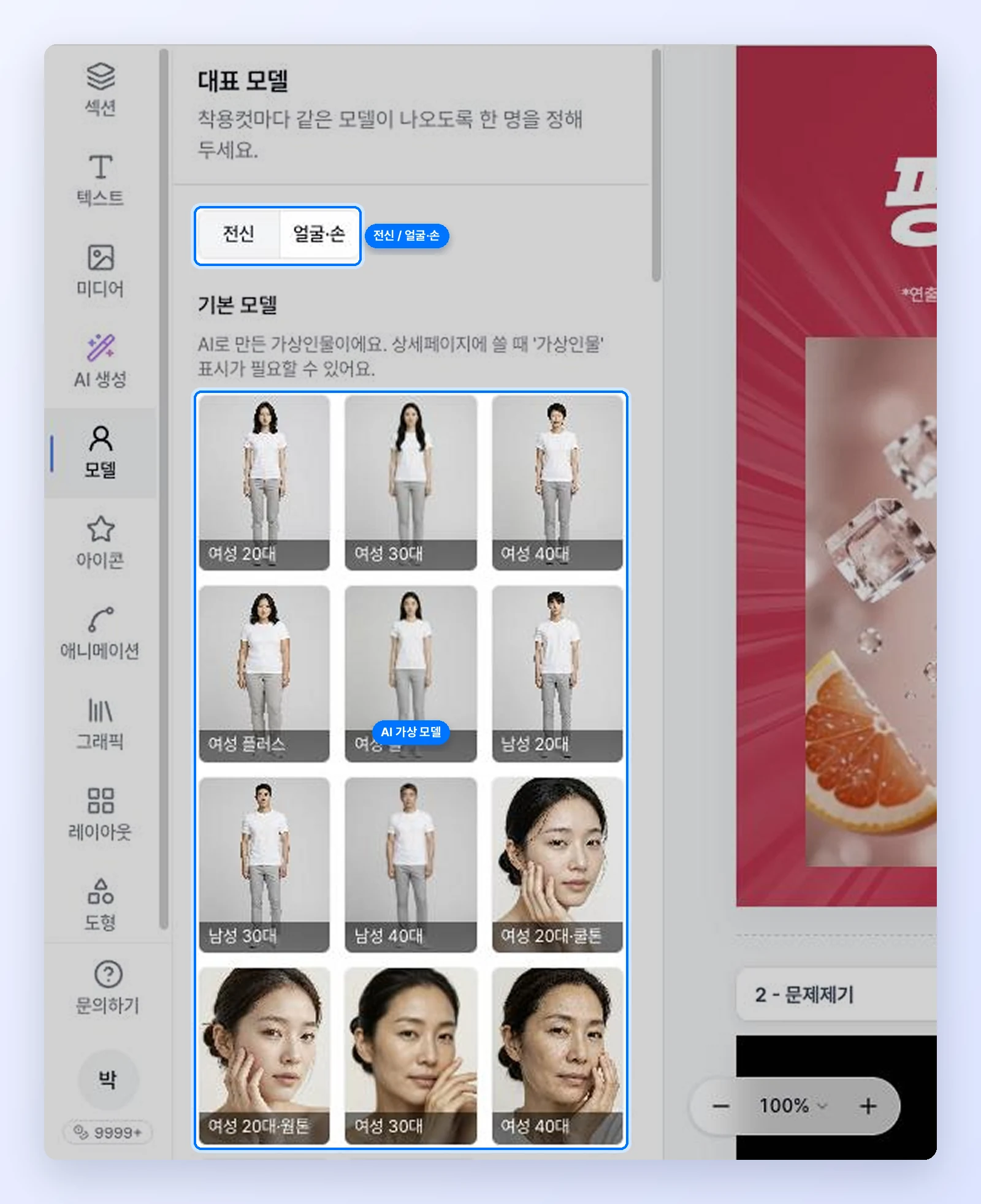
모델 메뉴의 전신, 얼굴·손 탭과 기본 모델 목록

가상 인물 표시

기본 모델은 AI가 만든 가상 인물이에요. 상세페이지에 쓸 때는 '가상 인물' 표시가 필요할 수 있어요.

2. 이 모델로 이미지 만들기

모델을 누르면 현재 모델로 정해지고, AI로 만들 때 이 모델이 자동으로 함께 붙어요. [이 모델로 이미지 만들기] 를 누르면 이미지 생성 패널이 열리고, 맨 위에 대표 모델 유지가 켜져 있어요.
모델을 고르고 이 모델로 이미지 만들기를 눌러 생성하는 모습

상품 사진을 참고 이미지로 붙이고 장면을 적은 뒤 [이미지 생성하기] 를 누르세요. 예) "햇살 좋은 공원에서 이 음료를 들고 환하게 웃는 모습"

3. 승인하고 결과 보기

승인 카드에 모델 사진과 상품 사진이 함께 보여요. [승인] 을 누르면 대표 모델이 상품을 든 사진이 만들어져요.
승인 후 대표 모델이 상품을 든 사진이 만들어지는 모습

모델을 바꾸려면 [변경], 더 쓰지 않으려면 [해제] 를 눌러요.

上一篇AI 이미지·영상 만들기下一篇상세페이지 번역하기