Creazy
  • Solution
  • Features
  • Reviews
  • Pricing
  • User Guide
  • Blog
  • Classroom
Creazy
Thermit Inc.

CEO: Jiseong Kim

Business Registration: 312-88-03650

Sales Registration: 2025-서울노원-1244

Phone Number: 010-5509-2283

304, 83-13 Gaeunsa-gil, Seongbuk-gu, Seoul, South Korea

Service

  • Solution
  • Features
  • Reviews
  • Pricing
  • FAQ

Legal

  • Terms of Service
  • Privacy Policy
  • Font Licenses

© 2026 Thermit Inc. All rights reserved.

  • Guide home
  • What is Creazy?
    • Creazy Tutorial
    • 홈 화면 둘러보기
    • 하고 싶은 것으로 찾기
    • Frequently Asked Questions
  • Product Detail Pages

    Create

    • 사진 한 장으로 상세페이지 만들기
    • 비슷하게 하고 싶은 상세페이지가 있다면
    • 레퍼런스 디자인처럼 만들기
    • 기존 프로젝트로 시작하기·복제하기

    Edit with AI

    • 채팅으로 수정하기
    • 섹션 관리
    • AI 이미지·영상 만들기
    • AI 모델 정하기
    • 상세페이지 번역하기

    Edit by hand

    • Using the Studio
    • 텍스트 다루기
    • 이미지·영상 다루기
    • 내 드라이브로 다른 프로젝트 사진 쓰기
    • 아이콘·그래픽·도형
    • 애니메이션 넣기
    • 레이아웃
    • 색상
    • 자유 모드

    Export

    • 내보내기
    • 용량이 커서 올라가지 않는다면?
  • Thumbnails
    • 썸네일 만들기
    • 썸네일 고치고 내보내기
  • Shorts
    • 쇼츠 만들기
    • 쇼츠 고치고 내보내기
  • Store Connections
    • 쿠팡·토스쇼핑 연결하기
    • 쇼핑몰 상품의 상세페이지 바꾸기
    • 새 상품 등록 화면 채우기
  • Plans & Billing
    • 요금제와 크레딧
    • 구독 취소와 환불
    • 쿠폰 교환·친구 초대
  • Guide home
  • What is Creazy?
    • Creazy Tutorial
    • 홈 화면 둘러보기
    • 하고 싶은 것으로 찾기
    • Frequently Asked Questions
  • Product Detail Pages

    Create

    • 사진 한 장으로 상세페이지 만들기
    • 비슷하게 하고 싶은 상세페이지가 있다면
    • 레퍼런스 디자인처럼 만들기
    • 기존 프로젝트로 시작하기·복제하기

    Edit with AI

    • 채팅으로 수정하기
    • 섹션 관리
    • AI 이미지·영상 만들기
    • AI 모델 정하기
    • 상세페이지 번역하기

    Edit by hand

    • Using the Studio
    • 텍스트 다루기
    • 이미지·영상 다루기
    • 내 드라이브로 다른 프로젝트 사진 쓰기
    • 아이콘·그래픽·도형
    • 애니메이션 넣기
    • 레이아웃
    • 색상
    • 자유 모드

    Export

    • 내보내기
    • 용량이 커서 올라가지 않는다면?
  • Thumbnails
    • 썸네일 만들기
    • 썸네일 고치고 내보내기
  • Shorts
    • 쇼츠 만들기
    • 쇼츠 고치고 내보내기
  • Store Connections
    • 쿠팡·토스쇼핑 연결하기
    • 쇼핑몰 상품의 상세페이지 바꾸기
    • 새 상품 등록 화면 채우기
  • Plans & Billing
    • 요금제와 크레딧
    • 구독 취소와 환불
    • 쿠폰 교환·친구 초대
용량이 커서 올라가지 않는다면?

용량이 커서 올라가지 않는다면?

내보낸 상세페이지 이미지가 쇼핑몰에 용량 때문에 안 올라갈 때 — 쇼핑몰별 한도와 내보내기 설정으로 줄이는 법.


On this page

  1. 쇼핑몰마다 한도가 달라요
  2. 용량을 줄이는 내보내기 설정
  3. 아예 용량 걱정 없이 올리기

Free weekly live classesAsk anything you get stuck on

Sign up for a free live class↗ (opens in a new tab)
Sign up for a free live class (opens in a new tab)

내보낸 상세페이지 이미지를 쇼핑몰에 올렸는데 용량이 커서 올라가지 않는다면, 내보내기 설정 몇 가지만 바꿔서 다시 받으면 돼요. 내보내기는 크레딧 없이 몇 번이든 할 수 있어요.

쇼핑몰마다 한도가 달라요

쇼핑몰상세 이미지 용량 한도움직이는 이미지
쿠팡한 장 10MBWebP만 (GIF 안 됨)
네이버 스마트스토어한 장 20MBGIF
토스쇼핑상세 이미지 전부 합쳐 5MBGIF만 (WebP 안 됨)

다른 쇼핑몰은 판매자센터의 상품 등록 화면에 나오는 안내를 확인해 주세요. 한도는 쇼핑몰 사정에 따라 바뀔 수 있어요.

용량을 줄이는 내보내기 설정

오른쪽 위 [내보내기] → [이미지 내보내기] 에서 아래 순서대로 바꿔 보세요. 화질은 그대로 두고 용량을 줄이는 순서예요.

1. 섹션마다 따로 받기

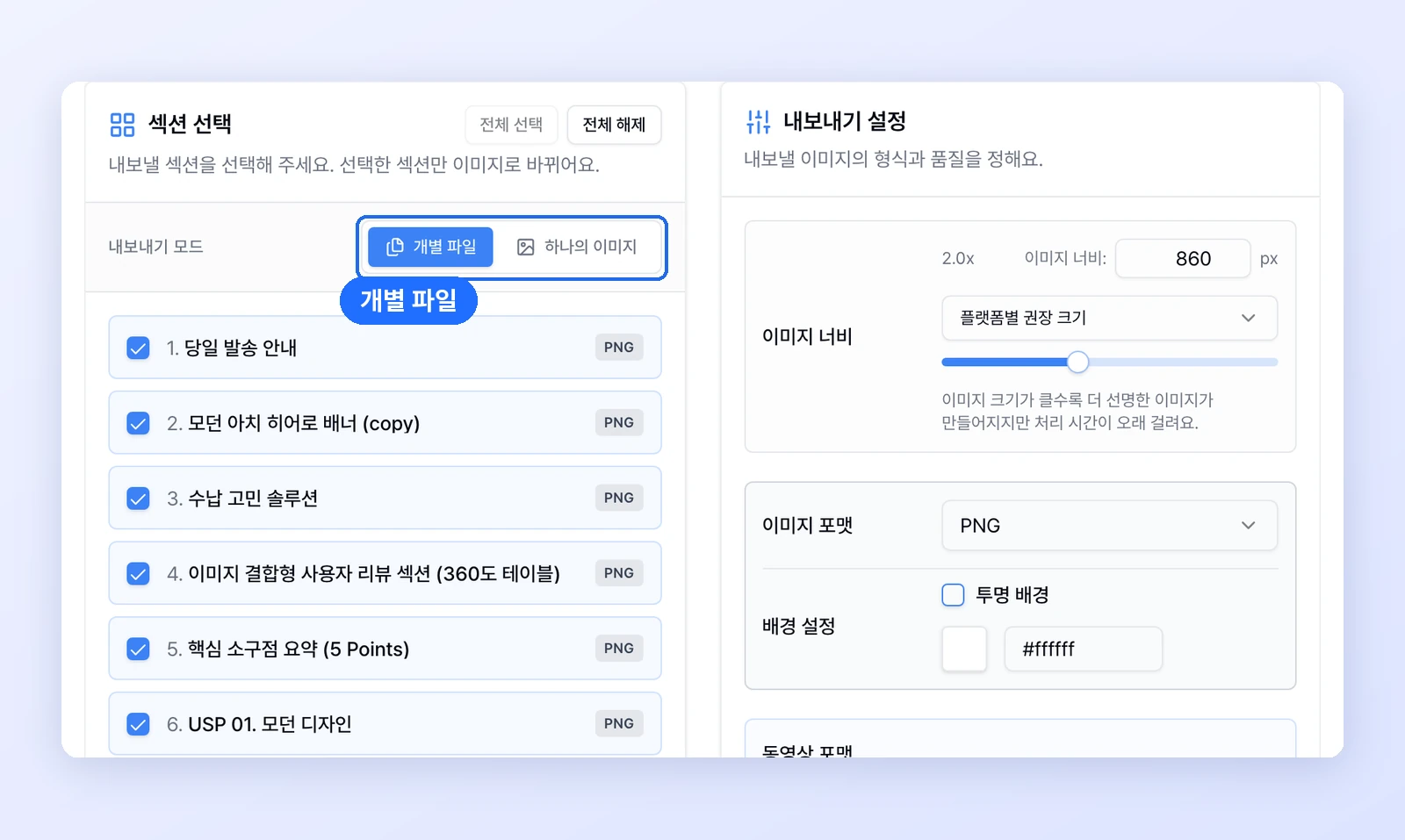
내보내기 모드를 하나의 이미지에서 개별 파일로 바꿔요.

내보내기 모드의 개별 파일과 하나의 이미지

상세페이지 전체를 한 장으로 이어 붙이면 그 한 장이 아주 커져요. 섹션 18개짜리 상세페이지를 PNG 하나의 이미지로 받으면 12.5MB라 쿠팡 한도(한 장 10MB)를 넘지만, 개별 파일로 받으면 가장 큰 장도 1.3MB예요. 섹션마다 받은 이미지를 위에서부터 순서대로 올리면 쇼핑몰에서는 똑같이 이어져 보여요.

토스쇼핑은 합계라서 이 방법으로는 안 줄어요

토스쇼핑은 상세 이미지를 전부 합친 용량을 봐요. 나눠 받아도 합계는 그대로라, 아래 2·3번으로 줄여 주세요.

2. PNG 대신 JPEG로 받기

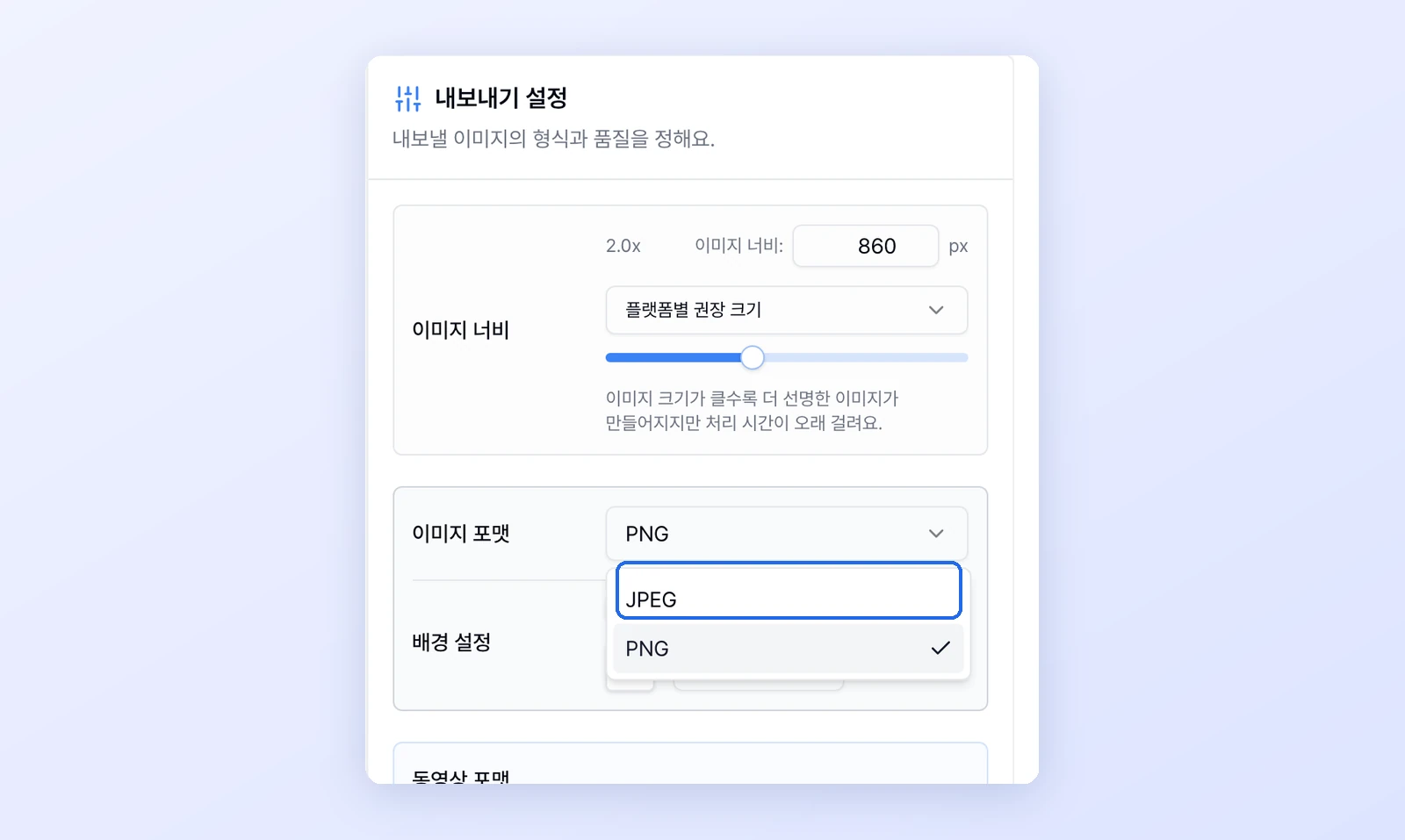
이미지 포맷을 JPEG로 바꿔요.

이미지 포맷에서 JPEG 고르기

같은 상세페이지가 PNG 12.5MB에서 JPEG 7.1MB로, 절반 가까이 줄어요. 투명 배경이 꼭 필요한 이미지만 PNG로 받으세요.

3. 움직이는 섹션은 프레임을 낮추기

GIF·WebP로 저장되는 움직이는 섹션은 정지 섹션보다 무거워요. 설정 칸을 아래로 내리면 동영상 포맷과 프레임 설정이 있어요.
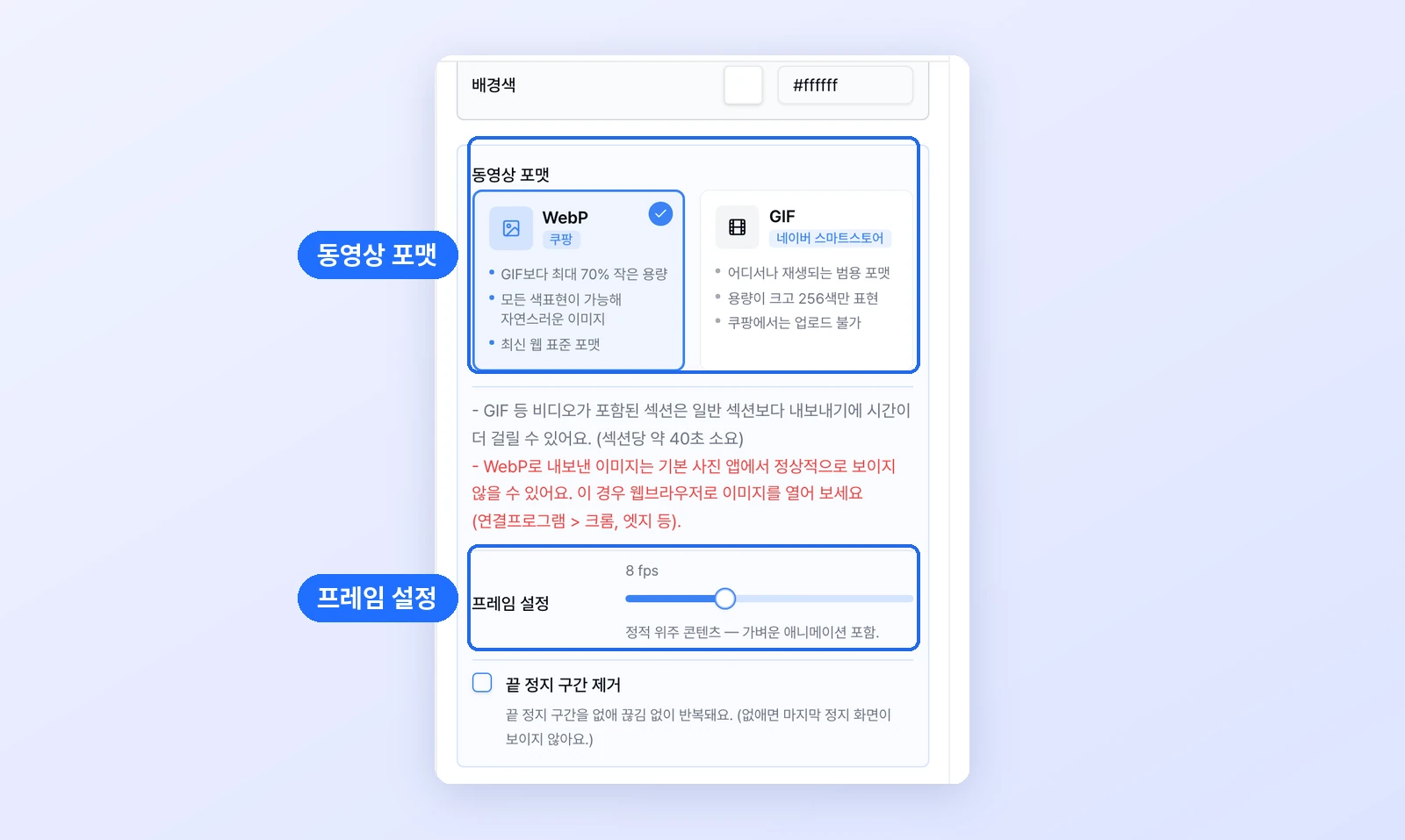
동영상 포맷과 프레임 설정

  • 동영상 포맷은 쇼핑몰에 맞춰요. 쿠팡은 WebP, 스마트스토어·토스쇼핑은 GIF예요. WebP가 GIF보다 훨씬 가벼워요.
  • 프레임 설정을 16에서 8, 4로 낮춰요. 1초에 바뀌는 장면 수가 줄어서 움직임이 조금 뚝뚝 끊기는 대신 용량이 줄어요.

같은 섹션을 GIF로, 프레임만 바꿔 받은 결과예요.

같은 섹션을 16·8·4 프레임 GIF로 받은 비교: 0.71MB, 0.42MB, 0.24MB

글자가 차례로 나타나는 정도의 움직임은 8로 낮춰도 거의 티가 나지 않아요. 제품이 빠르게 움직이는 영상이라면 8까지만 낮추고, 나머지는 1·2번으로 정지 섹션에서 줄여 보세요.

이미지 너비는 줄이지 마세요

이미지 너비를 줄이면 용량은 줄지만, 쇼핑몰 화면에서 흐릿하게 보이거나 검수에서 반려될 수 있어요. 너비는 플랫폼별 권장 크기에서 고른 값(스마트스토어 860px, 쿠팡 780px 등) 그대로 두고, 위의 1~3번으로 줄여 주세요.

아예 용량 걱정 없이 올리기

쿠팡·토스쇼핑은 쇼핑몰 연동으로

쿠팡과 토스쇼핑은 크리에이지에서 바로 보낼 수 있어요. 보낼 때 그 쇼핑몰의 한도에 맞게 크리에이지가 알아서 줄여서 보내요. 끝까지 줄여도 넘으면 보내지 않고 알려 드려요.

  • 쿠팡·토스쇼핑 연결하기
  • 쇼핑몰 상품의 상세페이지 바꾸기

이미지 호스팅 코드 붙이기 (Pro 이상)

내보내기 창의 [이미지 호스팅] 을 쓰면 이미지는 크리에이지가 올려 두고, 쇼핑몰 상세설명에는 코드만 붙여요. 쇼핑몰에 이미지 파일을 직접 올리지 않으니 업로드 용량 한도를 신경 쓰지 않아도 돼요. 붙여 넣은 뒤에는 쇼핑몰 미리보기로 이미지가 잘 보이는지 확인해 주세요. - 내보내기

그래도 안 올라간다면

설정을 바꿨는데도 올라가지 않으면 화면의 문의하기 창으로 올리려는 쇼핑몰과 함께 알려 주세요. 확인해서 도와 드릴게요.

Previous내보내기