
썸네일 만들기
상세페이지 프로젝트를 이어받아 컷 종류와 장수를 고르면 썸네일이 여러 장 만들어져요.

상세페이지 프로젝트를 이어받아 컷 종류와 장수를 고르면 썸네일이 여러 장 만들어져요.
상품 목록에 보이는 대표 이미지(썸네일) 를 여러 장 한 번에 만들어요. 썸네일 1장에 5 크레딧이 쓰여요.
1분 영상으로 먼저 보고 싶다면 아래 영상을 눌러 보세요.
홈에서 썸네일 탭을 고른 뒤 사진을 올리거나, [기존 프로젝트에서 시작하기] 로 상세페이지 프로젝트를 골라요. 기존 프로젝트를 고르면 상품명, 상품 사진(상세페이지에서 AI가 만든 사진 포함), 상품 특징을 그대로 가져와요.

1단계 상품 기획에서 상품명, 상품 이미지, 상품 특징을 확인하고 [다음] 을 눌러요.
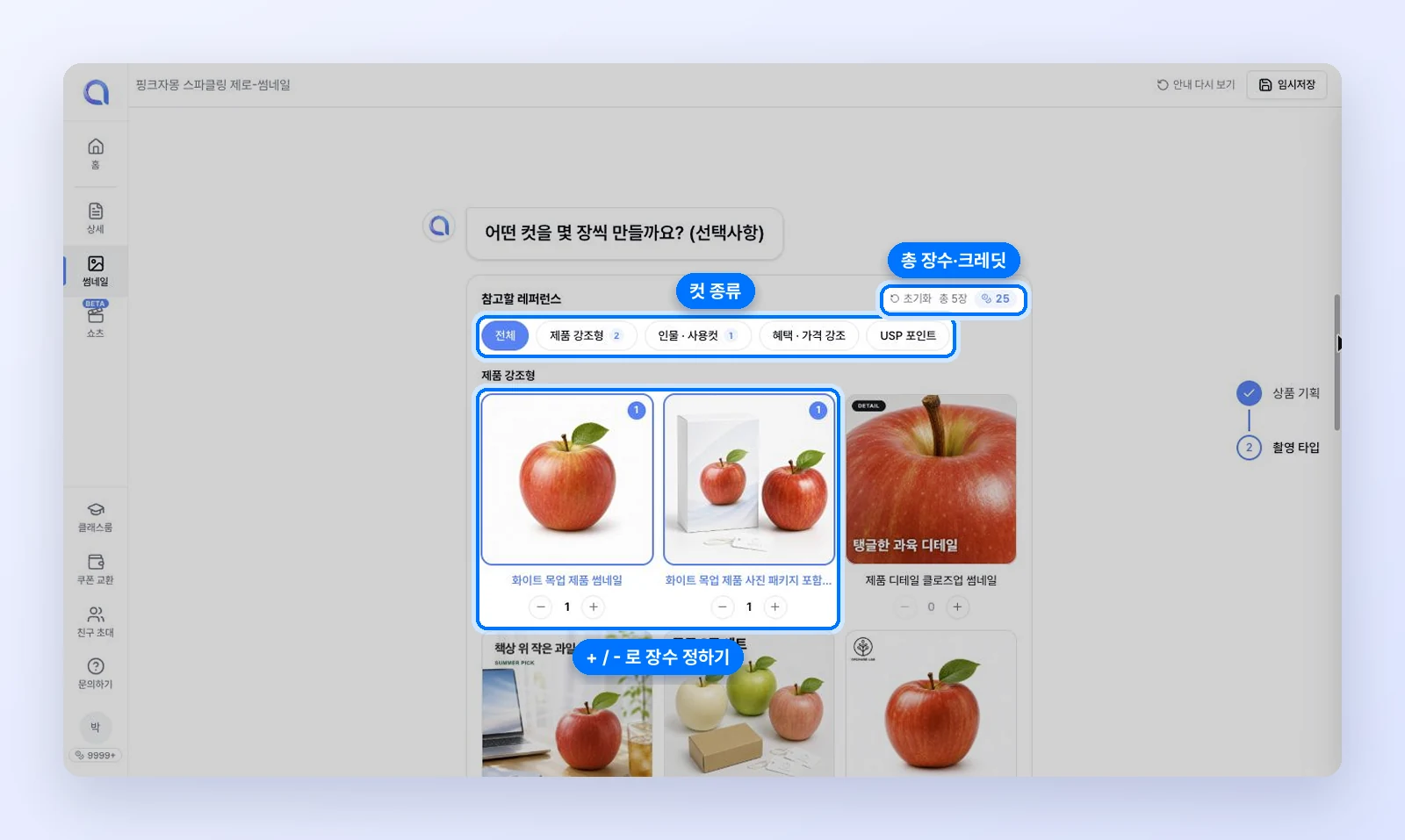
2단계 촬영 타입에서 만들 컷의 종류와 장수를 골라요. 고르지 않아도 돼요(선택사항).
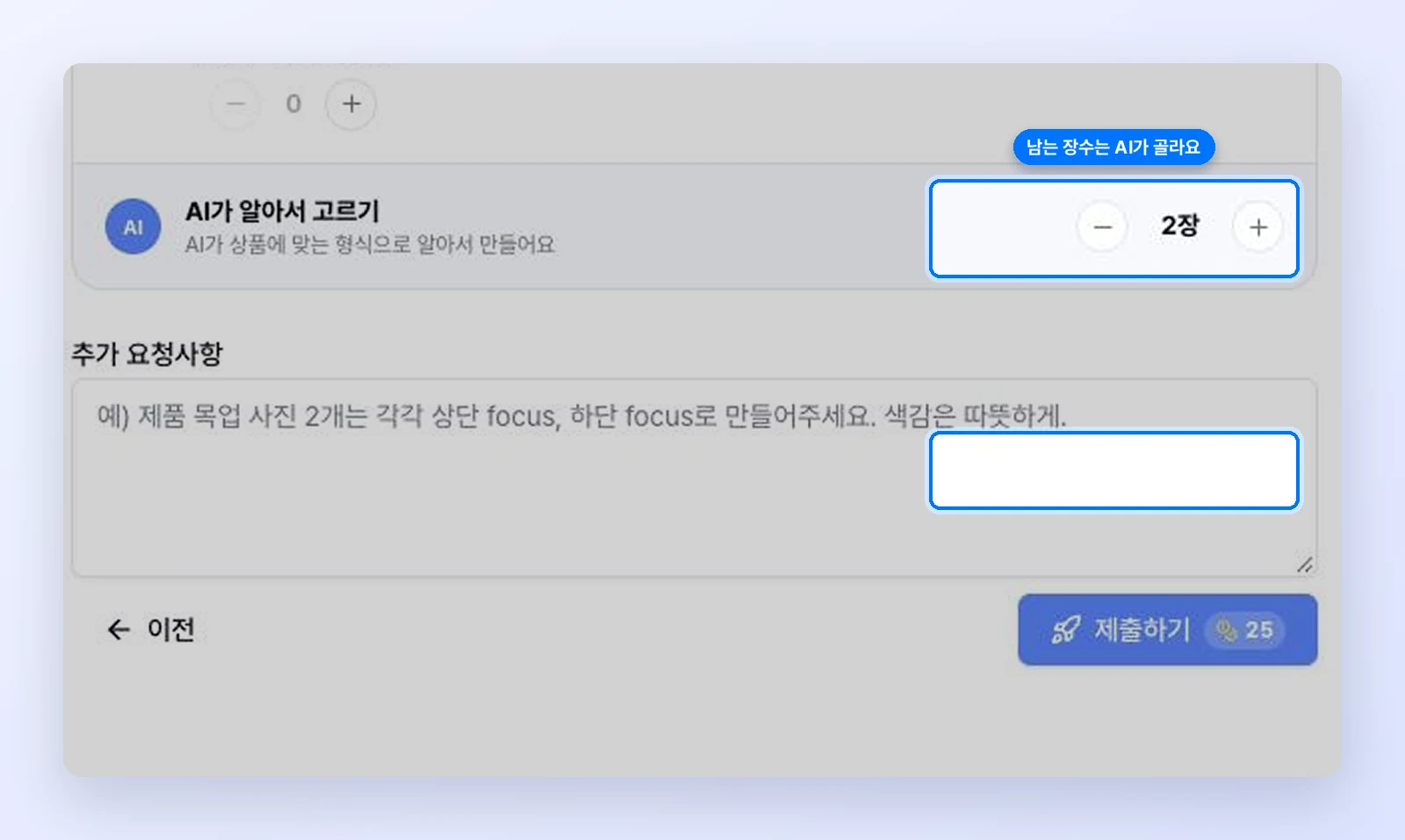
추가 요청사항에 원하는 점을 적고 [제출하기] 를 눌러요.
몇 분 뒤 썸네일이 한 장씩 만들어지고, 채팅창에 결과 요약과 추천 후속 채팅이 나와요. 아래 배율을 줄이면 전체를 한눈에 볼 수 있어요.
다 만든 썸네일은 썸네일 고치고 내보내기에서 다듬어요.