Creazy
  • Solution
  • Features
  • Reviews
  • Pricing
  • User Guide
  • Blog
  • Classroom
Creazy
Thermit Inc.

CEO: Jiseong Kim

Business Registration: 312-88-03650

Sales Registration: 2025-서울노원-1244

Phone Number: 010-5509-2283

304, 83-13 Gaeunsa-gil, Seongbuk-gu, Seoul, South Korea

Service

  • Solution
  • Features
  • Reviews
  • Pricing
  • FAQ

Legal

  • Terms of Service
  • Privacy Policy
  • Font Licenses

© 2026 Thermit Inc. All rights reserved.

  • Guide home
  • What is Creazy?
    • Creazy Tutorial
    • 홈 화면 둘러보기
    • 하고 싶은 것으로 찾기
    • Frequently Asked Questions
  • Product Detail Pages

    Create

    • 사진 한 장으로 상세페이지 만들기
    • 비슷하게 하고 싶은 상세페이지가 있다면
    • 레퍼런스 디자인처럼 만들기
    • 기존 프로젝트로 시작하기·복제하기

    Edit with AI

    • 채팅으로 수정하기
    • 섹션 관리
    • AI 이미지·영상 만들기
    • AI 모델 정하기
    • 상세페이지 번역하기

    Edit by hand

    • Using the Studio
    • 텍스트 다루기
    • 이미지·영상 다루기
    • 내 드라이브로 다른 프로젝트 사진 쓰기
    • 아이콘·그래픽·도형
    • 애니메이션 넣기
    • 레이아웃
    • 색상
    • 자유 모드

    Export

    • 내보내기
    • 용량이 커서 올라가지 않는다면?
  • Thumbnails
    • 썸네일 만들기
    • 썸네일 고치고 내보내기
  • Shorts
    • 쇼츠 만들기
    • 쇼츠 고치고 내보내기
  • Store Connections
    • 쿠팡·토스쇼핑 연결하기
    • 쇼핑몰 상품의 상세페이지 바꾸기
    • 새 상품 등록 화면 채우기
  • Plans & Billing
    • 요금제와 크레딧
    • 구독 취소와 환불
    • 쿠폰 교환·친구 초대
  • Guide home
  • What is Creazy?
    • Creazy Tutorial
    • 홈 화면 둘러보기
    • 하고 싶은 것으로 찾기
    • Frequently Asked Questions
  • Product Detail Pages

    Create

    • 사진 한 장으로 상세페이지 만들기
    • 비슷하게 하고 싶은 상세페이지가 있다면
    • 레퍼런스 디자인처럼 만들기
    • 기존 프로젝트로 시작하기·복제하기

    Edit with AI

    • 채팅으로 수정하기
    • 섹션 관리
    • AI 이미지·영상 만들기
    • AI 모델 정하기
    • 상세페이지 번역하기

    Edit by hand

    • Using the Studio
    • 텍스트 다루기
    • 이미지·영상 다루기
    • 내 드라이브로 다른 프로젝트 사진 쓰기
    • 아이콘·그래픽·도형
    • 애니메이션 넣기
    • 레이아웃
    • 색상
    • 자유 모드

    Export

    • 내보내기
    • 용량이 커서 올라가지 않는다면?
  • Thumbnails
    • 썸네일 만들기
    • 썸네일 고치고 내보내기
  • Shorts
    • 쇼츠 만들기
    • 쇼츠 고치고 내보내기
  • Store Connections
    • 쿠팡·토스쇼핑 연결하기
    • 쇼핑몰 상품의 상세페이지 바꾸기
    • 새 상품 등록 화면 채우기
  • Plans & Billing
    • 요금제와 크레딧
    • 구독 취소와 환불
    • 쿠폰 교환·친구 초대
쇼츠 고치고 내보내기

쇼츠 고치고 내보내기

씬, 자막, 오디오, 애니메이션을 다듬고 채팅으로 고친 뒤 영상으로 내보내요.


On this page

  1. 씬 다루기
  2. 자막과 오디오
  3. 채팅으로 고치기
  4. 내보내기

Free weekly live classesAsk anything you get stuck on

Sign up for a free live class↗ (opens in a new tab)
Sign up for a free live class (opens in a new tab)

쇼츠 편집 화면에서는 가운데 미리보기와 아래 타임라인을 보면서 다듬어요.
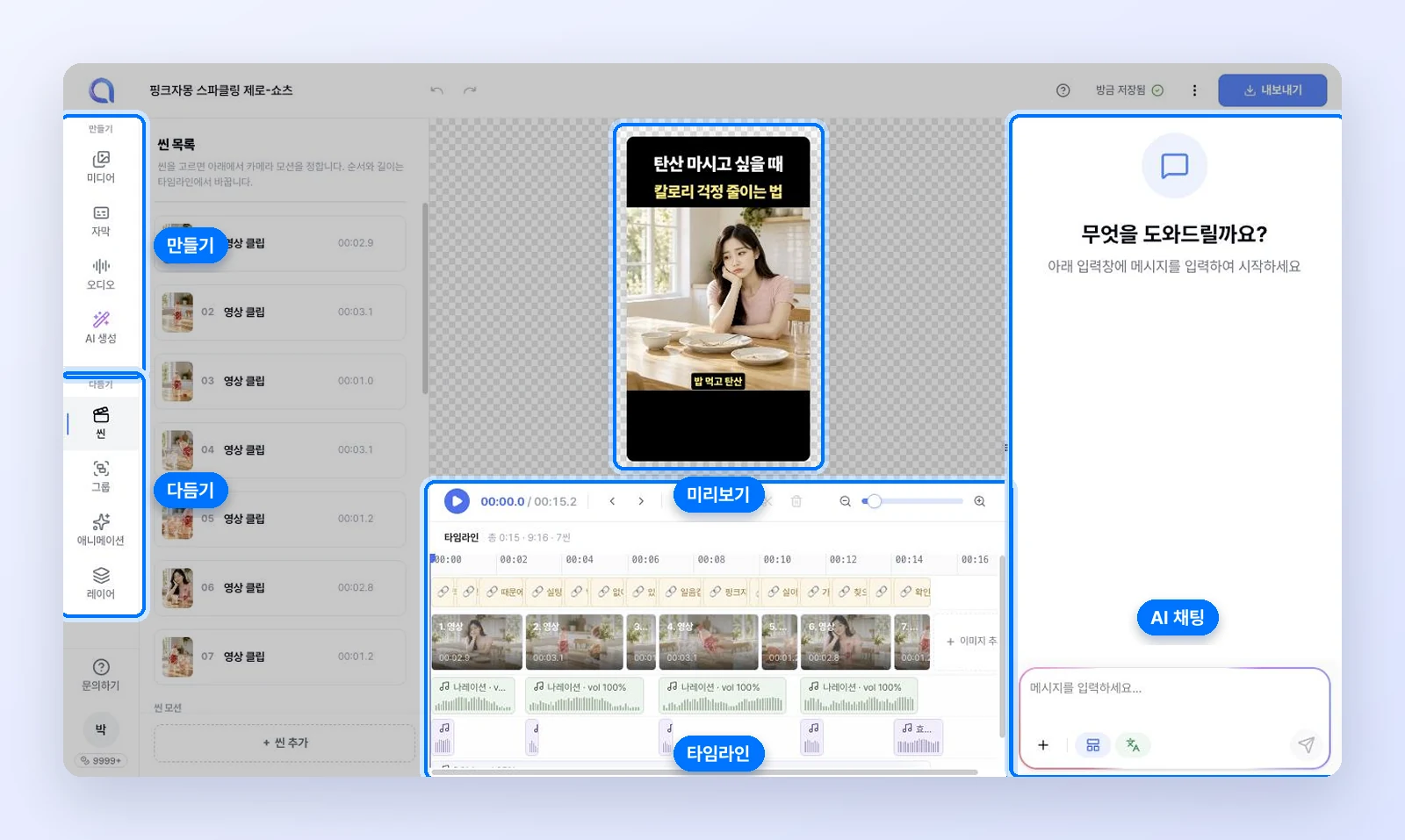
쇼츠 편집 화면의 만들기, 다듬기 메뉴와 미리보기, 타임라인, AI 채팅

메뉴하는 일
만들기 미디어사진·영상을 타임라인 끝에 씬으로 더하거나 교체해요
만들기 자막자막 스타일과 위치를 한 번에 바꾸고, 재생 위치에 자막을 더해요
만들기 오디오나레이션 목소리, 효과음, 배경음악
만들기 AI 생성고른 컷으로 새 이미지·영상 만들기
다듬기 씬씬 순서, 카메라 움직임, 전환 효과
다듬기 그룹배경·모서리·테두리 스타일, 화면 분할 칸
다듬기 애니메이션영상 위에 얹는 움직이는 그래픽
다듬기 레이어겹친 순서와 그룹

씬 다루기

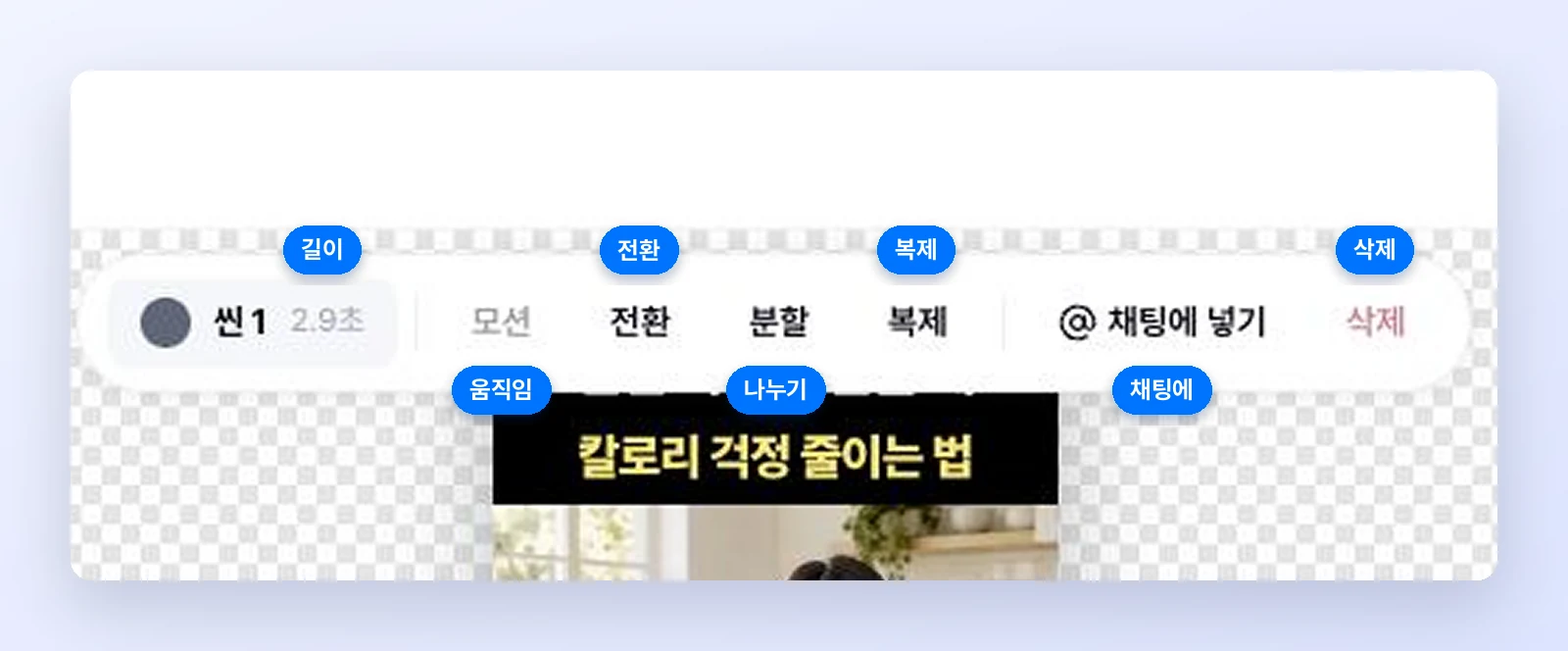
타임라인의 씬을 누르면 미리보기 위에 씬 도구가 나와요.

씬 도구 막대의 버튼 이름

전환은 컷, 디졸브(0.3초), 슬라이드(0.5초) 중에서 골라요. 0.3초를 넘기면 이탈이 늘 수 있어서, 시작 3초 후킹 구간에는 컷 전환을 권해요. 정지 사진 씬은 그대로 두면 영상이 멈춘 것처럼 보이니 씬 모션(줌 인, 줌 아웃, 팬)을 넣어 주세요.
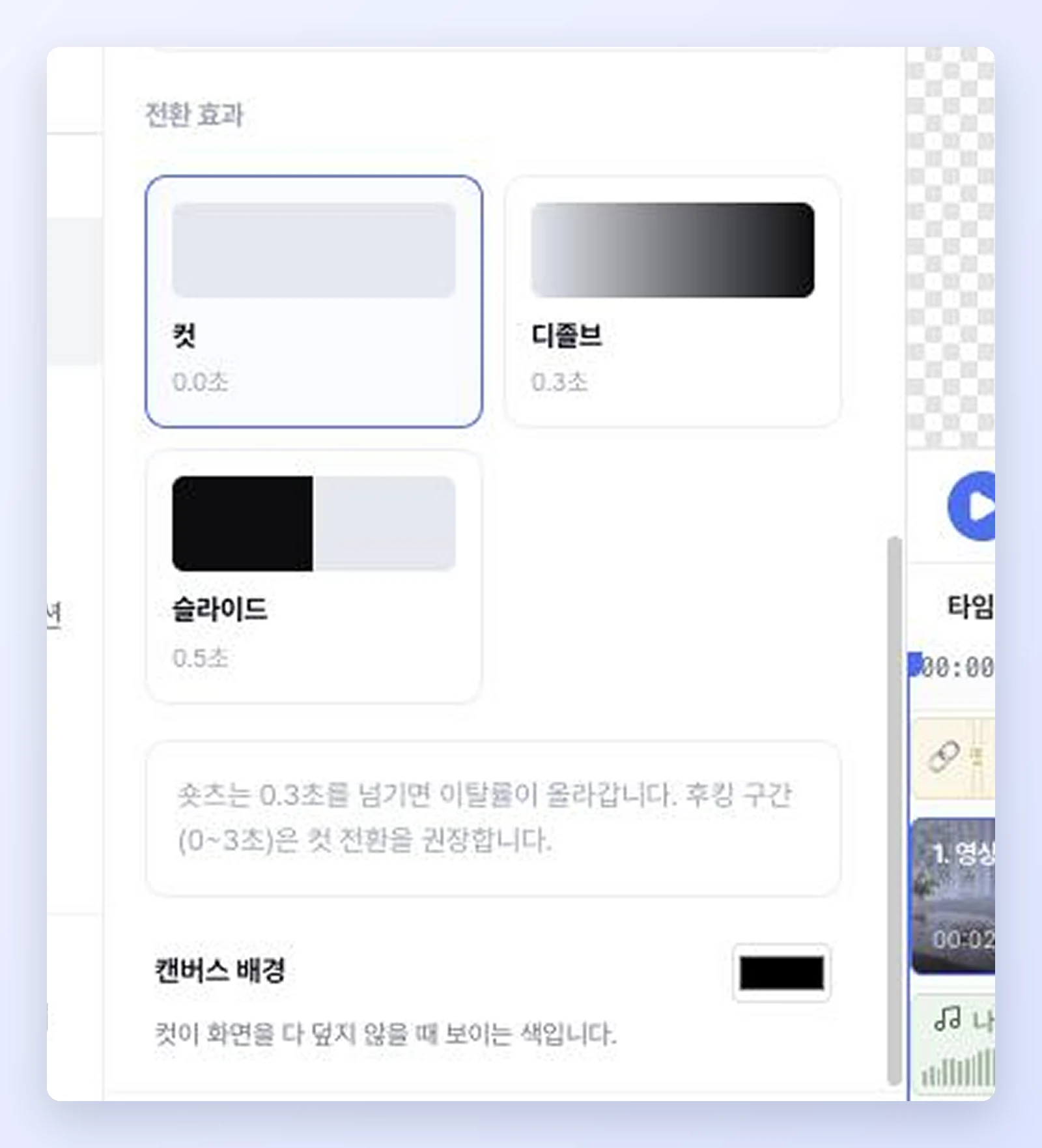
전환 효과 컷, 디졸브, 슬라이드

자막과 오디오

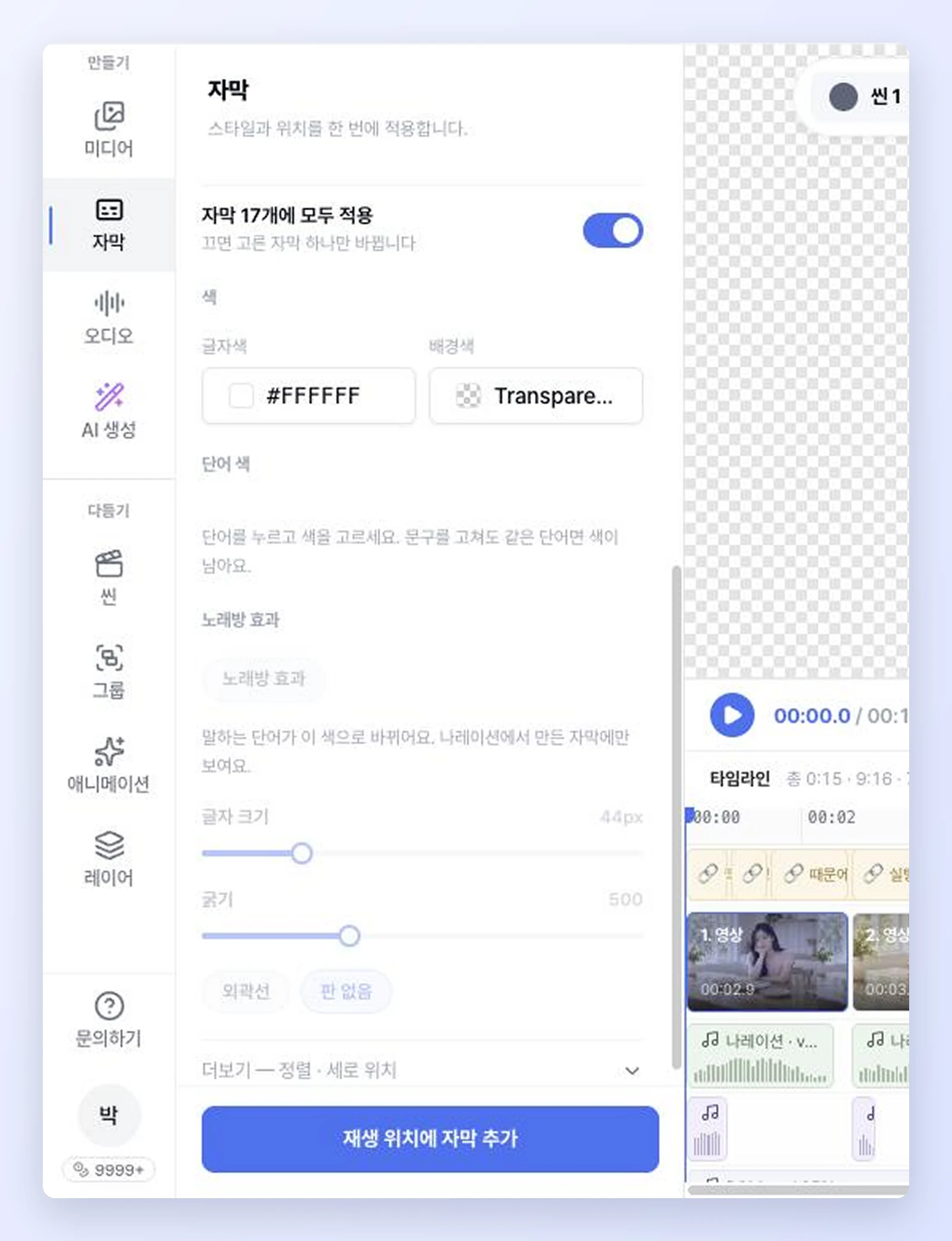
자막 패널

자막 N개에 모두 적용을 켜 두면 글자색, 배경색, 크기, 굵기, 외곽선이 모든 자막에 한 번에 바뀌어요. 끄면 고른 자막 하나만 바뀌어요. 단어를 눌러 그 단어만 색을 바꾸거나, 나레이션 자막에 노래방 효과를 넣을 수도 있어요.
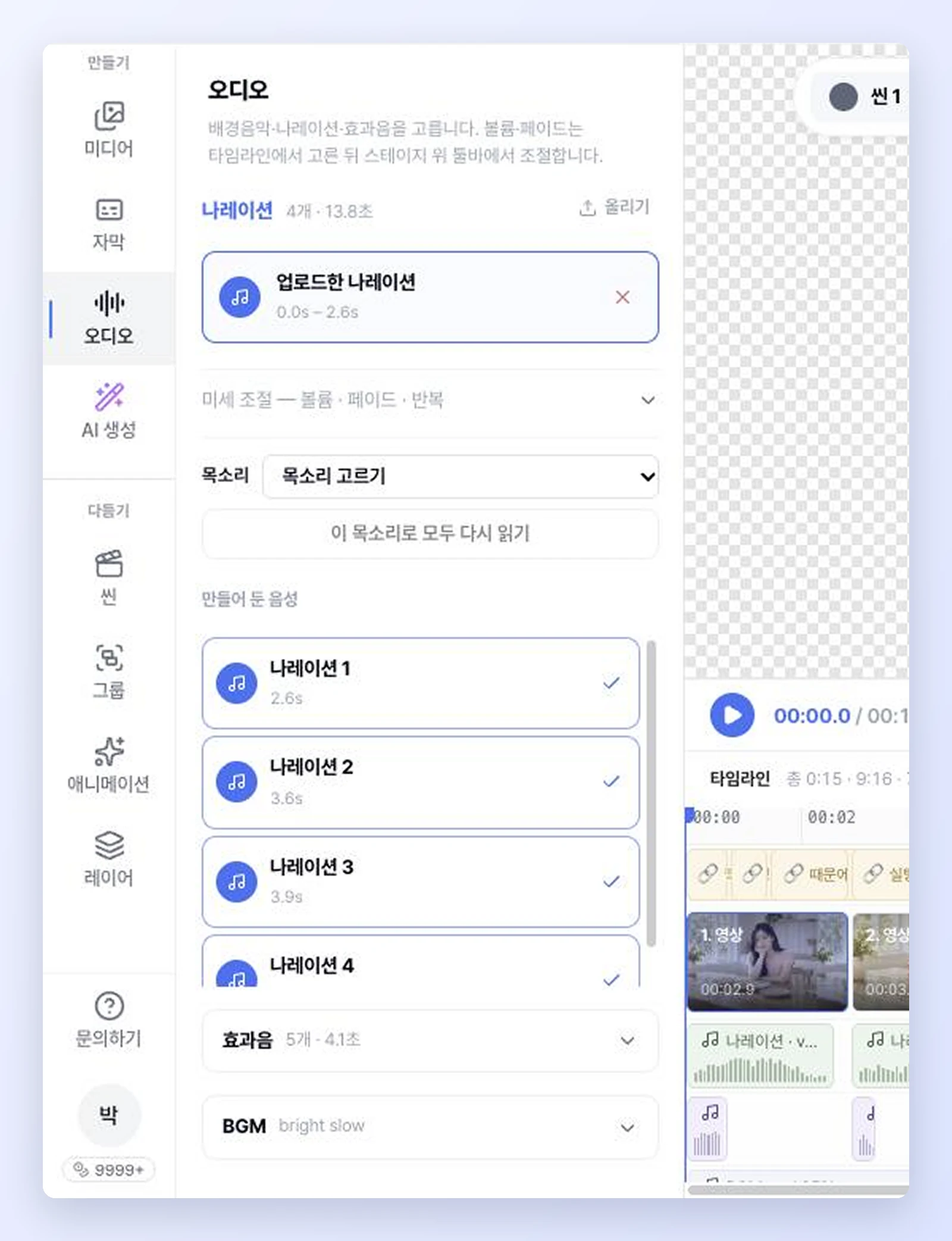
오디오 패널의 나레이션, 목소리, 효과음, BGM

목소리 고르기에서 목소리를 바꾸고 [이 목소리로 모두 다시 읽기] 를 누르면 나레이션이 새로 만들어져요. 효과음과 배경음악(BGM)도 여기서 바꿔요.

채팅으로 고치기

오른쪽 채팅에 말하면 타임라인을 확인하고 자막이나 씬을 고쳐 줘요. 예) "첫 장면 위쪽 제목 글씨를 조금 더 크게 해 줘"
채팅으로 제목 자막을 키우는 모습

내보내기

오른쪽 위 [내보내기] 를 누르고 영상에 넣을 항목(자막, 나레이션, 효과음, 배경음악)을 고른 뒤 [내보내기] 를 눌러요. 끈 항목은 영상에 들어가지 않아요.
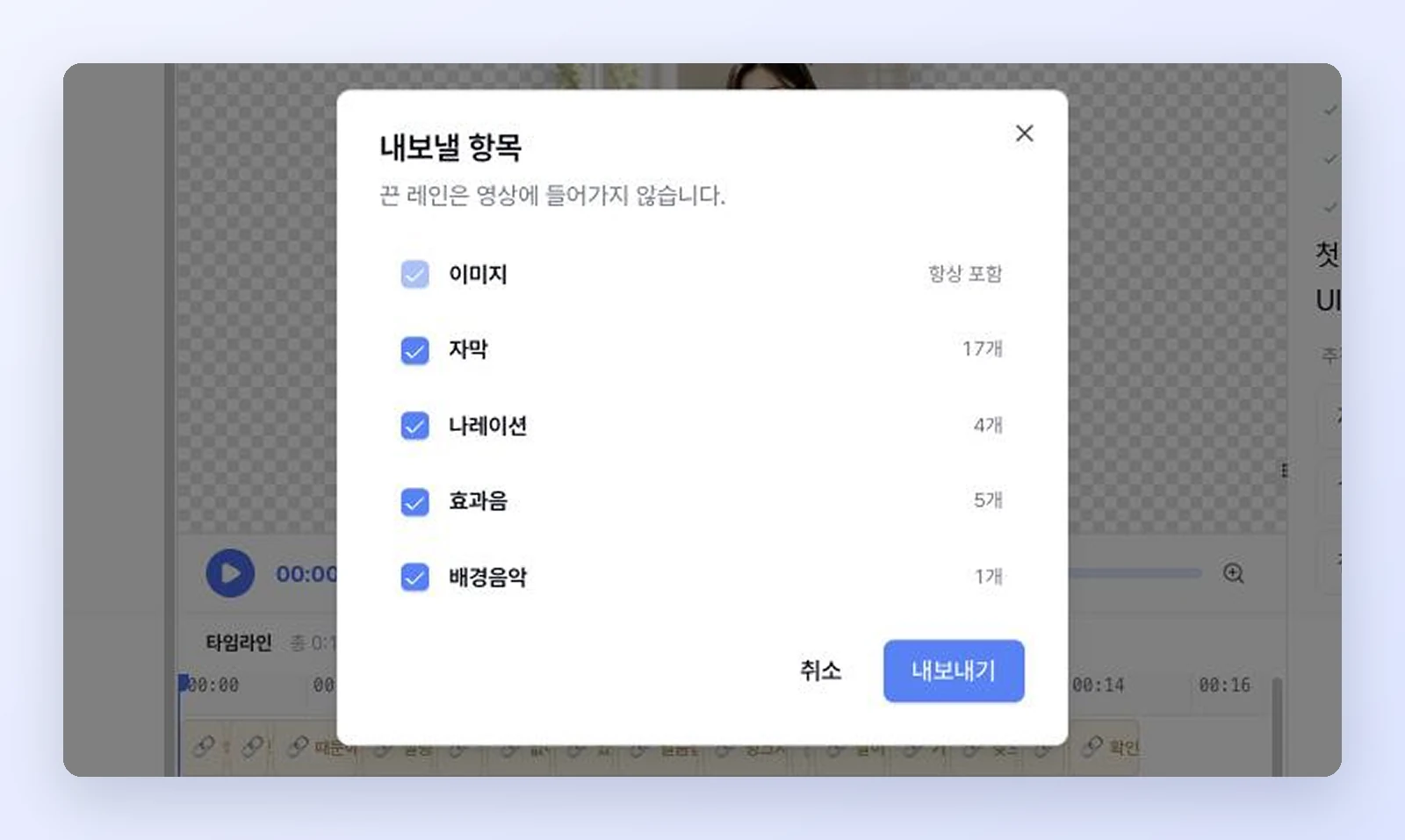
쇼츠 내보낼 항목 선택

Previous쇼츠 만들기