
움직이는 이미지(WebP)가 멈춰 보인다면?
내보낸 움직이는 섹션(WebP)을 열었는데 멈춘 사진처럼 보일 때 — 웹브라우저로 열어 확인하는 법.

내보낸 움직이는 섹션(WebP)을 열었는데 멈춘 사진처럼 보일 때 — 웹브라우저로 열어 확인하는 법.
내보낸 파일 가운데 움직이는 섹션(WebP) 을 열었는데 멈춘 사진처럼 보인다면, 파일이 잘못된 것이 아니라 파일을 연 프로그램이 움직이는 WebP를 재생하지 못하는 경우가 많아요. 웹브라우저로 열면 바로 확인할 수 있어요.
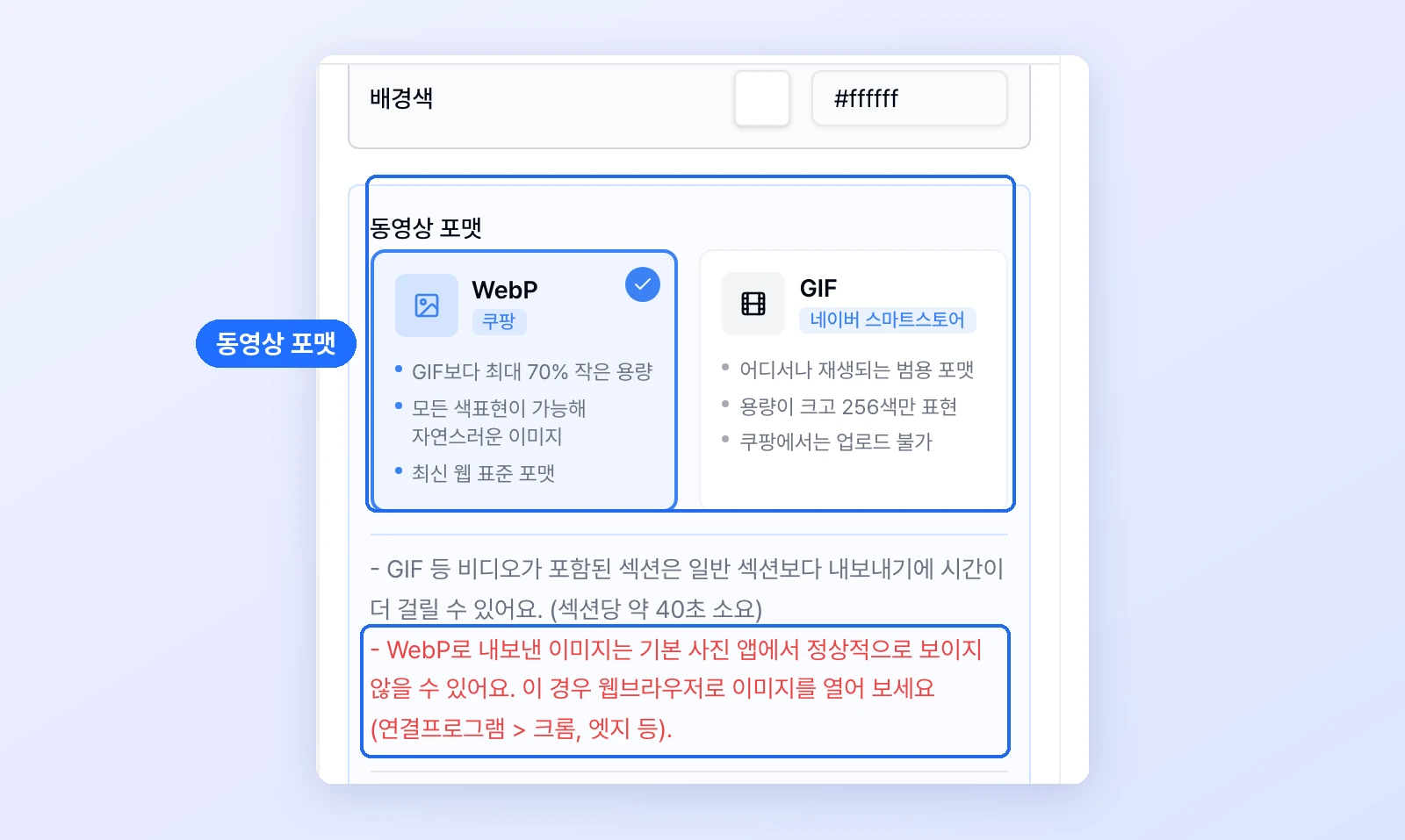
애니메이션이나 영상이 들어간 섹션은 내보낼 때 움직이는 이미지로 저장돼요. 내보내기 창의 동영상 포맷에서 WebP를 고르면 그 섹션은 .webp 파일로 받아져요.
WebP는 GIF보다 용량이 작고 색이 자연스럽지만 윈도우 기본 사진 앱처럼 움직이는 WebP를 재생하지 못하는 사진 보기 프로그램이 있어요. 이런 프로그램으로 열면 첫 장면만 보여요. 내보내기 창에도 같은 안내가 나와요.
크롬, 엣지 같은 웹브라우저는 움직이는 WebP를 재생해요.
.webp 파일을 마우스 오른쪽 버튼으로 눌러요.열려 있는 브라우저 창에 파일을 끌어다 놓아도 돼요.
파일을 마우스 오른쪽 버튼으로 누르고 [다음으로 열기] 에서 Chrome 이나 Safari 를 골라요.
쇼핑몰에 올리면 그대로 움직여요
내 컴퓨터의 사진 앱에서 멈춰 보여도 파일 안에는 움직임이 그대로 들어 있어요. 쿠팡에 올린 뒤 상품 미리보기에서 움직이는지 확인해 주세요.
움직이는 이미지는 움직임이 끝나면 마지막 장면에서 잠깐 멈췄다가 처음부터 다시 재생돼요. 열자마자 움직임이 지나갔다면 다시 시작할 때까지 기다려 보세요.
숫자가 올라가거나 글자가 깜빡이는 정도의 작은 움직임만 있는 섹션은 변화가 눈에 잘 띄지 않아요. 편집 화면에서 요소를 클릭하고 왼쪽 메뉴 [애니메이션] 을 누르면 현재 애니메이션에서 지금 들어 있는 움직임을 볼 수 있어요. 더 눈에 띄게 바꾸는 방법은 애니메이션 넣기에 있어요.
GIF는 대부분의 사진 보기 프로그램에서 재생돼요. 내 컴퓨터에서 바로 확인하고 싶다면 동영상 포맷을 GIF로 바꿔 한 번 더 받아 보세요. 내보내기는 크레딧 없이 몇 번이든 할 수 있어요.
| 쇼핑몰 | 올릴 수 있는 움직이는 이미지 |
|---|---|
| 쿠팡 | WebP만 (GIF 안 됨) |
| 네이버 스마트스토어 | GIF |
| 토스쇼핑 | GIF만 (WebP 안 됨) |
쿠팡에는 GIF를 올릴 수 없으니, GIF는 확인할 때만 쓰고 쿠팡에는 WebP 파일을 올려 주세요.
그래도 움직이지 않는다면
브라우저로 열어도 멈춰 있다면 화면의 문의하기 창으로 프로젝트와 섹션 이름을 알려 주세요. 확인해서 도와 드릴게요.